Problem
- Din Mac er låst af Mac OS X Lockscreen ransomware
Løsning
I. Start din Mac i Safe Boot-tilstand:
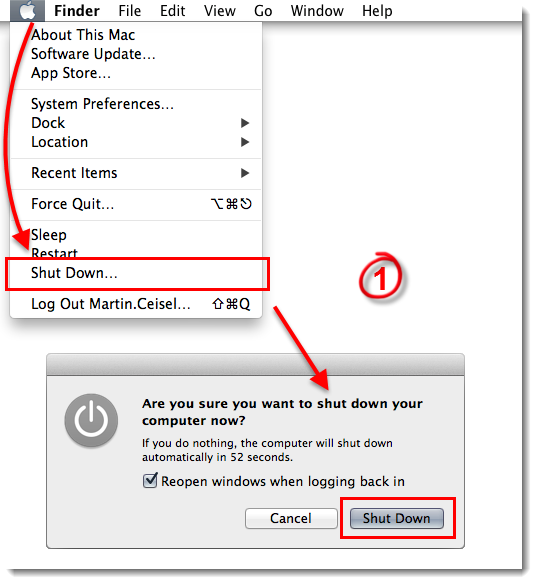
- Sluk din Mac ved at klikke på æbleikonet → Luk ned. Klik på Luk ned, når du bliver bedt om det. Alternativt kan du trykke på tænd/sluk-knappen og holde den nede, indtil computeren slukker.

Figur 1-1
Klik på billedet for at se det større i et nyt vindue - Tænd for din Mac, og hold Shift-tasten nede. Slip Shift-tasten, når du ser det grå Apple-logo, og vent på, at Mac-skrivebordet kommer frem. Din Mac bør være i Safe Boot-tilstand, som deaktiverer opstartselementer. Fortsæt til del II nedenfor.
II. Ryd Safari-cachen:
- Åbn Safari
 , og klik på Safari → Indstillinger.

Figur 2-1
Klik på billedet for at se det større i et nyt vindue - Klik på Avanceret, og marker afkrydsningsfeltet ud for Vis menuen Udvikle i menulinjen.

Figur 2-2
Klik på billedet for at se det større i et nyt vindue - Menuen Develop vil nu være tilgængelig. Klik på Develop → Empty Caches.

Figur 2-3
Klik på billedet for at se det større i et nyt vindue - Genstart computeren normalt (uden at holde Shift-tasten nede) ved at klikke på Apple-ikonet → Genstart. Klik på Genstart, når du bliver bedt om det.

Figur 2-4
Klik på billedet for at se det større i et nyt vindue

Need further assistance? Contact ESET Technical Support.


