문제
- Android용 ESET 엔드포인트 보안 또는 Android용 ESET 모바일 보안에서 "신뢰할 수 없는 SIM 카드" 경고가 계속 표시되고 장치가 잠깁니다
- SIM 카드가 없는 모바일 장치가 있습니다
- ESET 보호에서 신뢰할 수 있는 SIM 카드 설정을 비활성화합니다
- Android용 ESET Endpoint Security에서 신뢰할 수 있는 SIM 카드 설정을 비활성화합니다
- Android용 ESET Mobile Security에서 신뢰할 수 있는 SIM 카드 설정 비활성화
솔루션
ESET PROTECT에서 신뢰할 수 있는 SIM 카드 설정 비활성화
-
#@#플레이스홀더 id='1499' 언어='1'#@#
-
정책을 클릭하고 기본 제공 정책을 확장한 다음 Android용 ESET 엔드포인트 보안을 선택합니다. 선택한 정책을 마우스 오른쪽 버튼으로 클릭하고 복제를 클릭합니다.
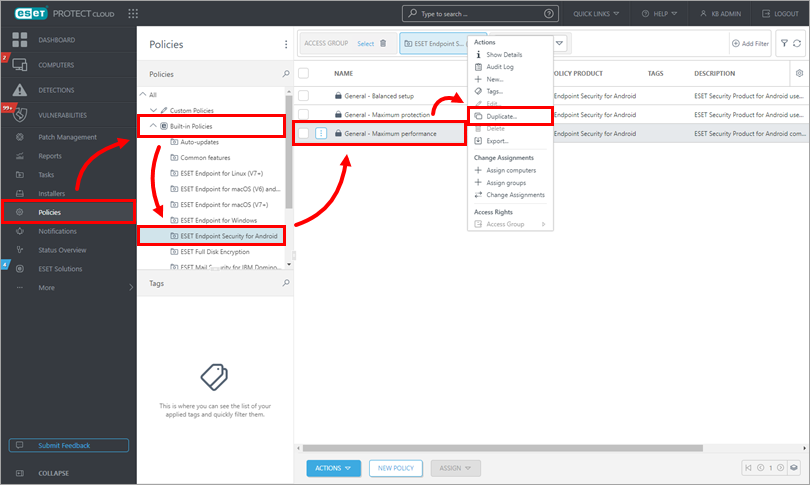
그림 1-1 -
복제된 정책의 이름을 입력하고 계속을 클릭합니다.
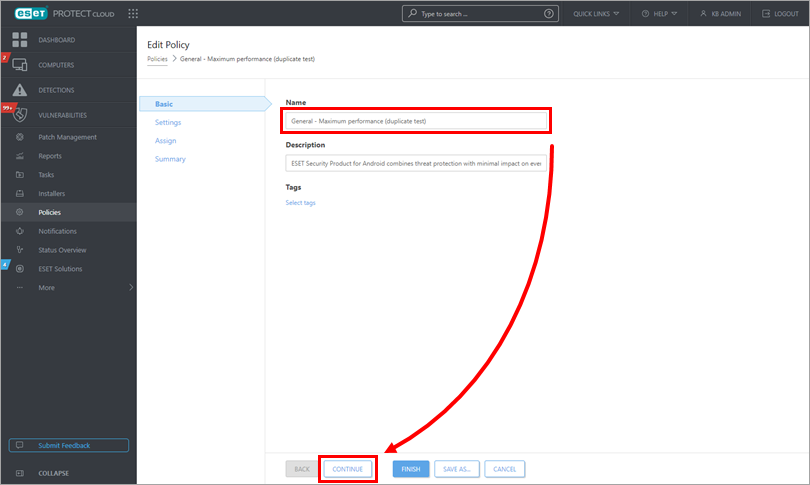
그림 1-2 -
도난 방지를 클릭하고 신뢰할 수 있는 SIM 카드 사용 옆의 토글을 클릭하여 비활성화합니다. 번개 모양 아이콘( 강제 플래그)을 클릭하여 활성화하면 이 설정이 우선순위를 가지며 이후 정책으로 덮어쓸 수 없습니다. 계속을 클릭합니다.
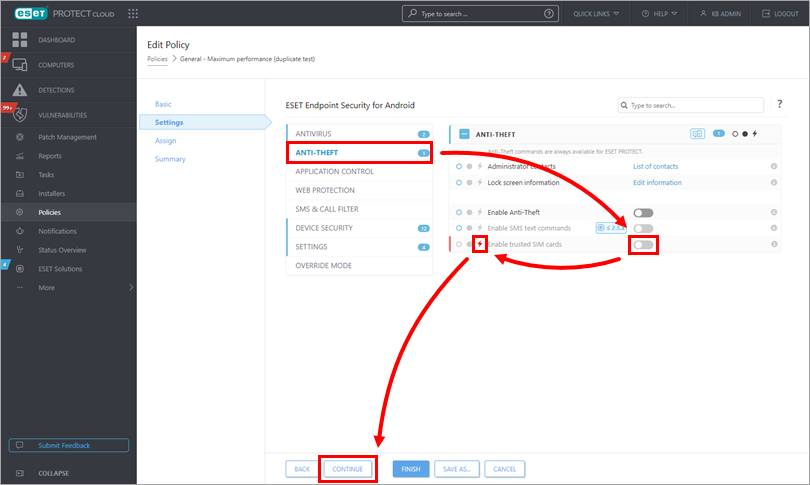
그림 1-3 -
할당을 클릭하고 이 정책을 할당할 디바이스 또는 그룹을 선택합니다. 마침을 클릭합니다. 정책 설정이 대상 장치 또는 그룹에 적용됩니다.
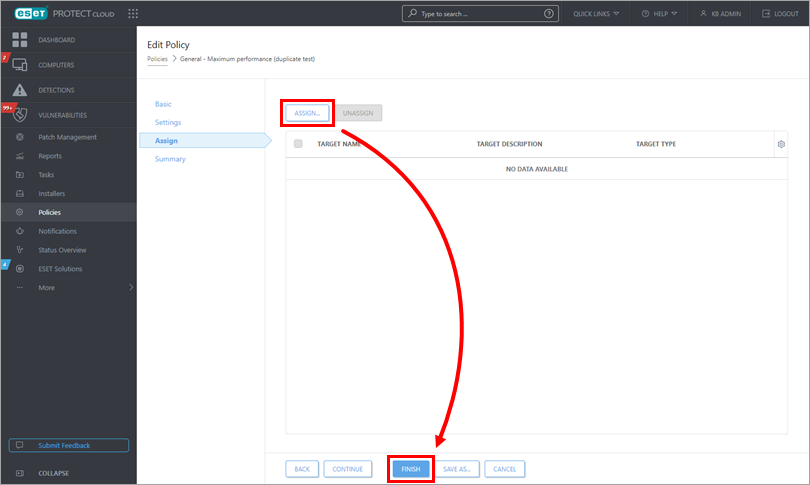
그림 1-4
복제된 새 정책이 사용자 지정 정책(정책 → 사용자 지정 정책 → Android용 ESET Endpoint Security)에 추가되었으며 편집할 수 있습니다.
Android용 ESET Endpoint Security에서 신뢰할 수 있는 SIM 카드 설정 사용 안 함
-
도난 방지를 누릅니다.
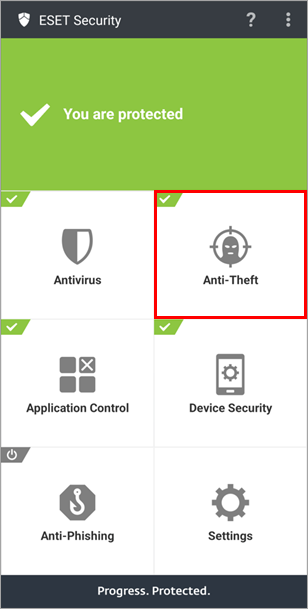
그림 2-1 -
신뢰할 수 있는 SIM 카드 옆의 토글을 탭하여 비활성화합니다.
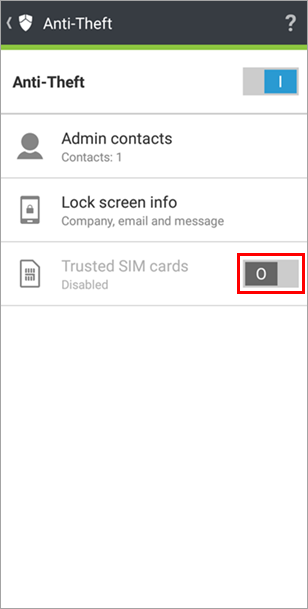
그림 2-2
Android용 ESET Mobile Security에서 신뢰할 수 있는 SIM 카드 설정 비활성화하기
-
모바일 장치에서 SIM 카드를 제거합니다. 장치가 잠기거나 다시 시작되고 잠긴 상태로 부팅됩니다.
-
잠금 해제를 누르십시오.
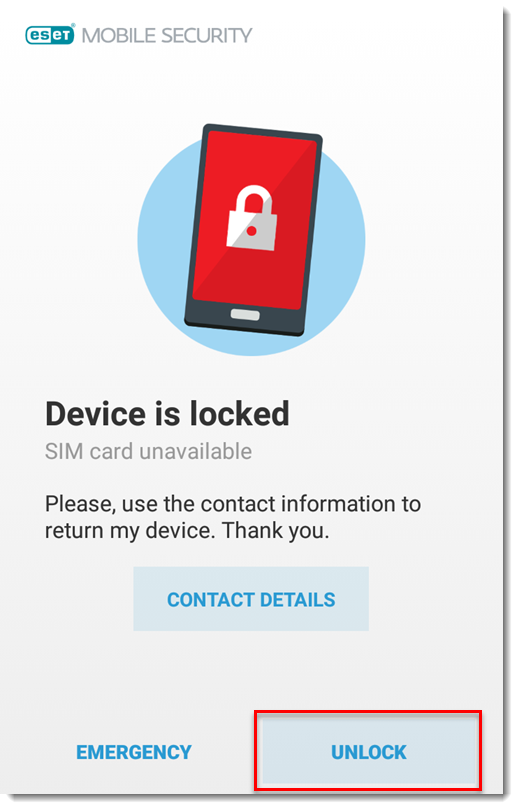
그림 3-1 -
ESET HOME 암호를 입력하고 잠금 해제를 누르십시오.
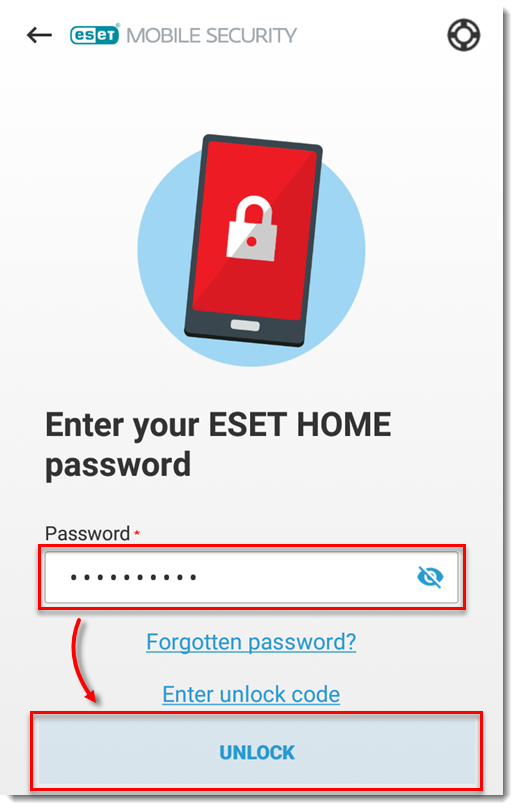
그림 3-2 -
Android용 ESET Mobile Security 열기를 모바일 장치에서 누릅니다.
-
도난 방지를 누릅니다.
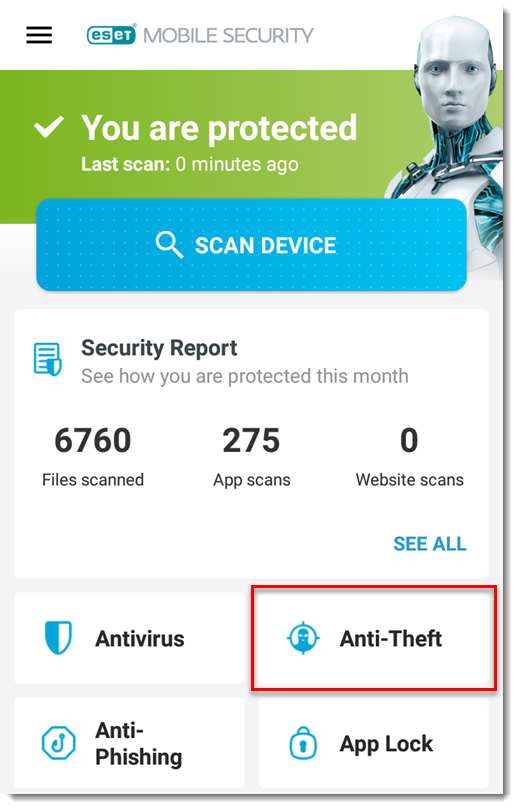
그림 3-3 -
신뢰할 수 있는 SIM 카드 관리를 누르세요.
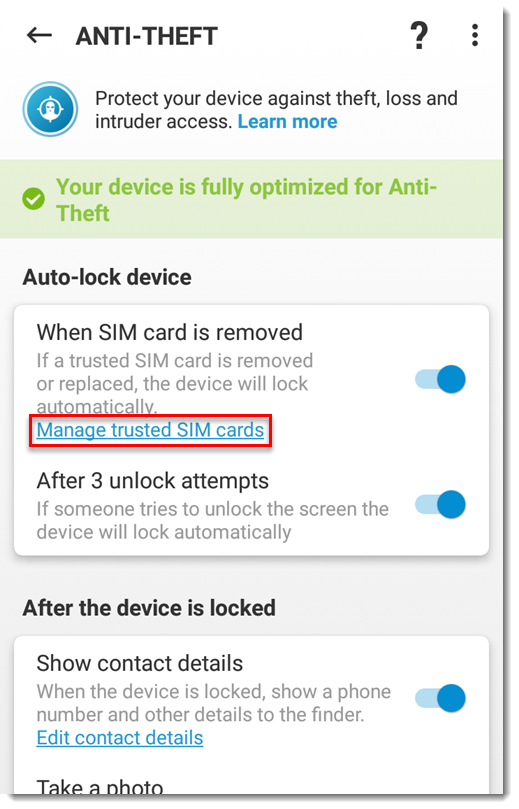
그림 3-4 -
SIM 카드를 누르세요.
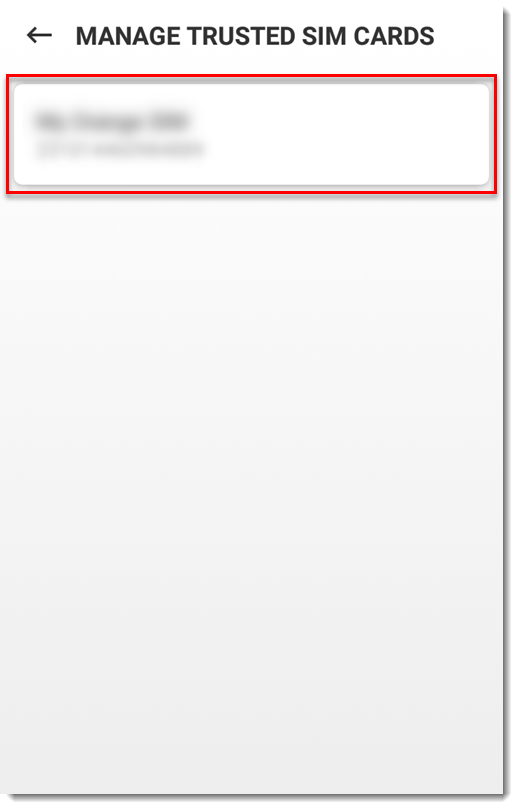
그림 3-5 -
휴지통 아이콘을 탭합니다. 신뢰할 수 있는 SIM 카드가 비활성화됩니다.
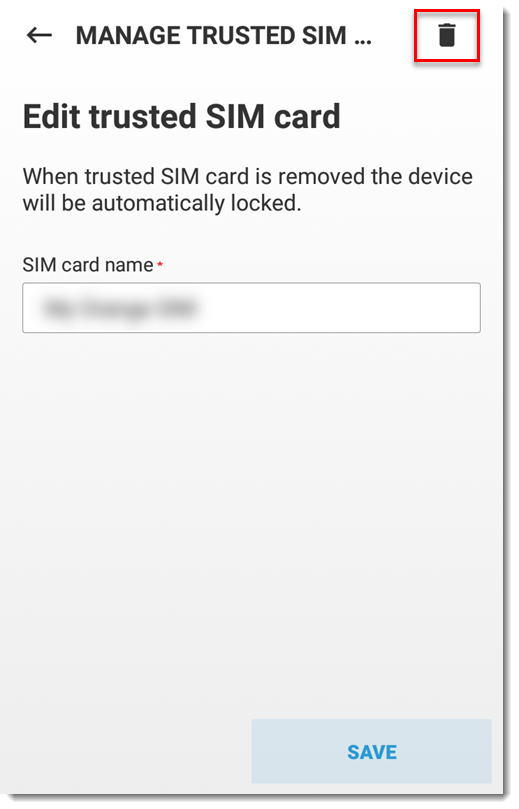
그림 3-6


