问题
- ESET Endpoint Security for Android 或 ESET Mobile Security for Android 持续显示 "信任的 SIM 卡 "警告并锁定设备
- 您的移动设备没有 SIM 卡
- 在 ESET PROTECT 中禁用 "受信任的 SIM 卡 "设置
- 在 ESET Endpoint Security for Android 中禁用 "信任的 SIM 卡 "设置
- 在 ESET Mobile Security for Android 中禁用 "信任的 SIM 卡 "设置
解决方案
在 ESET PROTECT 中禁用可信 SIM 卡设置
-
单击策略,展开内置策略并选择ESET Endpoint Security for Android。右键单击所选策略并单击复制。
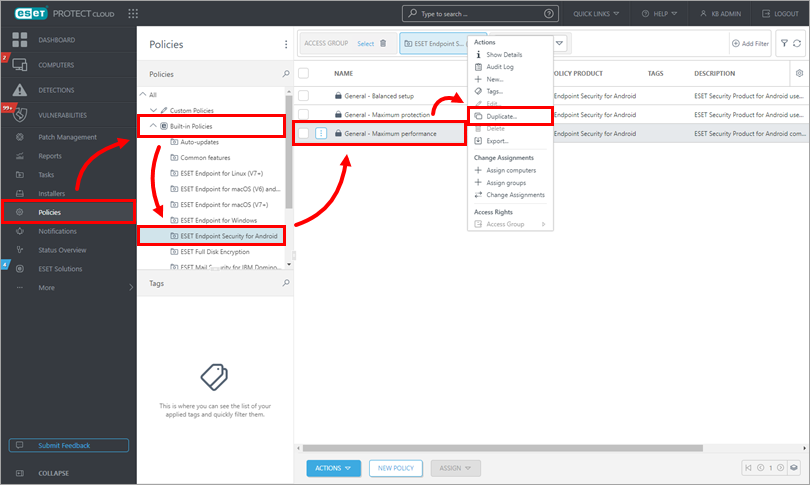
图 1-1 -
为复制的策略键入名称,然后单击 "继续"。
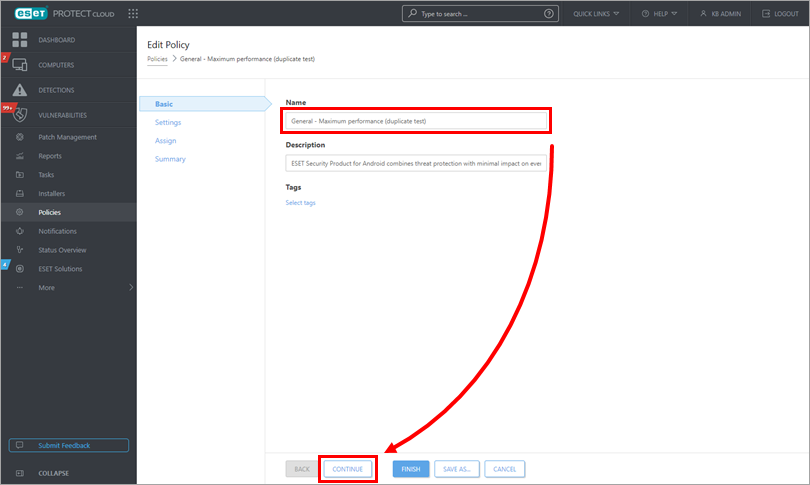
图 1-2 -
单击 "防盗",然后单击 "启用受信任的 SIM 卡 "旁边的切换以禁用它。单击闪电图标("强制 "标志)启用它,这样该设置将具有优先权,不会被后面的策略覆盖。单击继续。
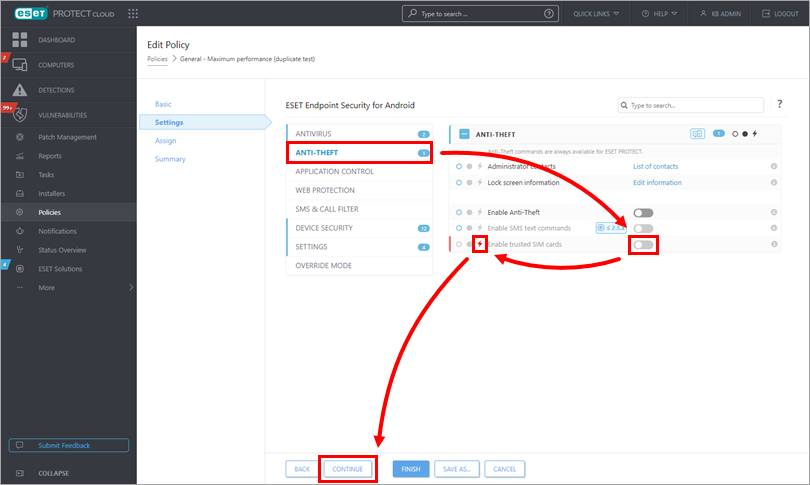
图 1-3 -
单击分配并选择要为其分配此策略的设备或组。单击完成。您的策略设置将应用到目标设备或组。
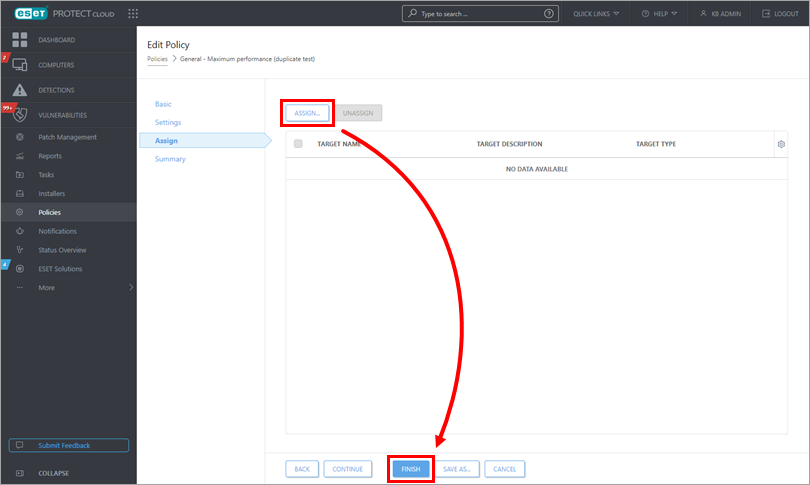
图 1-4
新的复制策略已添加到 "自定义策略"(策略→自定义策略→ESET Endpoint Security for Android)并可编辑。
在 ESET Endpoint Security for Android 中禁用可信 SIM 卡设置
-
点击防盗。
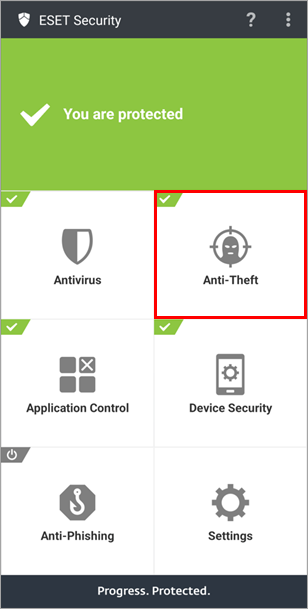
图 2-1 -
点击 "可信 SIM 卡 "旁边的切换按钮禁用它。
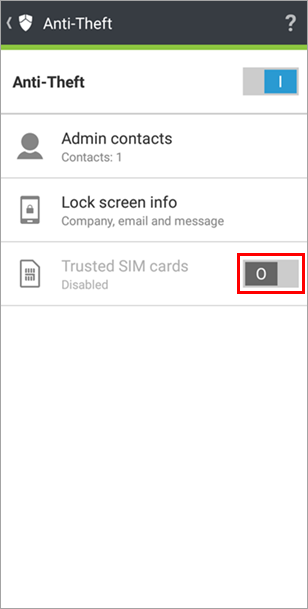
图 2-2
在 ESET Mobile Security for Android 中禁用 "信任的 SIM 卡 "设置
-
从移动设备中取出 SIM 卡。设备将锁定或重启,并以锁定状态启动。
-
点击解锁。
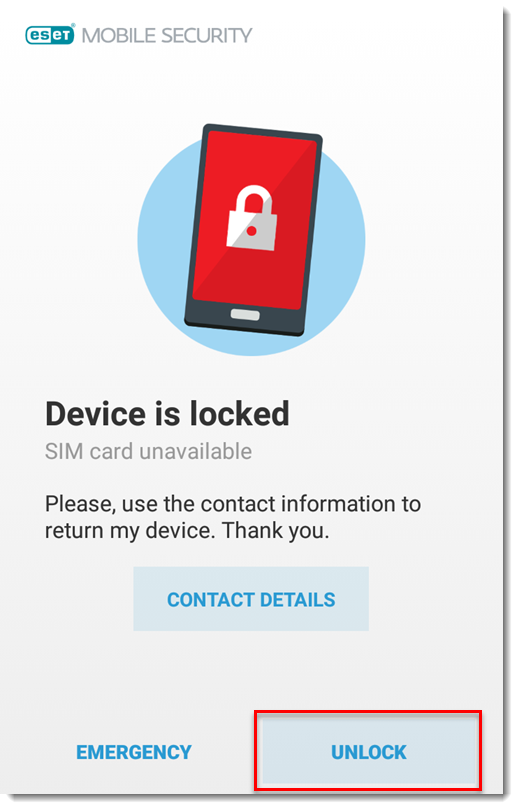
图 3-1 -
输入 ESET HOME 密码,然后点击解锁。
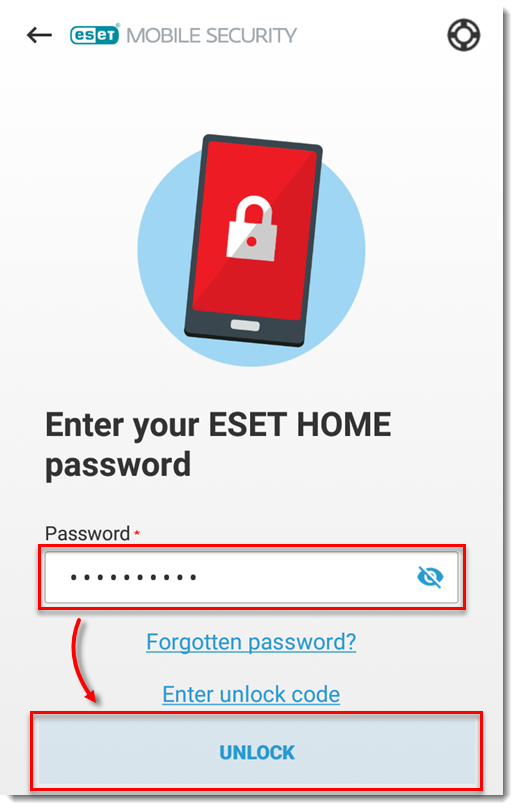
图 3-2 -
点击防盗。
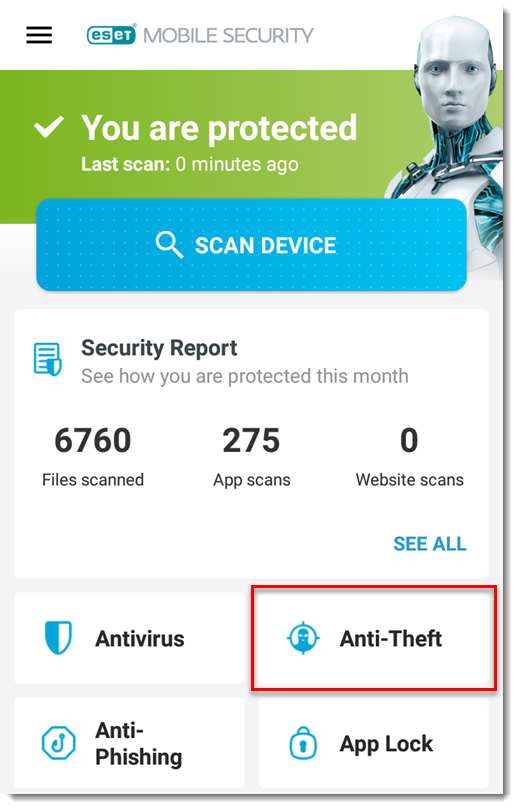
图 3-3 -
点击管理受信任的 SIM 卡。
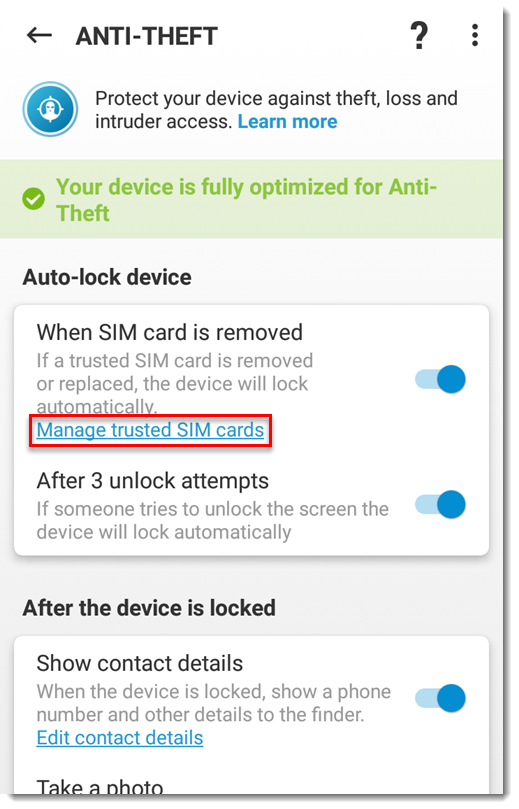
图 3-4 -
点击您的 SIM 卡。
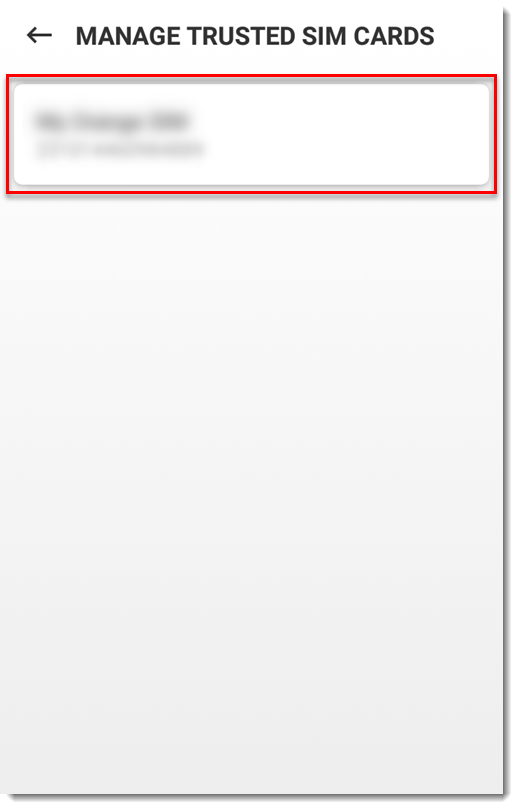
图 3-5 -
轻按垃圾桶图标。受信任的 SIM 卡将被禁用。
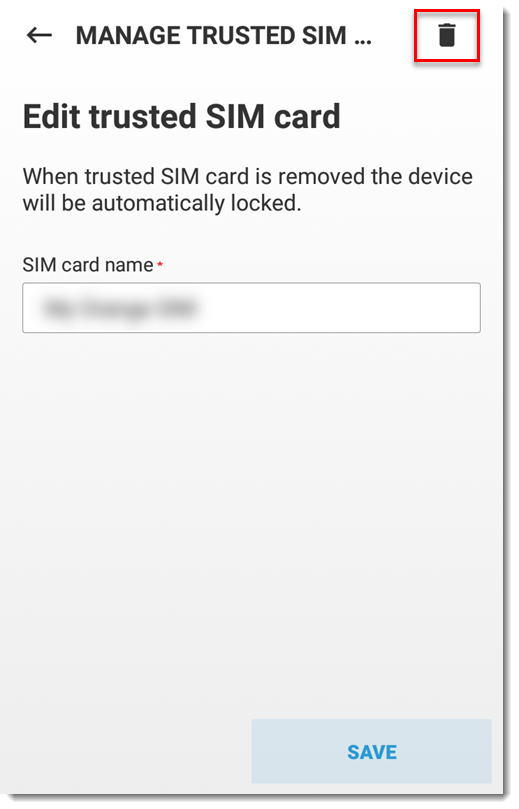
图 3-6


