Problem
- Włączanie lub wyłączanie funkcji Secure Browser
- Otwieranie bezpiecznej przeglądarki
- Dodawanie, edytowanie lub usuwanie chronionych stron internetowych
Szczegóły
Kliknij, aby rozwinąć
Bezpieczna przeglądarka to dodatkowa warstwa ochrony zaprojektowana w celu ochrony danych finansowych podczas transakcji online. Zobacz listę obsługiwanych przeglądarek.
Rozwiązanie
Włącz lub wyłącz Bezpieczną przeglądarkę
-
Naciśnij klawisz F5, aby otworzyć Zaawansowane ustawienia.
-
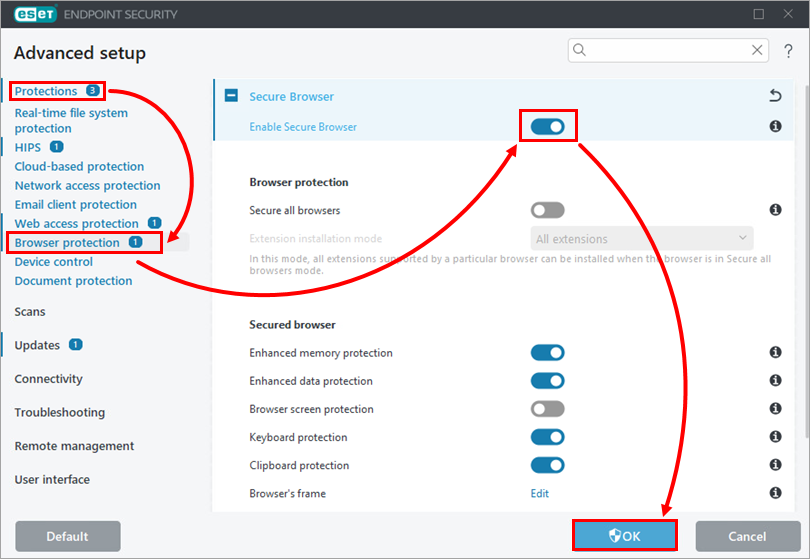
Kliknij Ochrona → Ochrona przeglądarki. Kliknij przełącznik obok opcji Włącz bezpieczną przeglądarkę i kliknij OK.
-
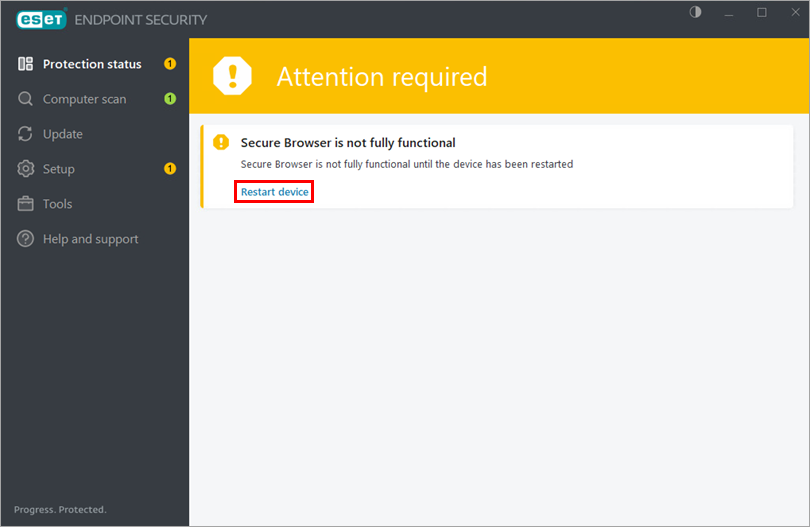
Kliknij Uruchom ponownie urządzenie. Do czasu ponownego uruchomienia urządzenia funkcja Secure Browser działa tylko częściowo - zapewnia ochronę przed zagrożeniami bezpieczeństwa, ale dane keyloggera nie są szyfrowane.
Otwórz Bezpieczną przeglądarkę
-
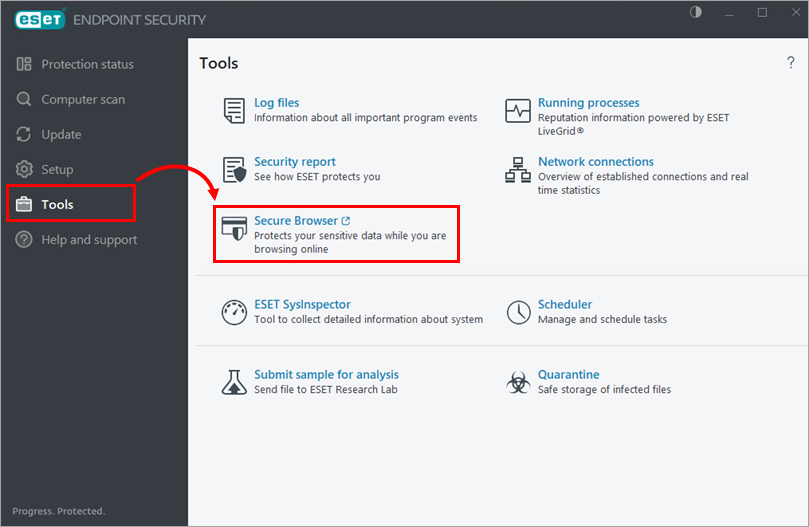
Kliknij Narzędzia → Bezpieczna przeglądarka.
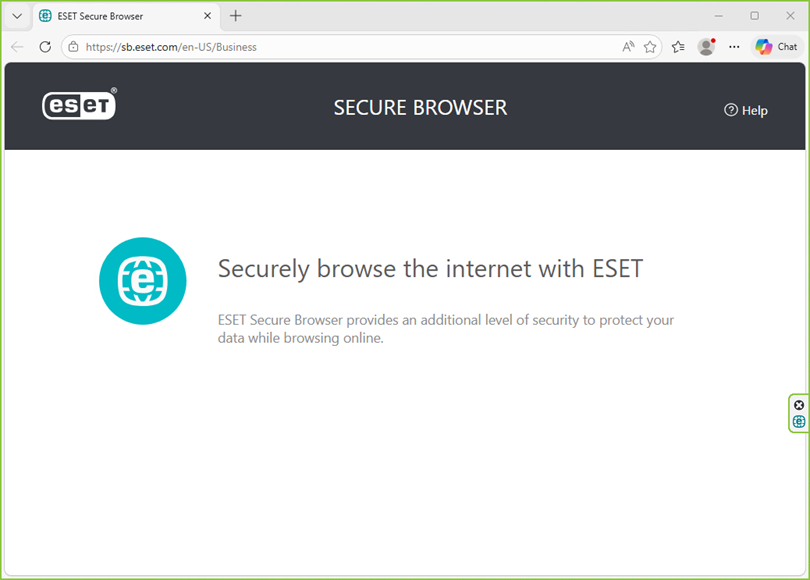
Zostanie otwarta przeglądarka chroniona przez program ESET Secure Browser. Chroniona przeglądarka jest oznaczona zieloną ramką, a etykieta Secured by ESET pojawia się przy prawej krawędzi przeglądarki.
Dodawanie, edytowanie lub usuwanie chronionych witryn internetowych
-
Naciśnij klawisz F5, aby otworzyć Zaawansowane ustawienia.
-
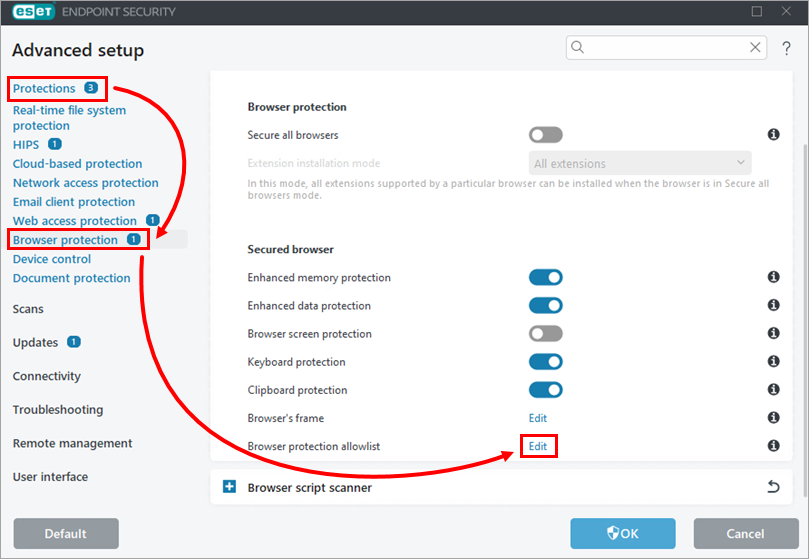
Kliknij Ochrona → Ochrona przeglądarki. Kliknij Edytuj obok pozycji Lista zezwoleń ochrony przeglądarki.
-
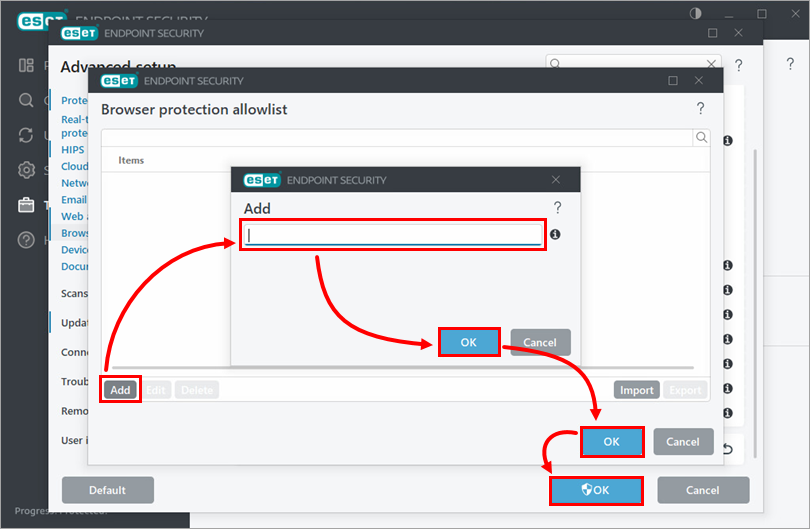
Kliknij Dodaj. Wpisz adres strony internetowej i kliknij OK → OK → OK. Więcej informacji można znaleźć w sekcji Lista dozwolonych w ramach ochrony przeglądarki.