Problema
- L'attivazione non riesce a causa dell'assenza di connessione a Internet
- Un Security Admin ha bisogno di un file di licenza offline (
.lf) per attivare un prodotto ESET
Soluzione
Utilizzare ESET PROTECT Hub o ESET Business Account per scaricare una licenza offline. Questa licenza può essere utilizzata per attivare prodotti installati su un computer privo di connessione a Internet o che non è possibile attivare per altri motivi.
I. Creare file di licenza offline
-
Fare clic su Altro → Gestione licenze, selezionare la casella di controllo accanto al livello desiderato e fare clic su Azioni → Apri ESET PROTECT Hub.
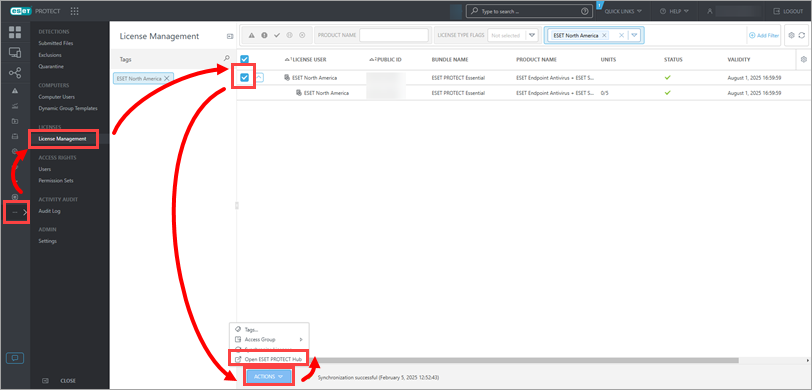
Figura 1-1 -
Fare clic su Licenze, espandere il livello, selezionare la licenza e fare clic su Crea file di licenza offline.
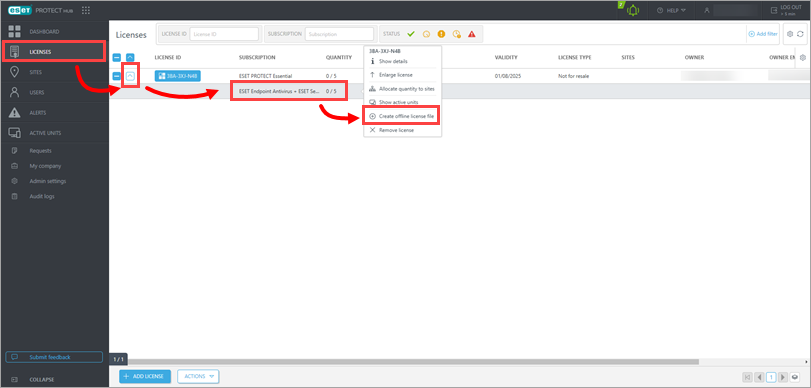
Figura 1-2 -
Selezionate un prodotto dal menu a discesa Soluzione, digitate il nome del file e selezionate la quantità (numero di posti esportati nel file di licenza).
-
Selezionare la casella di controllo accanto a Consenti gestione con ESET PROTECT, digitare o incollare il token ESET PROTECT e fare clic su Crea.
Quando la creazione del file di licenza offline è andata a buon fine, verrà visualizzata la notifica di creazione del file di licenza offline.
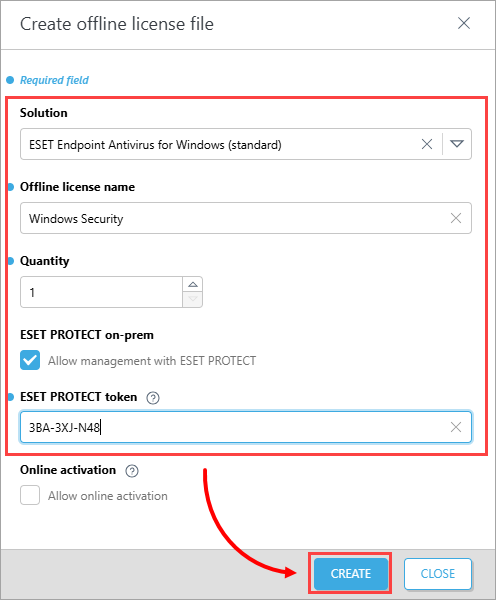
Figura 1-3 -
Espandere il livello, selezionare la licenza e fare clic su Mostra dettagli.
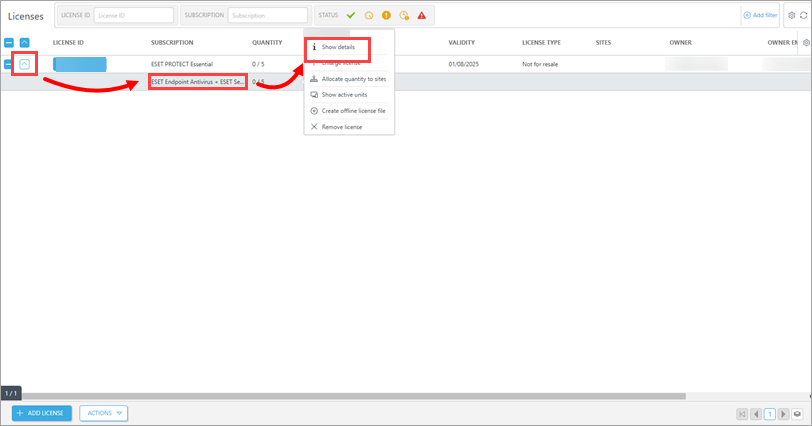
Figura 1-4 - Fare clic su Soluzioni, fare clic sulla licenza e selezionare Mostra file di licenza offline.
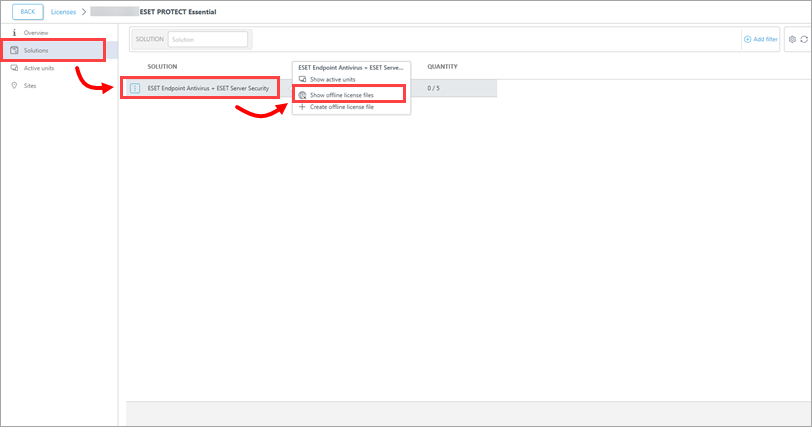
Figura 1-5 -
Fare clic sul file e fare clic su Download. Quando il download è andato a buon fine, viene visualizzato il messaggio Selected file was downloaded (Il file selezionato è stato scaricato ).
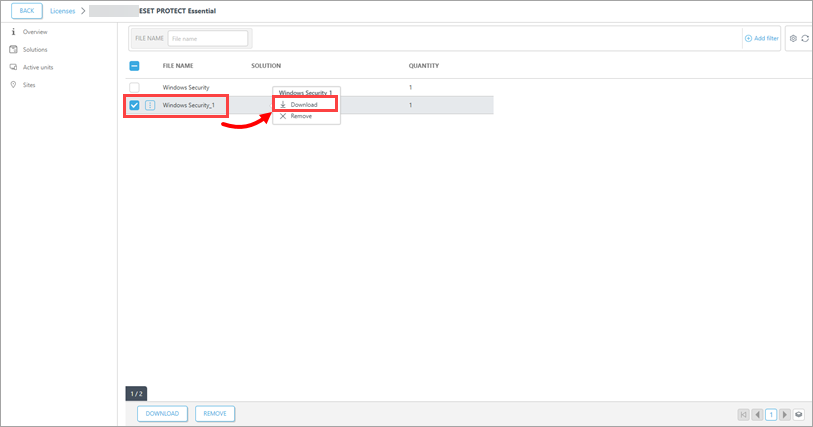
Figura 1-6
-
Nella finestra Aggiungi licenza della Console Web di ESET PROTECT, fare clic su Scegli file, selezionare il file di licenza offline appena scaricato da ESET PROTECT Hub o da ESET Business Account e fare clic su Carica → Aggiungi licenze.
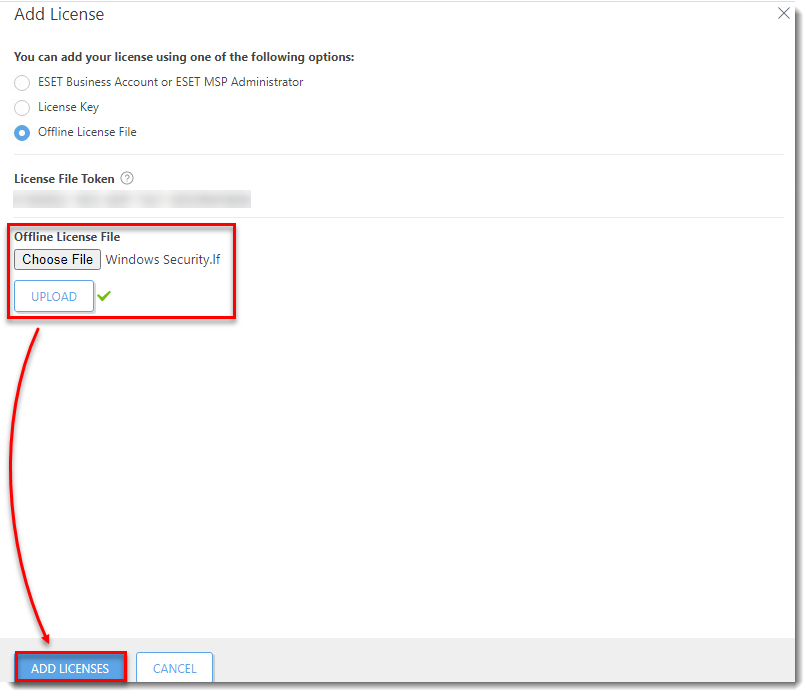
Figura 1-7
Al termine dell'operazione, verrà visualizzato il messaggio Le licenze sono state aggiunte con successo dal file di licenza.
-
Le licenze verranno visualizzate per categoria nella scheda Gestione licenze. Potrebbe verificarsi un ritardo nell'aggiornamento dell'elenco.
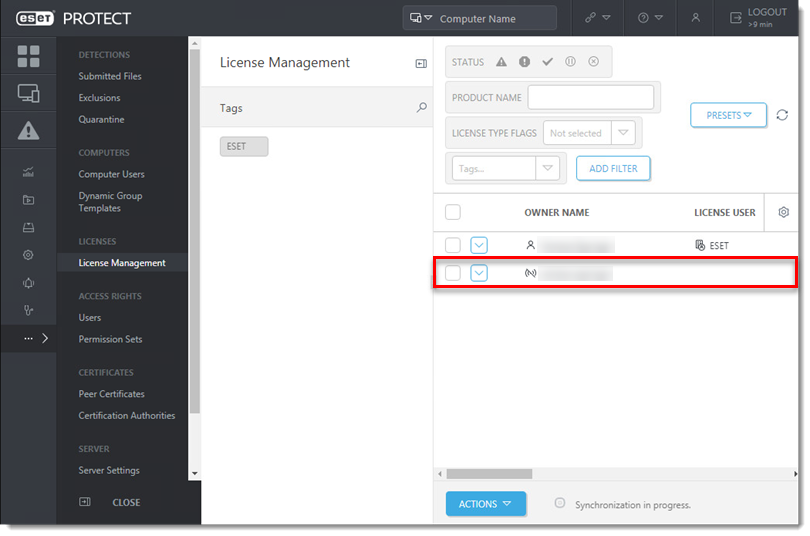
Figura 1-8
II. Aggiunta di un file di licenza offline all'attività client
-
Attivare i computer endpoint utilizzando il file di licenza offline creato nella sezione I. Scegliere una delle seguenti opzioni:
-
Creare unattività e utilizzare le impostazioni come descritto nei passaggi seguenti.
-
Nella sezione Base, assegnate all'attività un Nome e una Descrizione opzionale, selezionate Installazione software dal menu a discesa Attività e fate clic su Continua.
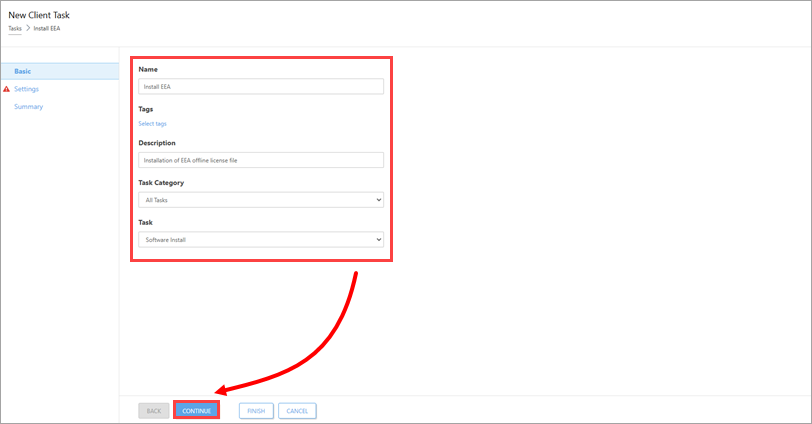
Figura 2-1 -
Nella sezione Impostazioni, selezionare il pulsante di opzione accanto a Installa tramite URL diretto del pacchetto, selezionare il file offline creato nella sezione I in Licenza ESET.
-
Selezionare Accetto il Contratto di licenza con l'utente finale → Riavvia automaticamente il dispositivo se necessario e fare clic su Continua.
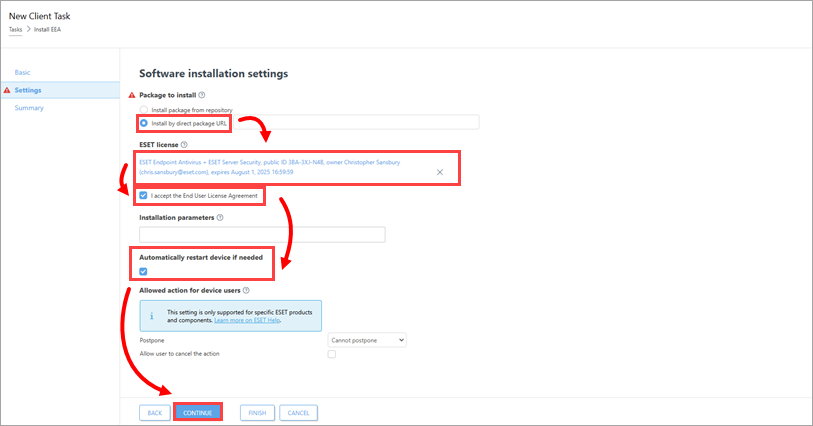
Figura 2-2 -
Crea lattività e aggiungi il trigger.


