Problem
- Aktivierung schlägt fehl, weil keine Internetverbindung besteht
- Ein Security Admin benötigt eine Offline-Lizenzdatei (
.lf), um ein ESET-Produkt zu aktivieren
Lösung
Verwenden Sie Ihren ESET PROTECT Hub oder Ihr ESET Business Konto, um eine Offline-Lizenz herunterzuladen. Diese Lizenz kann verwendet werden, um Produkte zu aktivieren, die auf einem Computer ohne Internetverbindung installiert sind oder die Sie aus anderen Gründen nicht aktivieren können.
I. Offline-Lizenzdateien erstellen
-
Klicken Sie auf Mehr → Lizenzverwaltung, aktivieren Sie das Kontrollkästchen neben der gewünschten Stufe und klicken Sie auf Aktionen → ESET PROTECT Hub öffnen.
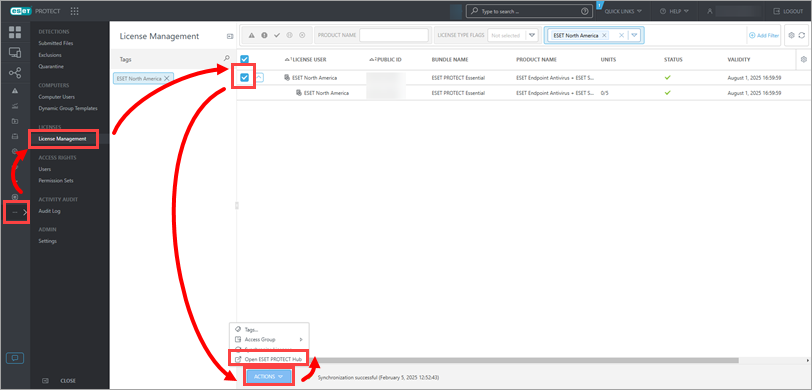
Abbildung 1-1 -
Klicken Sie auf Lizenzen, erweitern Sie die Ebene, wählen Sie die Lizenz aus und klicken Sie auf Offline-Lizenzdatei erstellen.
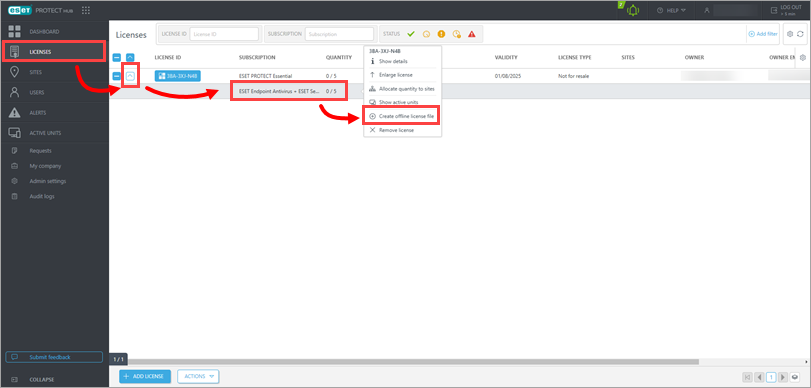
Abbildung 1-2 -
Wählen Sie ein Produkt aus dem Dropdown-Menü Lösung, geben Sie den Namen der Datei ein, und wählen Sie die Anzahl (Anzahl der in die Lizenzdatei exportierten Arbeitsplätze).
-
Aktivieren Sie das Kontrollkästchen neben Verwaltung mit ESET PROTECT zulassen, geben Sie das ESET PROTECT-Token ein oder fügen Sie es ein und klicken Sie auf Erstellen.
Sie sehen die Benachrichtigung Offline-Lizenzdatei wurde erstellt, wenn der Vorgang erfolgreich war.
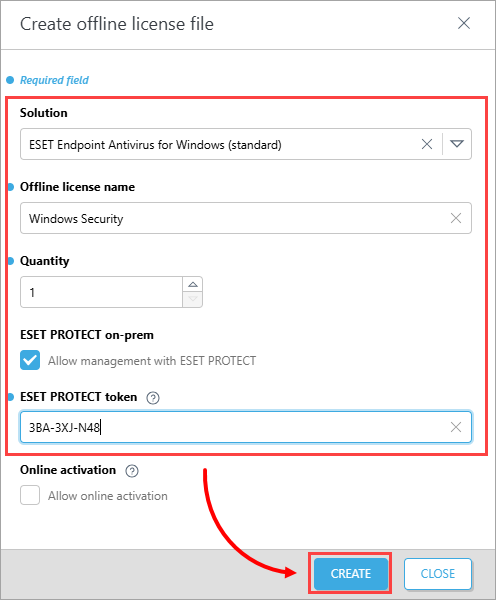
Abbildung 1-3 -
Erweitern Sie die Ebene, wählen Sie die Lizenz aus und klicken Sie auf Details anzeigen.
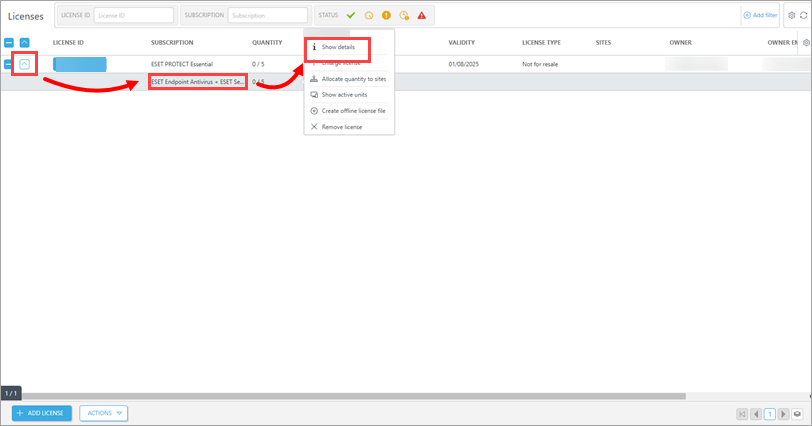
Abbildung 1-4 - Klicken Sie auf Lösungen, klicken Sie auf die Lizenz und wählen Sie Offline-Lizenzdateien anzeigen.
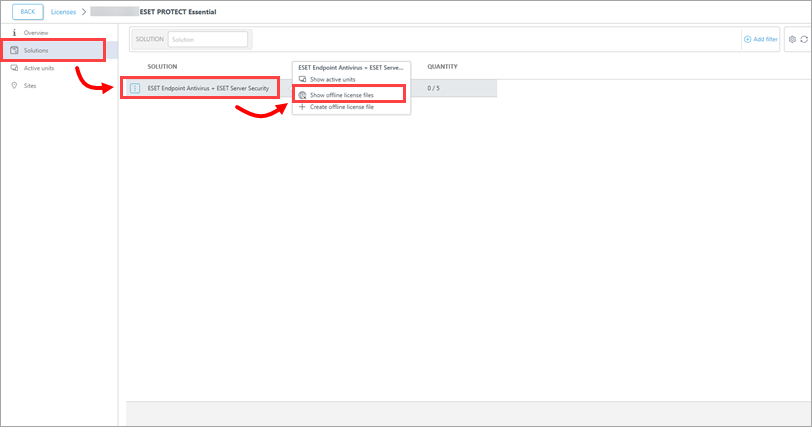
Abbildung 1-5 -
Klicken Sie auf die Datei und dann auf Herunterladen. Wenn der Download erfolgreich war, wird die Meldung Ausgewählte Datei wurde heruntergeladen angezeigt.
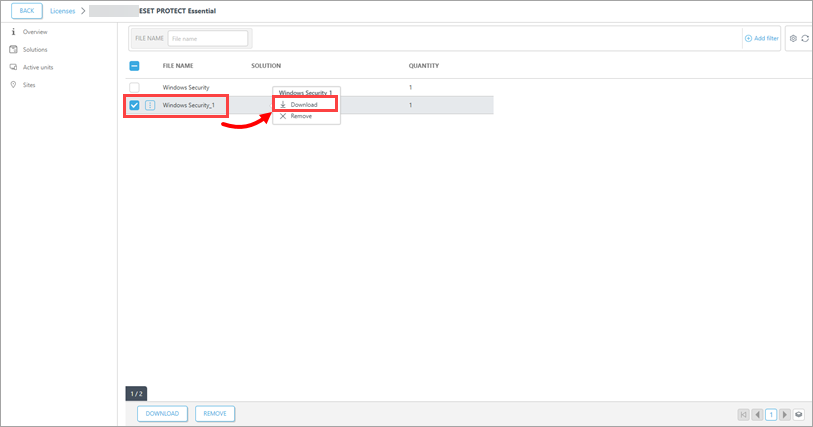
Abbildung 1-6
-
Klicken Sie im Fenster Lizenz hinzufügen der ESET PROTECT Web Console auf Datei auswählen, wählen Sie die Offline-Lizenzdatei aus, die Sie gerade von ESET PROTECT Hub oder ESET Business Account heruntergeladen haben, und klicken Sie auf Hochladen → Lizenzen hinzufügen.
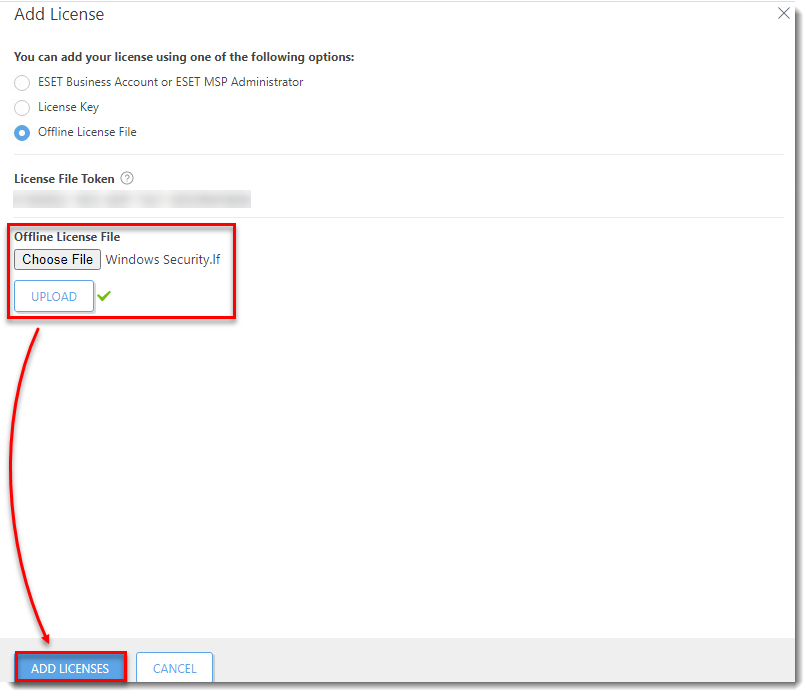
Abbildung 1-7
Wenn der Vorgang abgeschlossen ist, wird die Meldung Lizenzen wurden erfolgreich per Lizenzdatei hinzugefügt angezeigt.
-
Die Lizenzen werden auf der Registerkarte Lizenzverwaltung nach Kategorie angezeigt. Es kann eine Verzögerung geben, bevor die Liste aktualisiert wird.
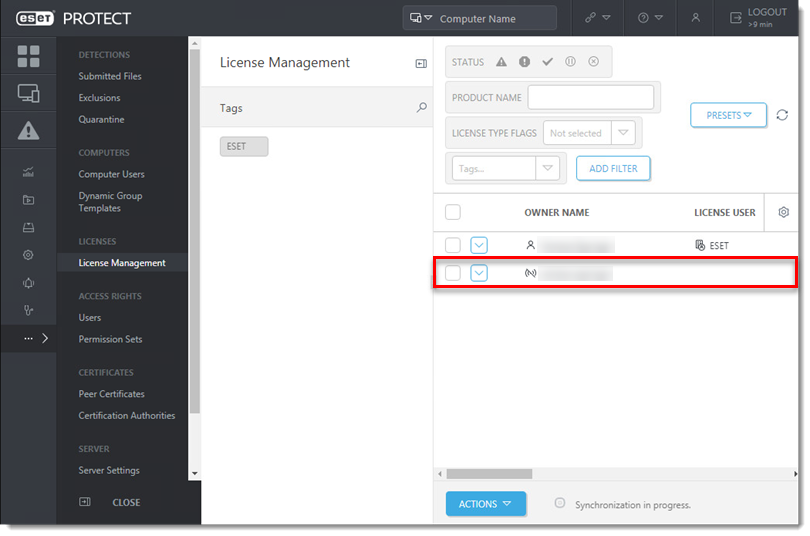
Abbildung 1-8
II. Hinzufügen einer Offline-Lizenzdatei zur Client-Aufgabe
-
Aktivieren Sie Ihre Endgeräte mit der Offline-Lizenzdatei, die Sie in Abschnitt I erstellt haben:
-
Erstellen Sie eine Client-Aufgabe und verwenden Sie die Einstellungen wie in den folgenden Schritten beschrieben.
-
Geben Sie im Abschnitt Basis einen Namen und eine optionale Beschreibung für Ihre Aufgabe ein, wählen Sie im Dropdown-Menü Aufgabe die Option Softwareinstallation und klicken Sie auf Weiter.
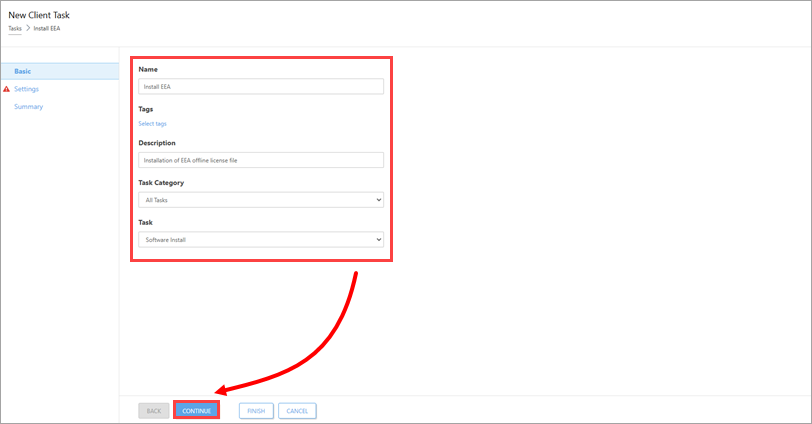
Abbildung 2-1 -
Wählen Sie im Abschnitt Einstellungen die Optionsschaltfläche neben Installieren über direkte Paket-URL, wählen Sie die in Abschnitt I unter ESET-Lizenz erstellte Offline-Datei.
-
Wählen Sie Ich akzeptiere die Endbenutzer-Lizenzvereinbarung → Gerät bei Bedarf automatisch neu starten und klicken Sie auf Fortfahren.
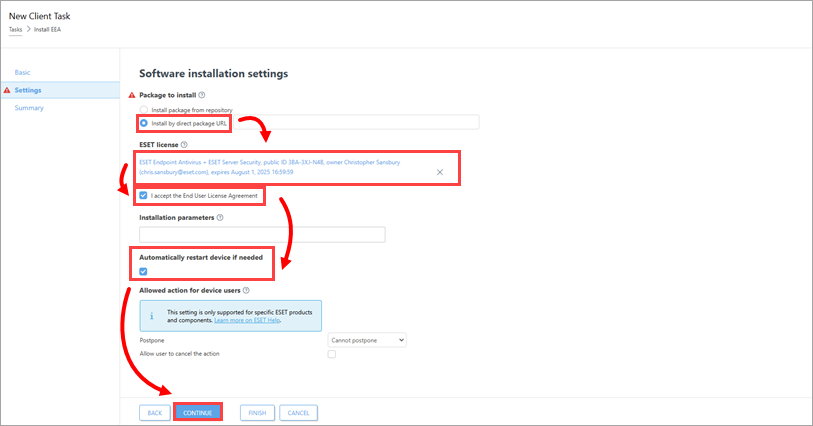
Abbildung 2-2 -
Create the client task und fügen Sie den Auslöser hinzu.


