問題
- インターネット接続がないためにアクティベーションに失敗する
- セキュリティ管理者がESET製品をアクティベートするには、オフラインライセンスファイル(
.lf)が必要です。
解決方法
インターネットに接続されていないコンピュータにインストールされた製品や、その他の理由でアクティベーションできない製品をアクティベーションするために使用できるオフライン ライセンスをダウンロードするには、ESET Business アカウントを使用します。
I.オフラインライセンスファイルの作成
-
詳細]→[ライセンス管理]をクリックし、[アクション]→[ライセンスの追加]をクリックします。
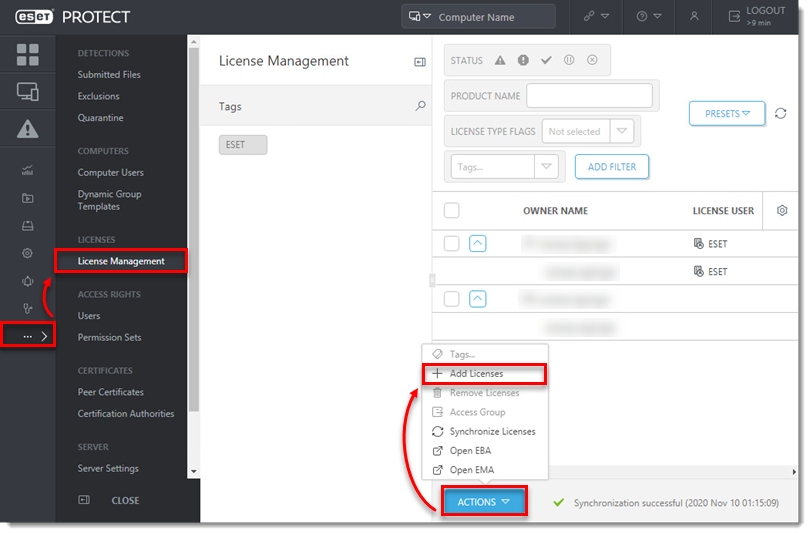
図1-1 -
Offline License File] を選択し、[License File Token] をメモして (後で必要になります)、[Cancel] をクリックします。
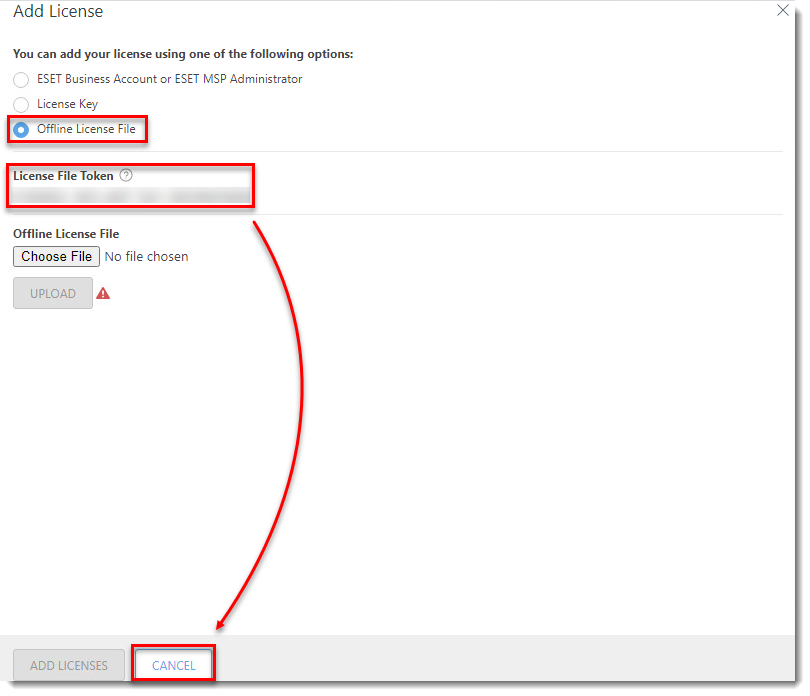
図 1-2 -
Actions ] → [Open EBA] をクリックし、ESET Business Account にログインします。
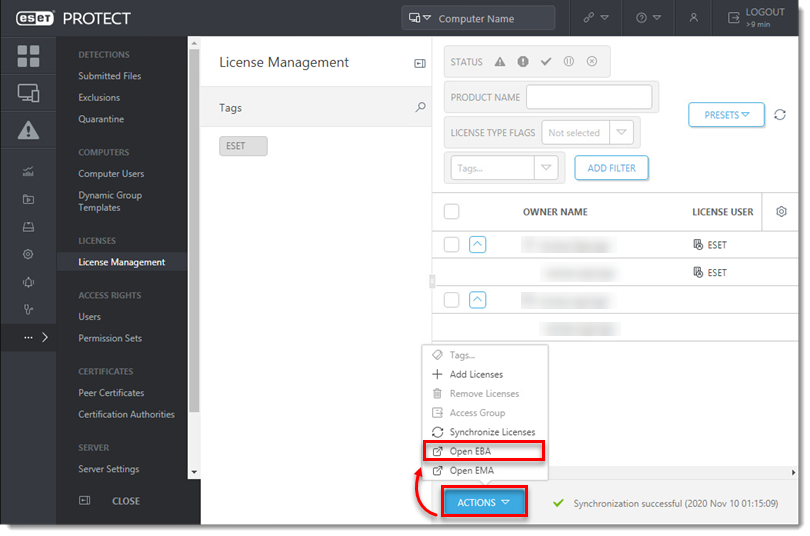 図
図1-3 -
Licenses] をクリックしてライセンスを選択し、[Create offline files] をクリックします。
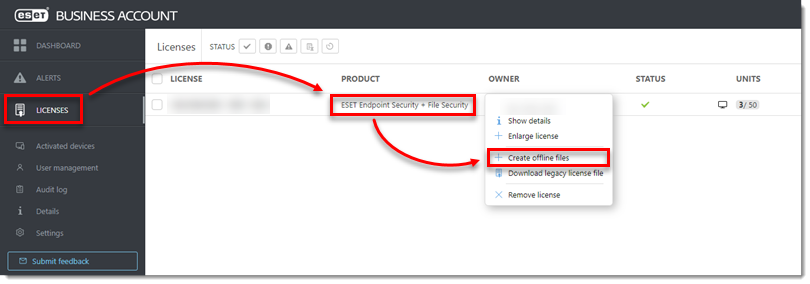 図
図1-4 -
こ の フ ァ イ ルの製品を選択 し 、 フ ァ イ ル名と単位数( ラ イ セ ン ス フ ァ イ ルに エ ク ス ポー ト さ れ る ラ イ セ ン ス数) を入力 し ます。
- Include Username and Password] (ユーザー名とパスワードを含める) の横にあるチェック ボックスをオンにし、ライセンス ファイルにユーザー情報を含めます。
-
ESET PROTECT での管理を許可] にチェックを入れ、手順 3 で保存したESET PROTECT トークンを入力または貼り付け、[生成] をクリックします。
ライセンス ファイルが正常に作成されると、[オフライン ライセンス ファイルが作成されました] という通知が表示されます。
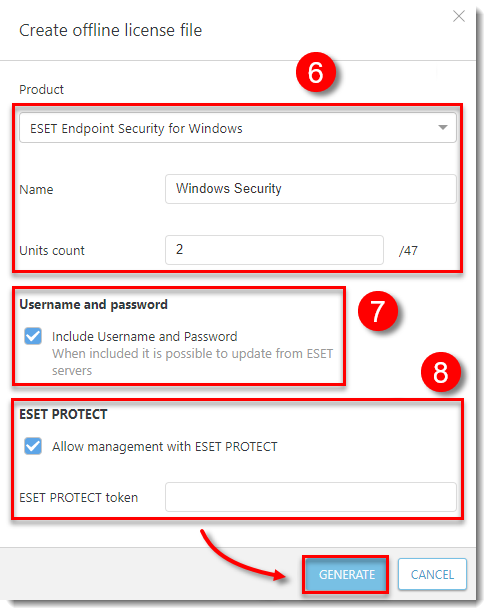
図 1-5 -
ライセンスを選択し、[Show details] をクリックします。
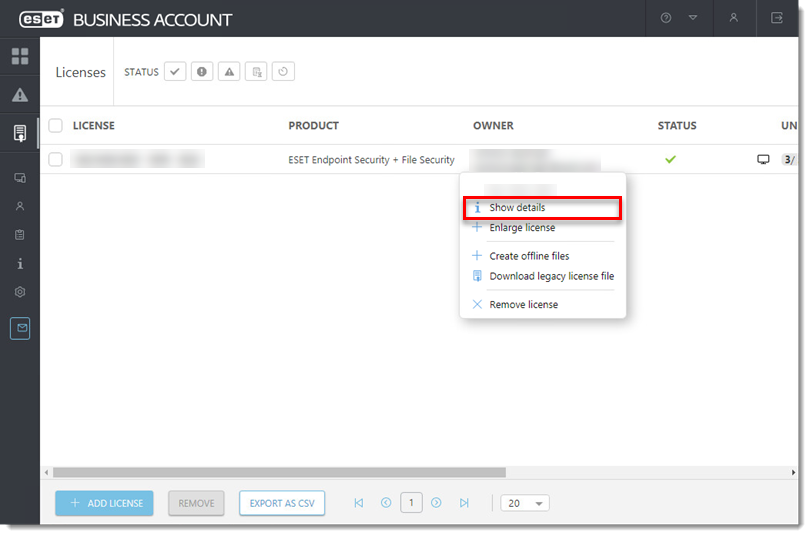
図 1-6 -
Offline files] タブをクリックし、先ほど作成したライセンス ファイルを選択して [Download] をクリックします。成功すると、Selected file was downloaded (選択したファイルがダウンロードされました ) というメッセージが表示されます。
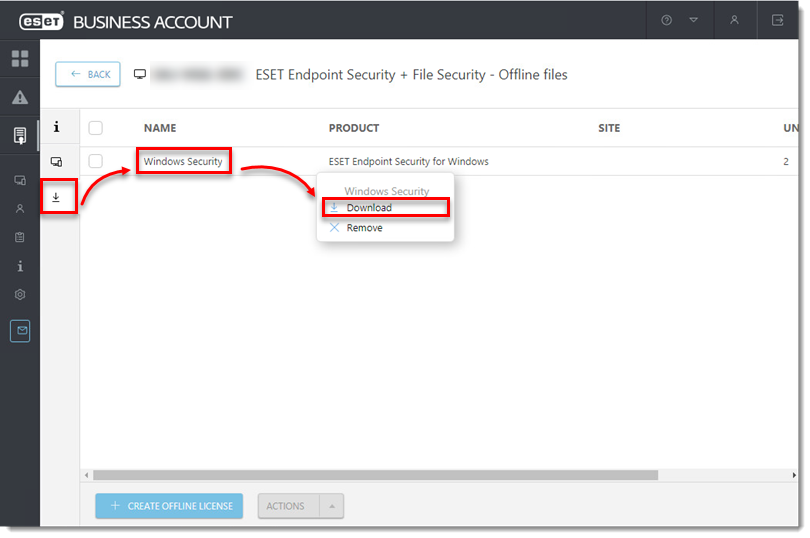 図
図1-7
ダウンロードオプションが表示されない
オフラインファイルのダウンロードを有効にする必要があります:
- Settings(設定)]をクリックし、[Show the download option for offline license files(オフライン ライセンス ファイルのダウンロード オプションを表示する)]の横にあるトグルをクリックして有効にします。
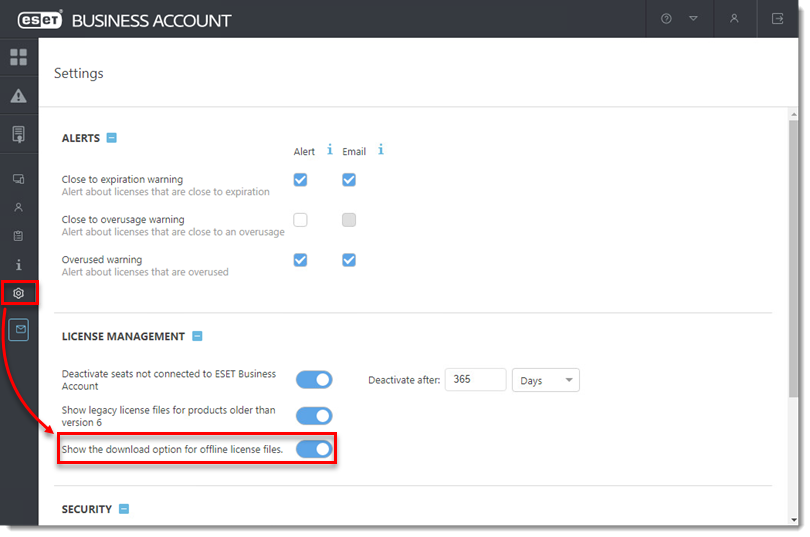
-
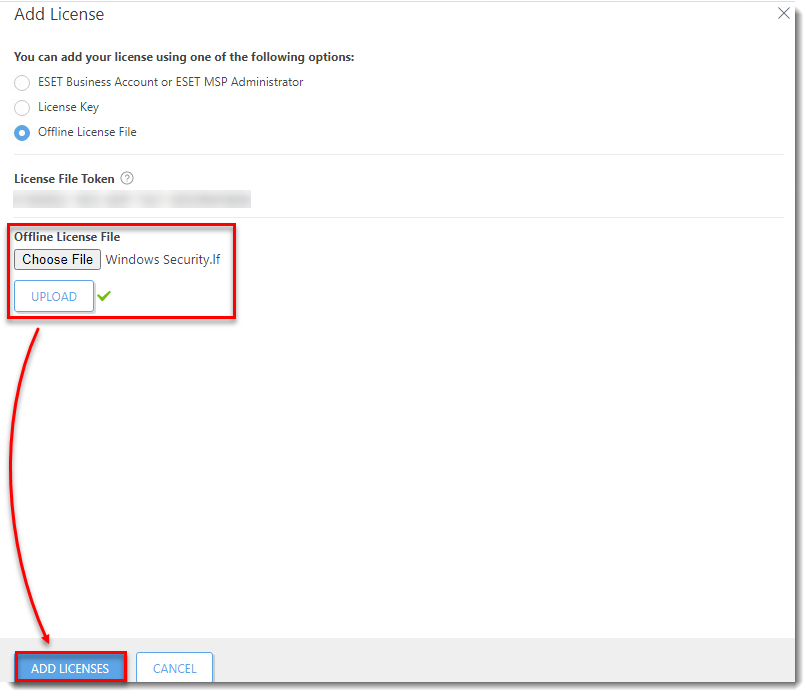
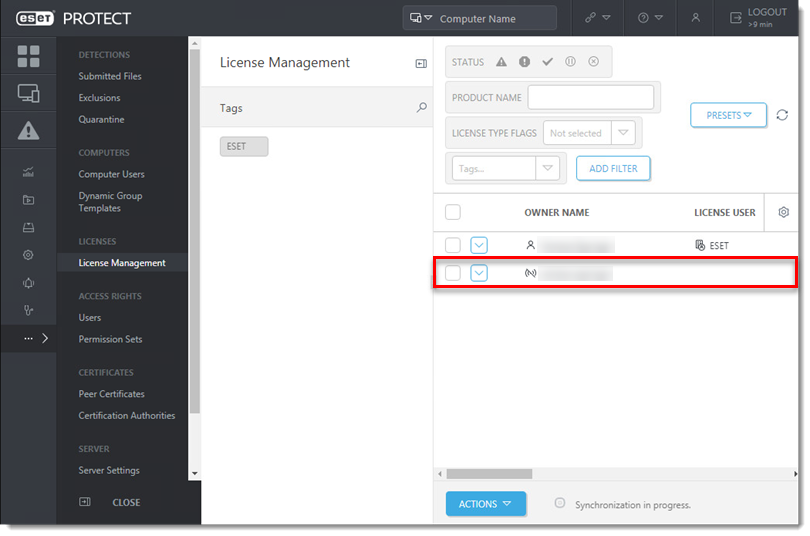
ESET PROTECT コンソールのAdd Licenseウィンドウで、Choose File をクリックし、ESET Business Account からダウンロードしたオフライン ライセンス ファイルを選択し、Upload → Add Licenses をクリックします。
II.クライアント タスクへのオフライン ライセンス ファイルの追加
-
セクション I で作成したオフライン ライセンス ファイルを使用してエンドポイント マシンをアクティベートします:
- 次のオプションのいずれかを選択します。 エンドポイントマシンを個別にアクティブ化する
- エンドポイントマシンをESET PROTECTから起動する
-
クライアントタスクを作成するで、以下のステップで説明する設定を使用します。
-
基本セクションで、タスクに名前とオプションの説明をつけます。
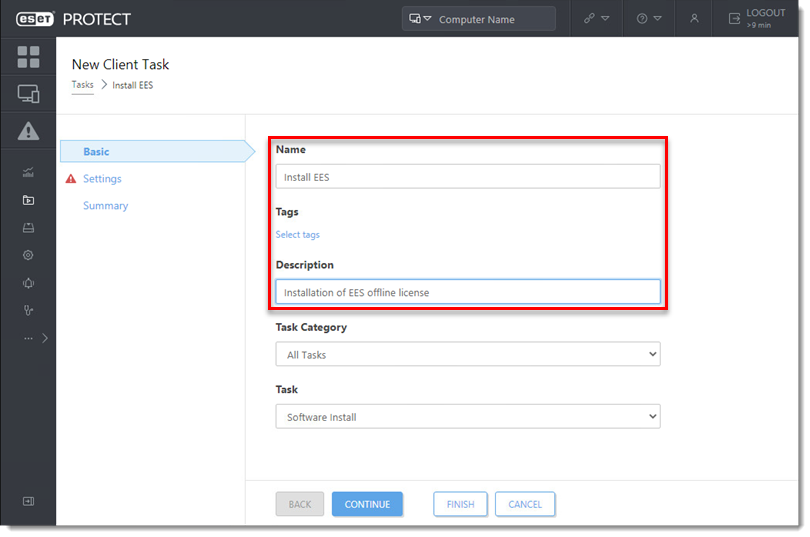
図2-1 -
Settings]セクションで、セクションIで作成したオフラインライセンスファイルを選択し、[Install by direct package URL]を選択して、ファイルがネットワーク共有でホストされているURLを入力し、[I accept the terms of application End User License Agreement]を選択します。
-
必要に応じて自動的に再起動 する]を選択し、[続行]をクリックします。
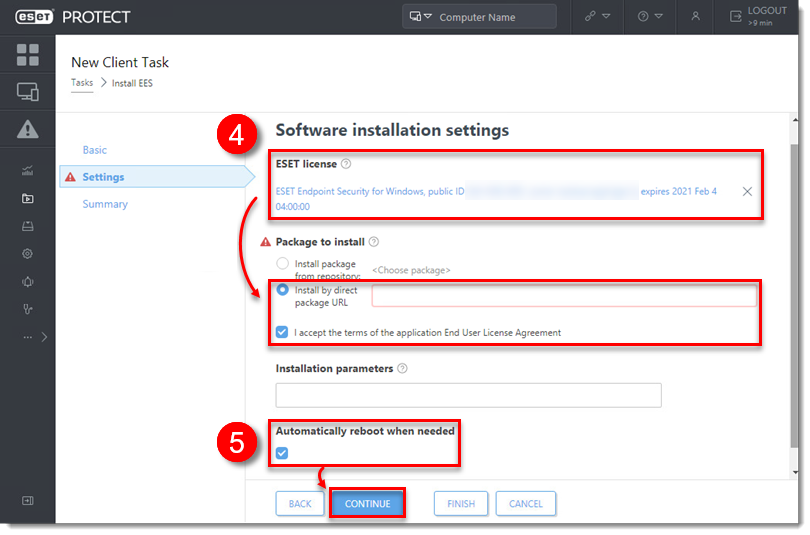
図2-2 -
クライアントタスクを作成するとトリガーを追加します。


