Sorun
- İnternet bağlantısı olmadığı için etkinleştirme başarısız oluyor
- Bir Security Admin'in bir ESET ürününü etkinleştirmek için çevrimdışı lisans dosyasına (
.lf) ihtiyacı vardır
Çözüm
Çevrimdışı bir lisans indirmek için ESET PROTECT Hub veya ESET Business Hesabınızı kullanın. Bu lisans, internet bağlantısı olmayan bir bilgisayarda yüklü olan veya başka nedenlerle etkinleştiremediğiniz ürünleri etkinleştirmek için kullanılabilir.
I. Çevrimdışı lisans dosyaları oluşturma
-
Daha → Lisans Yönetimi'ne tıklayın, istediğiniz katmanın yanındaki onay kutusunu seçin ve Eylemler → ESET PROTECT Hub'ı Aç'a tıklayın.
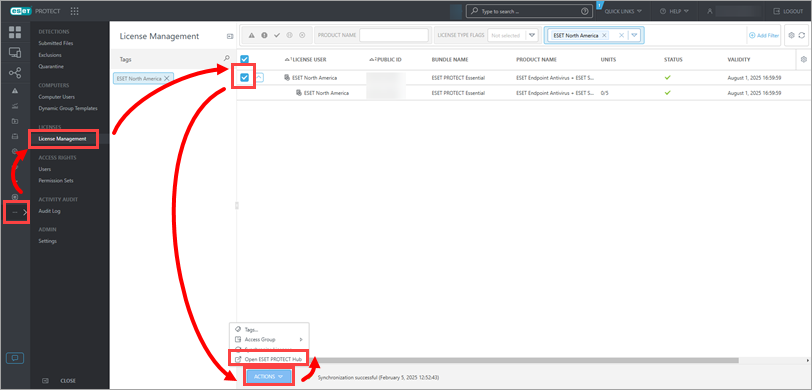
Şekil 1-1 -
Lisanslar'a tıklayın, katmanı genişletin, lisansı seçin ve Çevrimdışı lisans dosyası oluştur'a tıklayın.
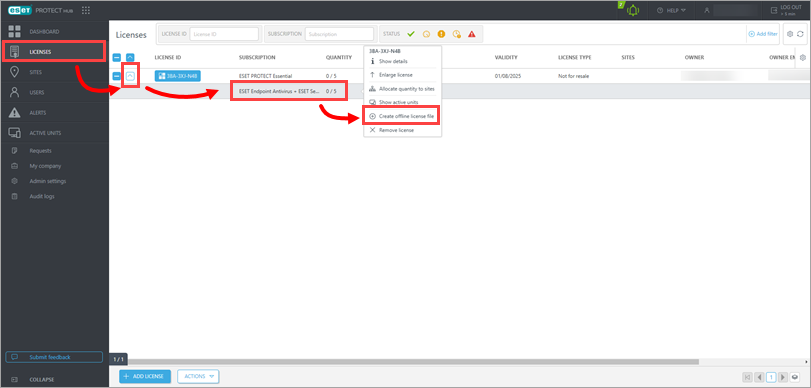
Şekil 1-2 -
Çözüm açılır menüsünden bir ürün seçin, dosyanın Adını yazın ve Miktarını (lisans dosyasına aktarılan koltuk sayısı) seçin.
-
ESET PROTECT ile yönetime izin ver seçeneğinin yanındaki onay kutusunu işaretleyin, ESET PROTECT belirtecini yazın veya yapıştırın ve Oluştur'u tıklatın.
Başarılı olduğunda Çevrimdışı lisans dosyası oluşturuldu bildirimini göreceksiniz.
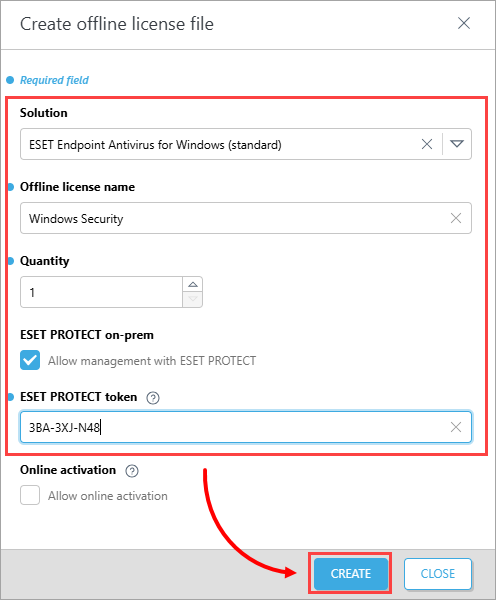
Şekil 1-3 -
Katmanı genişletin, lisansı seçin ve Ayrıntıları göster öğesine tıklayın.
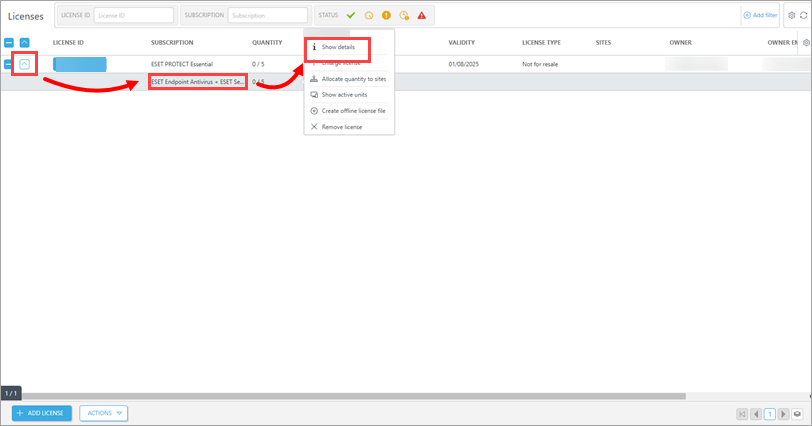
Şekil 1-4 - Çözümler'e tıklayın, lisansa tıklayın ve Çevrimdışı lisans dosyalarını göster 'i seçin.
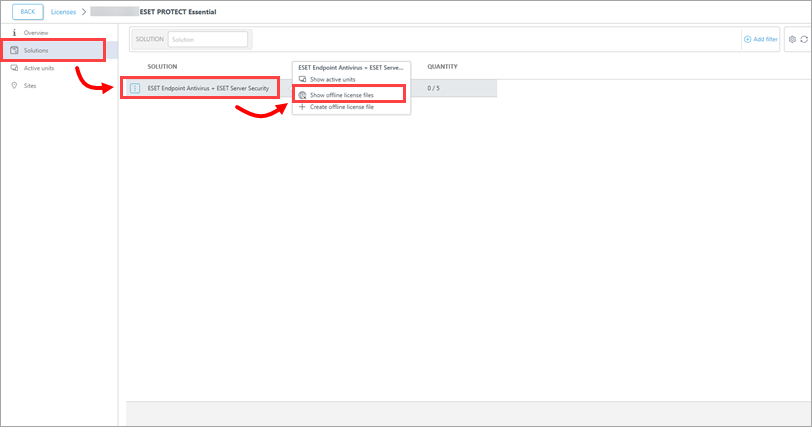
Şekil 1-5 -
Dosyaya tıklayın ve İndir'e tıklayın. Başarılı olduğunda Seçilen dosya indirildi mesajını göreceksiniz.
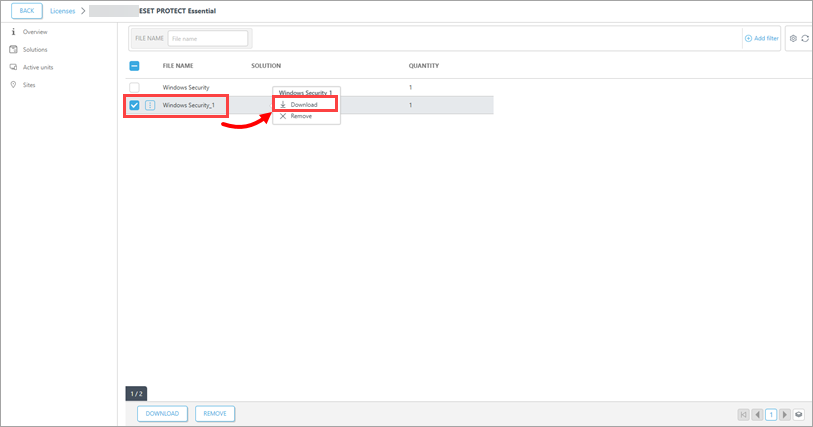
Şekil 1-6
-
ESET PROTECT Web Konsolu Lisans Ekle penceresinde Dosya Seç'i tıklatın, ESET PROTECT Hub veya ESET Business Account'tan yeni indirdiğiniz çevrimdışı lisans dosyasını seçin ve Yükle → Lisans Ekle'yi tıklatın.
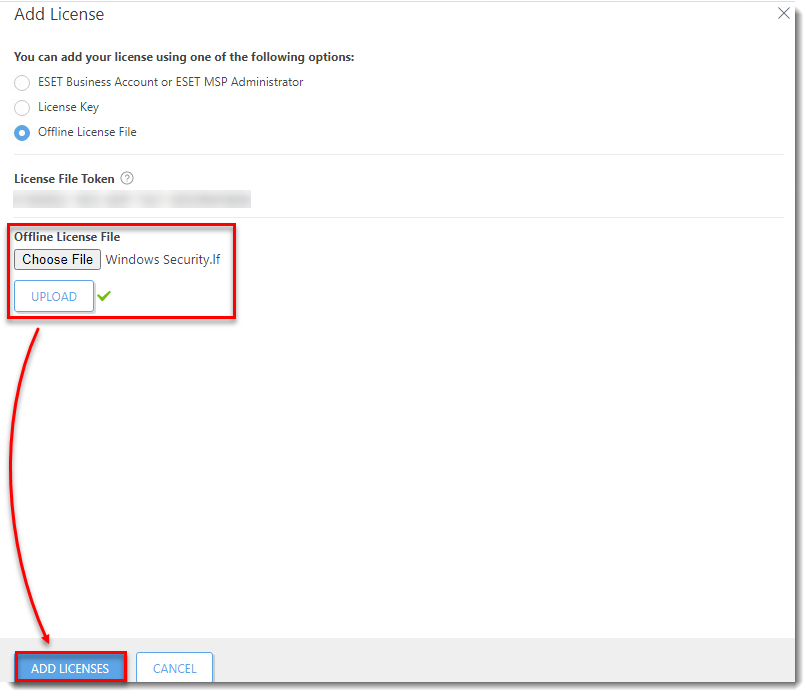
Şekil 1-7
İşlem tamamlandığında Lisanslar lisans dosyası tarafından başarıyla eklendi mesajını göreceksiniz.
-
Lisanslar, Lisans Yönetimi sekmesinde kategoriye göre görüntülenecektir. Liste güncellenmeden önce bir gecikme olabilir.
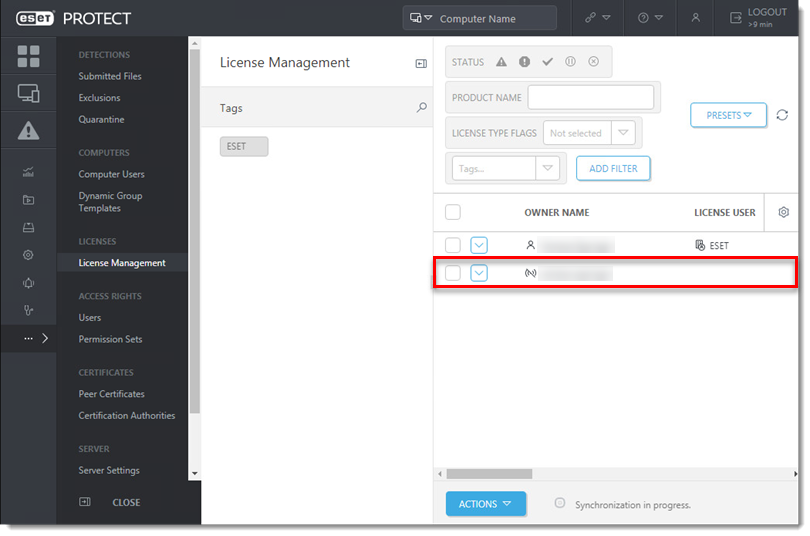
Şekil 1-8
II. İstemci görevine çevrimdışı bir lisans dosyası ekleyin
-
Bölüm I'de oluşturduğunuz çevrimdışı lisans dosyasını kullanarak uç nokta makinelerinizi etkinleştirin:
-
Create a client task ve ayarları aşağıdaki adımlarda açıklandığı gibi kullanın.
-
Temel bölümünde, görevinize bir Ad ve isteğe bağlı Açıklama verin, Görev açılır menüsünden Yazılım Yükleme 'yi seçin ve Devam'a tıklayın.
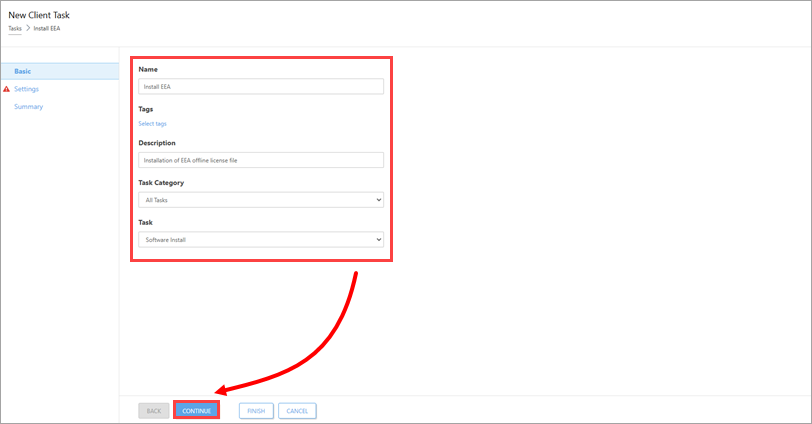
Şekil 2-1 -
Ayarlar bölümünde, Doğrudan paket URL'si ile yükle seçeneğinin yanındaki radyo düğmesini seçin, ESET lisansı altında bölüm I 'de oluşturulan çevrimdışı dosyayı seçin.
-
Son Kullanıcı Lisans Sözleşmesini kabul ediyorum → Gerekirse cihazı otomatik olarak yeniden başlat 'ı seçin ve Devam'a tıklayın.
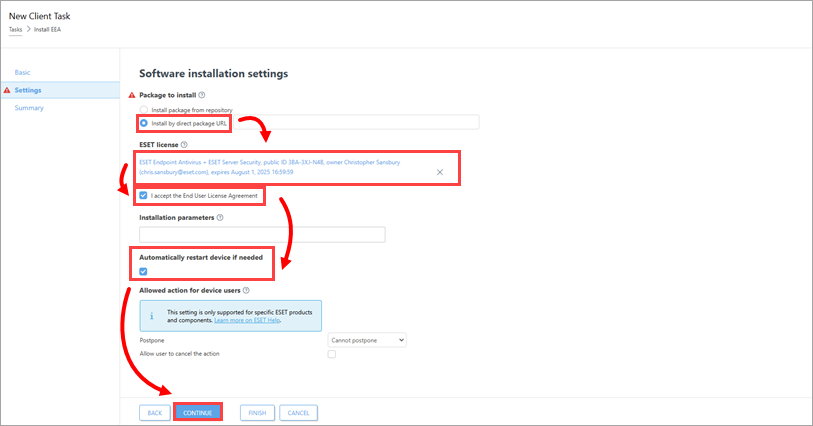
Şekil 2-2 -
Create the client task ve tetikleyiciyi ekleyin.


