Obsah
- Aktivace se nezdaří kvůli chybějícímu připojení k internetu
- Správce zabezpečení potřebuje offline licenční soubor (
.lf) k aktivaci produktu ESET
Řešení
Pro stažení offline licence použijte svůj ESET PROTECT Hub nebo ESET Business účet. Tuto licenci lze použít k aktivaci produktů nainstalovaných v počítači bez připojení k internetu nebo produktů, které nelze aktivovat z jiných důvodů.
I. Vytvoření offline licenčních souborů
-
Otevřete webovou konzoli ESET PROTECT ve vašem webovém prohlížeči a přihlaste se.
-
Klikněte na Více → Správa licencí, zaškrtněte políčko u požadované úrovně a klikněte na Akce → Otevřete ESET PROTECT Hub.
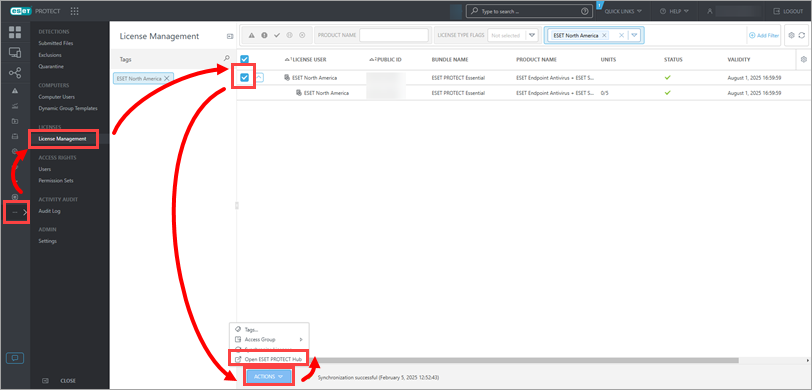
Obrázek 1-1 -
Klikněte na položku Licence, rozbalte úroveň, vyberte licenci a klikněte na tlačítko Vytvořit offline licenční soubor.
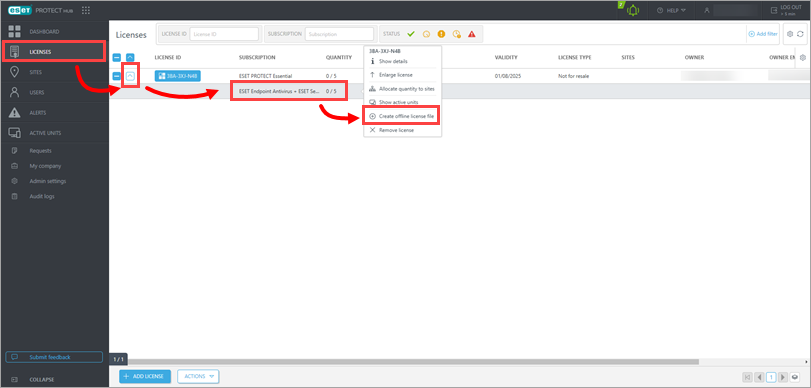
Obrázek 1-2 -
Vyberte produkt z rozevírací nabídky Řešení, zadejte název souboru a vyberte jeho množství (počet míst exportovaných do licenčního souboru).
-
Zaškrtněte políčko u položky Povolit správu pomocí ESET PROTECT, zadejte nebo vložte token ESET PROTECT a klikněte na tlačítko Vytvořit.
Po úspěšném dokončení se zobrazí oznámení Offline licenční soubor byl vytvořen.
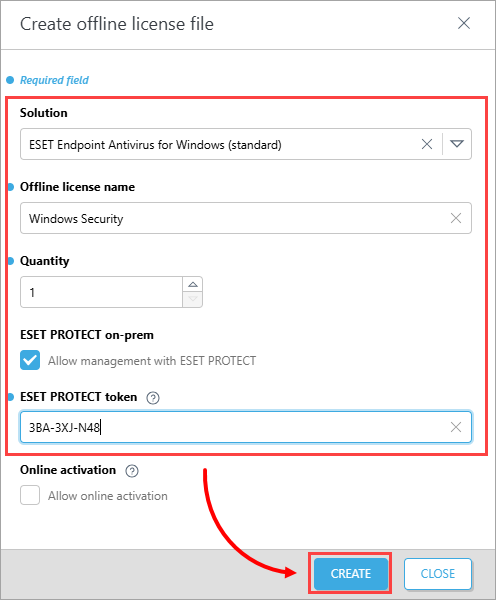
Obrázek 1-3 -
Rozbalte úroveň, vyberte licenci a klikněte na tlačítko Zobrazit podrobnosti.
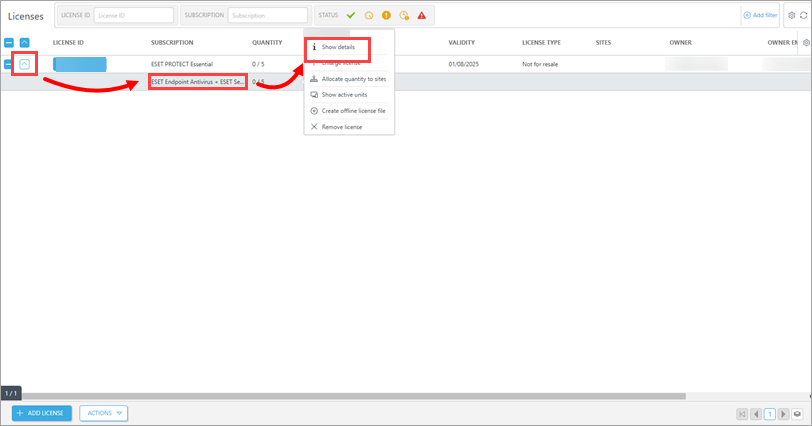
Obrázek 1-4 - Klikněte na položku Řešení, klikněte na licenci a vyberte možnost Zobrazit offline licenční soubory.
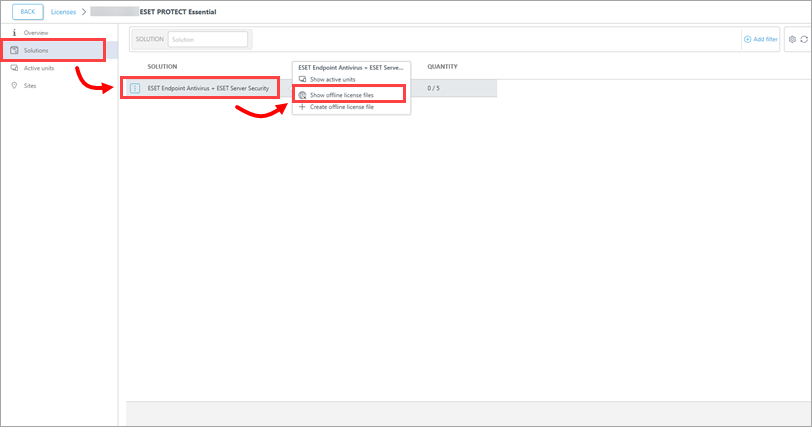
Obrázek 1-5 -
Klikněte na soubor a na tlačítko Stáhnout. Po úspěšném stažení se zobrazí zpráva Vybraný soubor byl stažen .
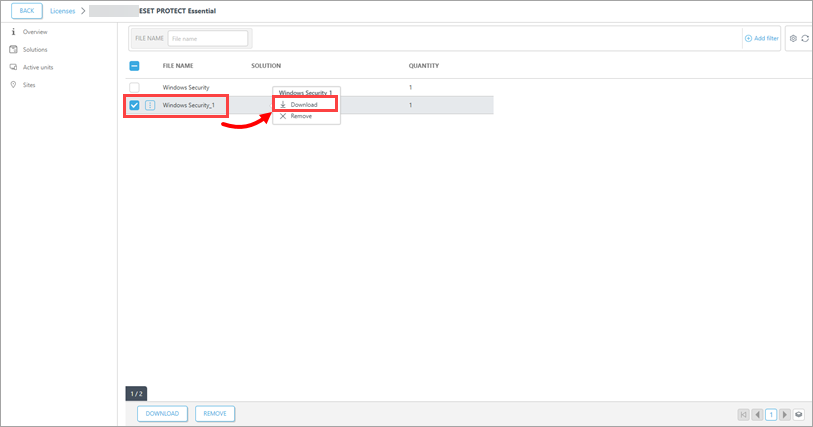
Obrázek 1-6
-
V okně webové konzole ESET PROTECT Přidat licenci klikněte na tlačítko Vybrat soubor, vyberte soubor s offline licencí, který jste právě stáhli z ESET PROTECT Hub nebo ESET Business Account a klikněte na tlačítko Nahrát → Přidat licence.
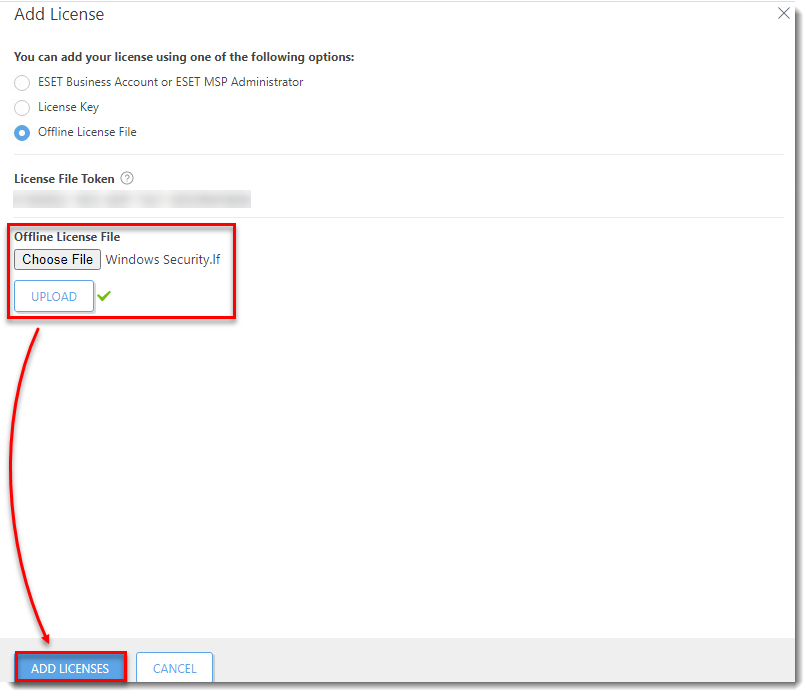
Obrázek 1-7
Po dokončení se zobrazí zpráva Licence byly úspěšně přidány licenčním souborem.
-
Licence se zobrazí podle kategorií na kartě Správa licencí. Než bude seznam aktualizován, může dojít ke zpoždění.
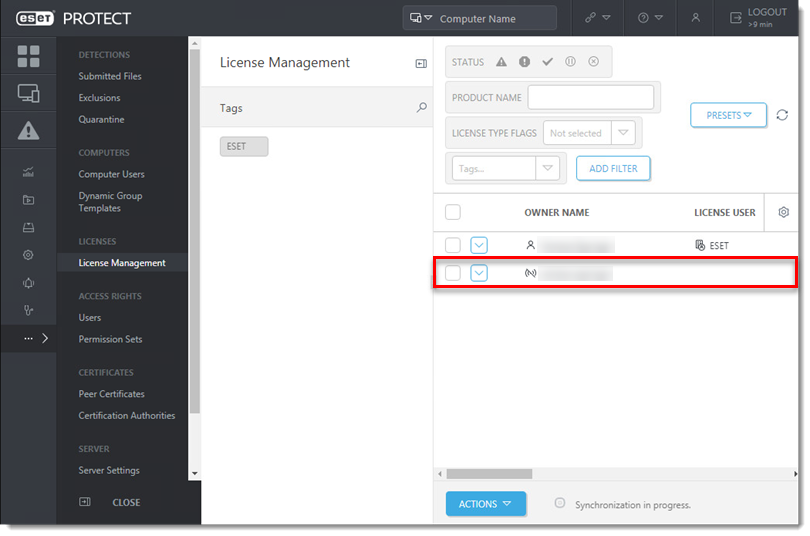
Obrázek 1-8
II. Přidání offline licenčního souboru do klientské úlohy
-
Aktivujte koncové počítače pomocí offline licenčního souboru, který jste vytvořili v části I. Vyberte jednu z následujících možností:
-
Vytvořte klientskou úlohu a použijte nastavení popsané v následujících krocích.
-
V části Základní zadejte název a volitelný popis úlohy, v rozevírací nabídce Úloha vyberte možnost Instalace softwaru a klikněte na tlačítko Pokračovat.
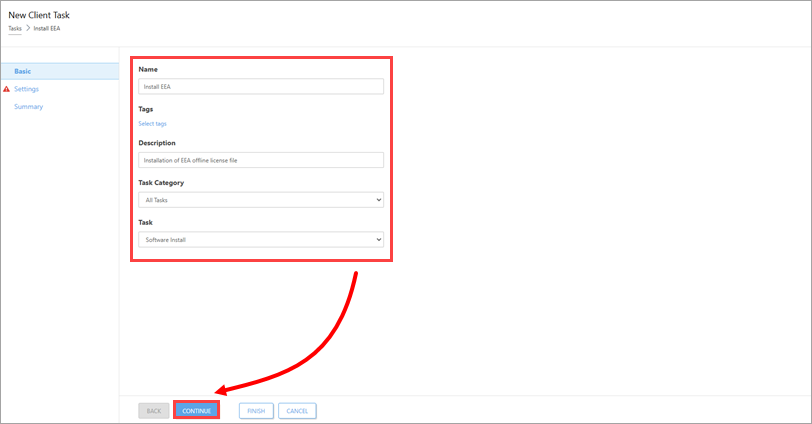
Obrázek 2-1 -
V sekci Nastavení zaškrtněte přepínač vedle možnosti Instalovat pomocí přímé URL adresy balíčku, vyberte offline soubor vytvořený v sekci I v části Licence ESET.
-
Vyberte možnost Souhlasím s licenční smlouvou s koncovým uživatelem → V případě potřeby automaticky restartujte zařízení a klikněte na tlačítko Pokračovat .
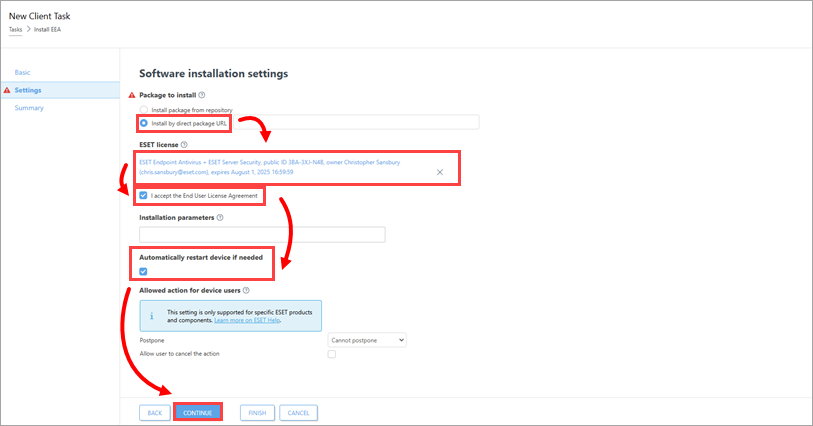
Obrázek 2-2 -
Vytvořte klientskou úlohu a přidejte spouštěč.


