Проблема
- Активация не удается из-за отсутствия подключения к Интернету
- Администратору безопасности необходим автономный файл лицензии (
.lf) для активации продукта ESET
Решение
Используйте ESET PROTECT Hub или ESET Business Account для загрузки автономной лицензии. Эта лицензия может использоваться для активации продуктов, установленных на компьютере без подключения к Интернету, или продуктов, которые невозможно активировать по другим причинам.
I. Создание файлов автономных лицензий
-
Нажмите Дополнительно → Управление лицензиями, установите флажок рядом с нужным уровнем и нажмите Действия → Открыть ESET PROTECT Hub.
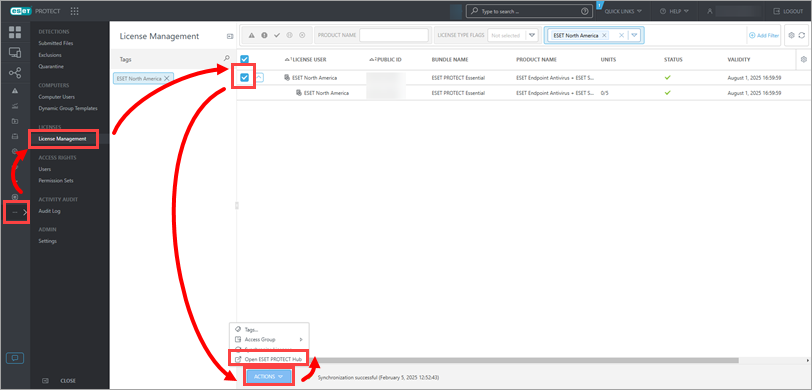
Рисунок 1-1 -
Нажмите Лицензии, разверните уровень, выберите лицензию и нажмите Создать автономный файл лицензии.
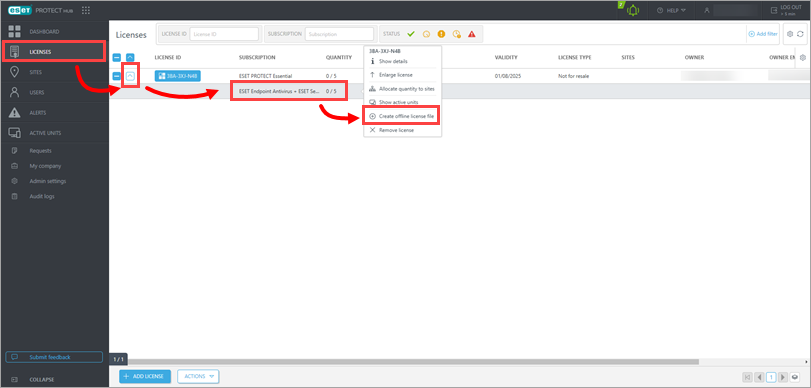
Рисунок 1-2 -
Выберите продукт в раскрывающемся меню Решение, введите Имя файла и выберите его Количество (количество мест, экспортируемых в файл лицензии).
-
Установите флажок Разрешить управление с помощью ESET PROTECT, введите или вставьте токен ESET PROTECT и нажмите кнопку Создать.
Вы увидите уведомление о создании автономного файла лицензии после успешного завершения процесса.
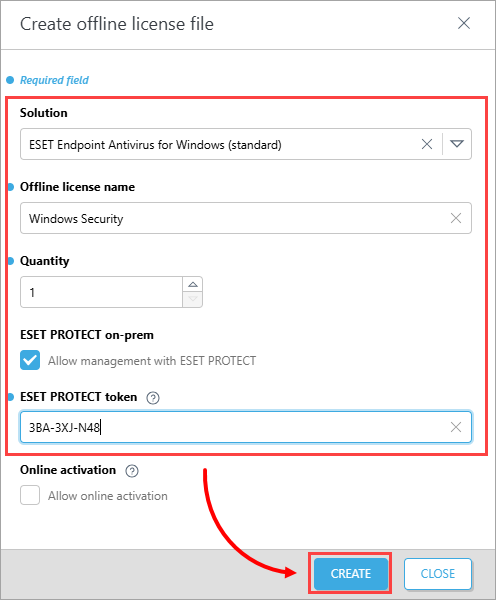
Рисунок 1-3 -
Разверните уровень, выберите лицензию и нажмите Показать сведения.
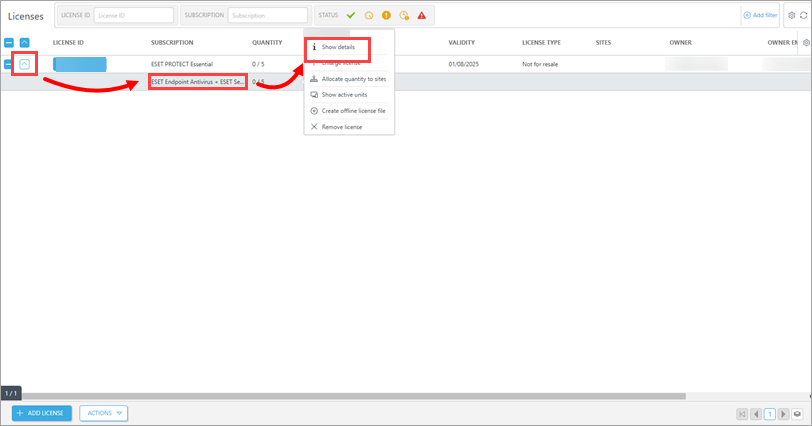
Рисунок 1-4 - Щелкните Решения, щелкните лицензию и выберите Показать автономные файлы лицензий.
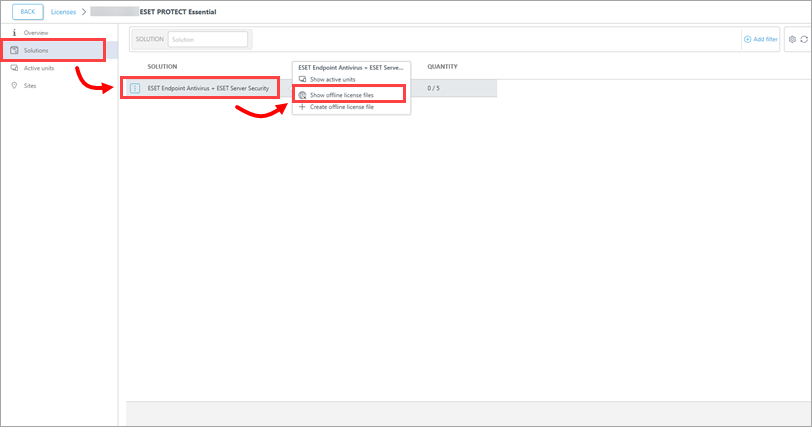
Рисунок 1-5 -
Щелкните файл и нажмите Загрузить. Вы увидите сообщение Selected file was downloaded (Выбранный файл загружен ), когда загрузка пройдет успешно.
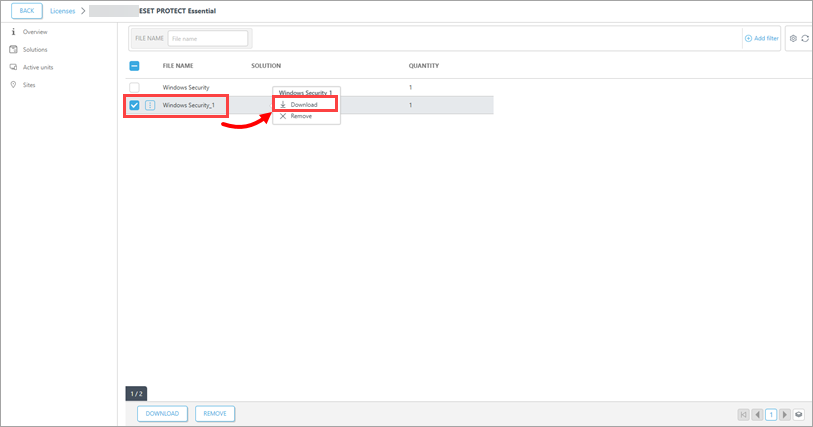
Рисунок 1-6
-
В окне ESET PROTECT Web Console Add License нажмите Choose File, выберите файл автономной лицензии, который вы только что загрузили из ESET PROTECT Hub или ESET Business Account, и нажмите Upload → Add Licenses.
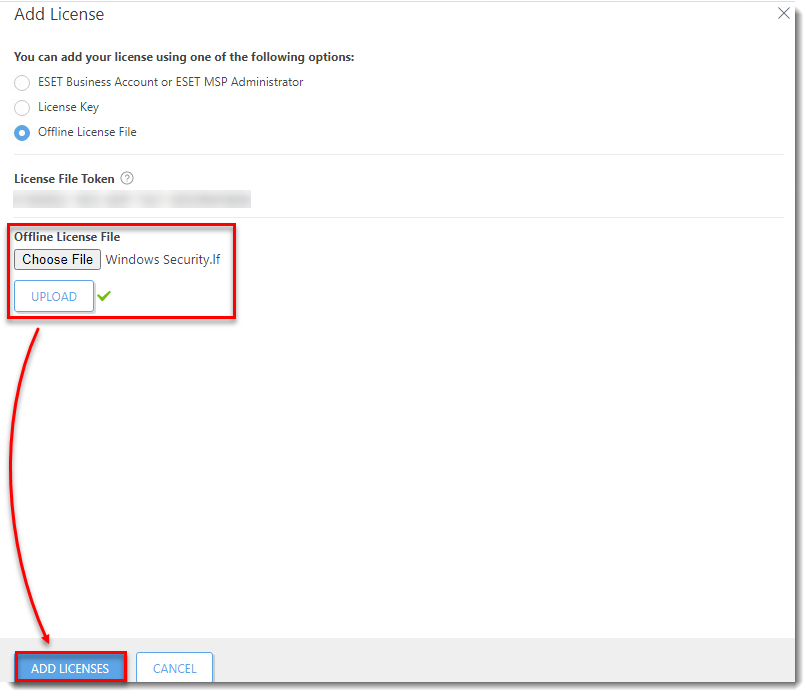
Рисунок 1-7
По завершении процесса вы увидите сообщение Licenses have been successfully added by license file.
-
Лицензии будут отображаться по категориям на вкладке Управление лицензиями. Обновление списка может произойти с некоторой задержкой.
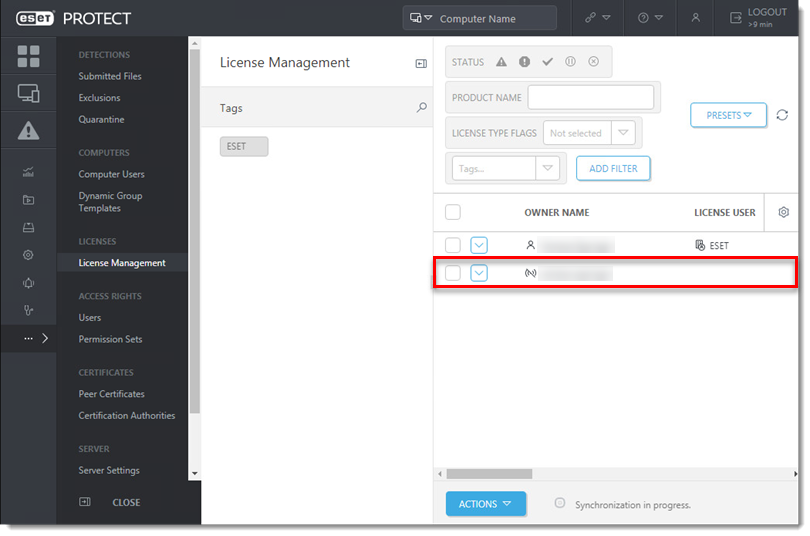
Рисунок 1-8
II. Добавление автономного файла лицензии в клиентскую задачу
-
Активируйте конечные машины с помощью файла автономной лицензии, созданного в разделе I. Выберите один из следующих вариантов:
-
Создайте клиентскую задачу и используйте настройки, как описано в следующих шагах.
-
В разделе Основные укажите название задачи и необязательное описание, выберите Установка ПО в раскрывающемся меню Задача и нажмите Продолжить.
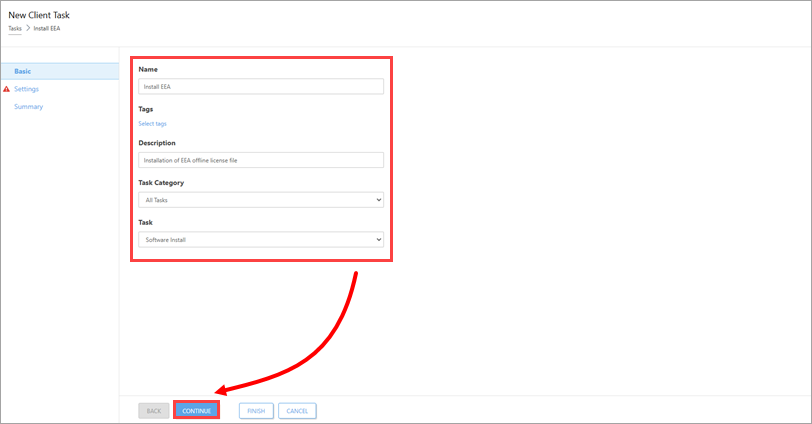
Рисунок 2-1 -
В разделе Настройки выберите радиокнопку рядом с пунктом Установить по прямому URL-адресу пакета, выберите автономный файл, созданный в разделе I в разделе Лицензия ESET.
-
Выберите Я принимаю лицензионное соглашение с конечным пользователем → Автоматическая перезагрузка устройства при необходимости и нажмите Продолжить.
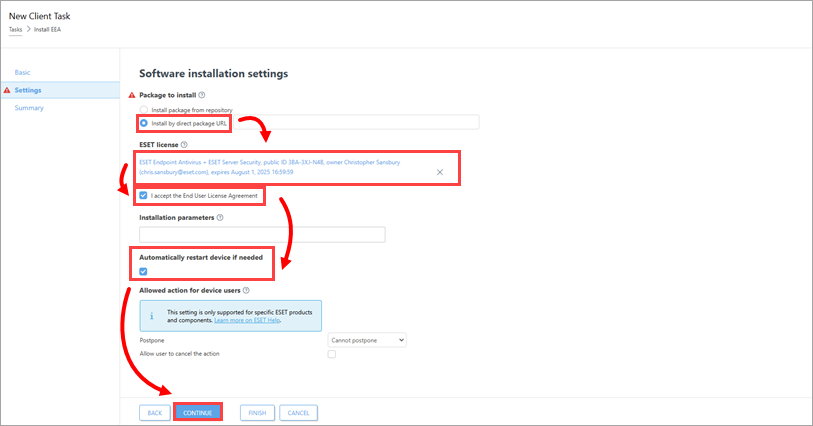
Рисунок 2-2 -
Создайте клиентскую задачу и добавьте триггер.


