Problema
- A ativação falha devido à falta de conexão com a Internet
- Um administrador de segurança precisa de um arquivo de licença off-line (
.lf) para ativar um produto ESET
Solução
Use sua conta do ESET PROTECT Hub ou ESET Business Account para baixar uma licença off-line. Essa licença pode ser usada para ativar produtos instalados em um computador sem conexão com a Internet ou que não podem ser ativados por outros motivos.
I. Criar arquivos de licença off-line
-
Clique em Mais → Gerenciamento de licenças, marque a caixa de seleção ao lado da camada desejada e clique em Ações → Abrir o ESET PROTECT Hub.
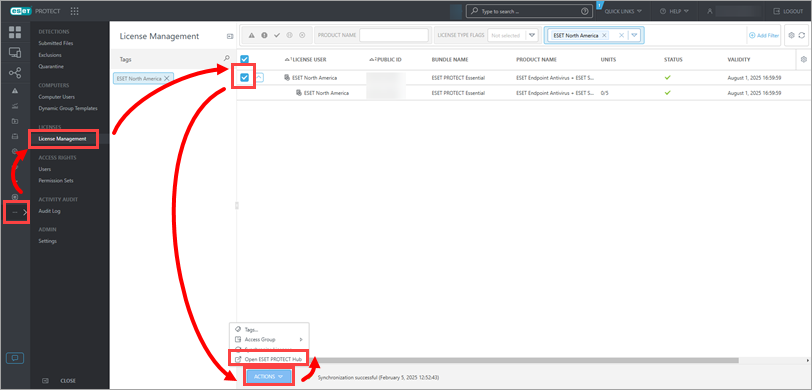
Figura 1-1 -
Clique em Licenças, expanda a camada, selecione a licença e clique em Criar arquivo de licença off-line.
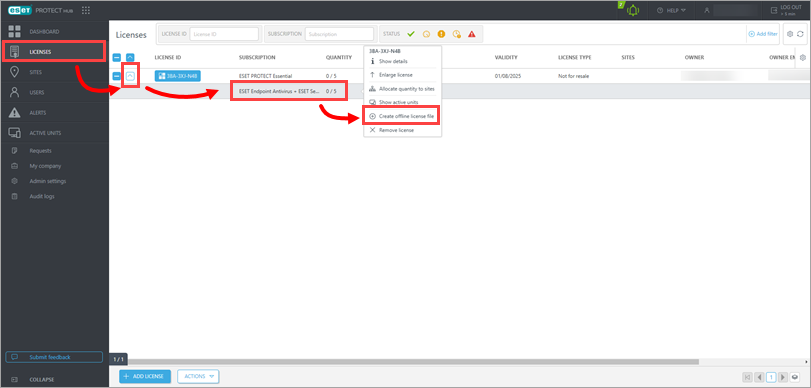
Figura 1-2 -
Selecione um produto no menu suspenso Solution (Solução ), digite o Name (Nome ) do arquivo e selecione Quantity (Quantidade ) (número de licenças exportadas para o arquivo de licença).
-
Marque a caixa de seleção ao lado de Permitir gerenciamento com o ESET PROTECT, digite ou cole o token do ESET PROTECT e clique em Criar.
Você verá a notificação Offline license file was created (O arquivo de licença off-line foi criado) quando ela for bem-sucedida.
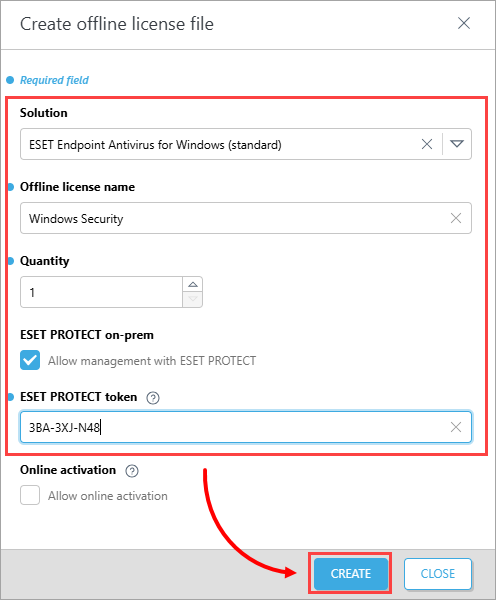
Figura 1-3 -
Expanda a camada, selecione a licença e clique em Mostrar detalhes.
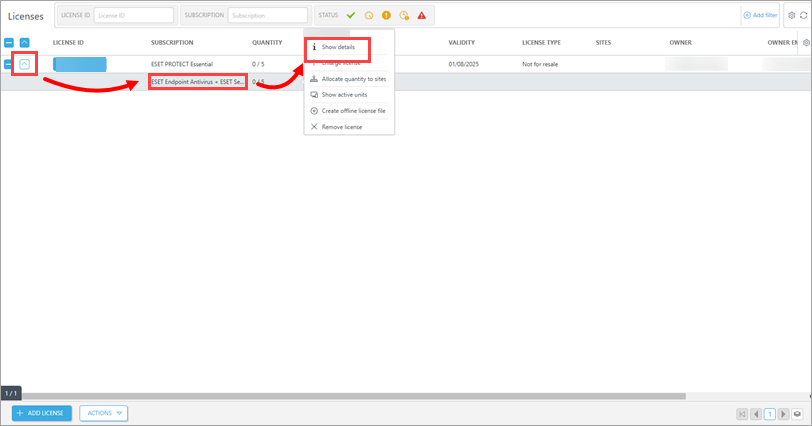
Figura 1-4 - Clique em Soluções, clique na licença e selecione Mostrar arquivos de licença off-line.
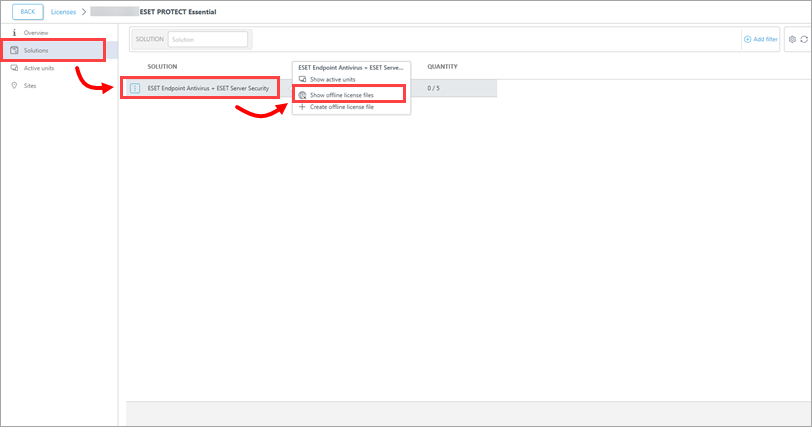
Figura 1-5 -
Clique no arquivo e clique em Download. Você verá a mensagem Selected file was downloaded (O arquivo selecionado foi baixado ) quando o download for bem-sucedido.
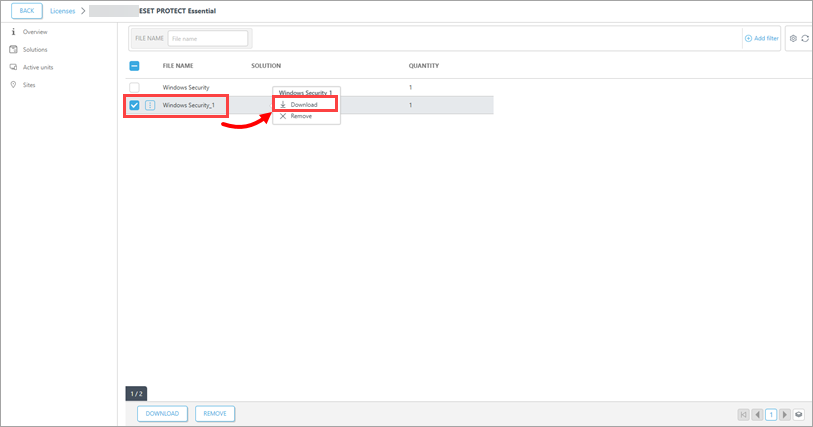
Figura 1-6
-
Na janela Adicionar licença do Console da Web do ESET PROTECT, clique em Escolher arquivo, selecione o arquivo de licença off-line que você acabou de baixar do Hub do ESET PROTECT ou da Conta Comercial da ESET e clique em Carregar → Adicionar licenças.
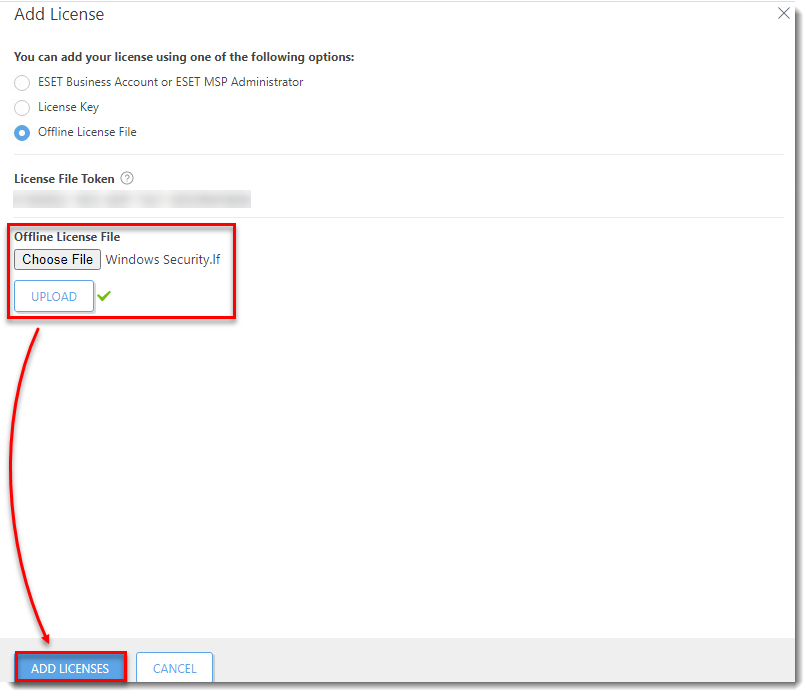
Figura 1-7
Você verá a mensagem As licenças foram adicionadas com sucesso por arquivo de licença quando estiver concluída.
-
As licenças serão exibidas por categoria na guia Gerenciamento de licenças. Pode haver um atraso até que a lista seja atualizada.
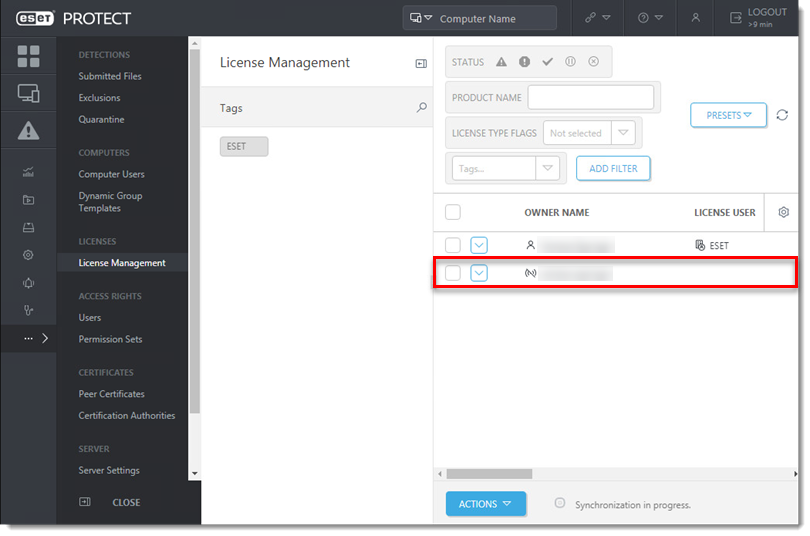
Figura 1-8
II. Adicionar um arquivo de licença off-line à tarefa do cliente
-
Ative seus terminais usando o arquivo de licença off-line criado na Seção I. Escolha uma das seguintes opções:
-
Criar uma tarefa de cliente e usar as configurações conforme descrito nas etapas a seguir.
-
Na seção Basic (Básico ), dê à sua tarefa um Name (Nome ) e uma Description (Descrição) opcional, selecione Software Install (Instalação de software ) no menu suspenso Task (Tarefa) e clique em Continue (Continuar).
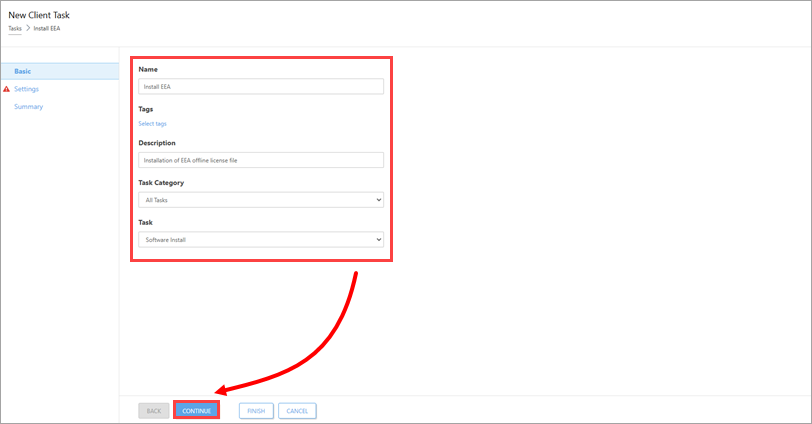
Figura 2-1 -
Na seção Configurações, selecione o botão de opção ao lado de Instalar por URL direta do pacote, selecione o arquivo off-line criado na seção I em Licença da ESET.
-
Selecione Aceito o Contrato de licença do usuário final → Reiniciar automaticamente o dispositivo se necessário e clique em Continuar.
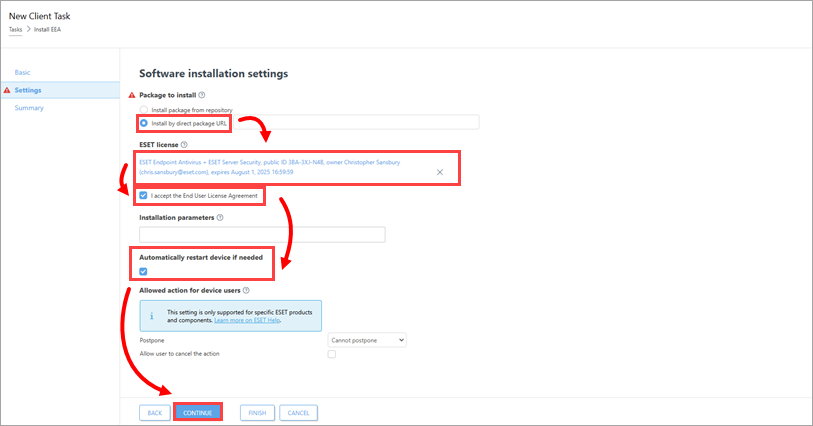
Figura 2-2 -
Criar a tarefa do cliente e adicionar o acionador.


