Väljaanne
- Aktiveerimine ebaõnnestub internetiühenduse puudumise tõttu
- Turvalisuse haldaja vajab ESETi toote aktiveerimiseks offline-litsentsifaili (
.lf)
Lahendus
Kasutage oma ESET PROTECT Hubi või ESET Business Account'i, et laadida alla offline-litsents. Seda litsentsi saab kasutada selliste toodete aktiveerimiseks, mis on paigaldatud arvutisse, millel puudub internetiühendus või mida te ei saa aktiveerida muudel põhjustel.
I. Offline-litsentsifailide loomine
- #
-
Klõpsake nuppu More → License Management, märgistage soovitud tasandi kõrval olev märkeruut ja klõpsake nuppu Actions → Open ESET PROTECT Hub.
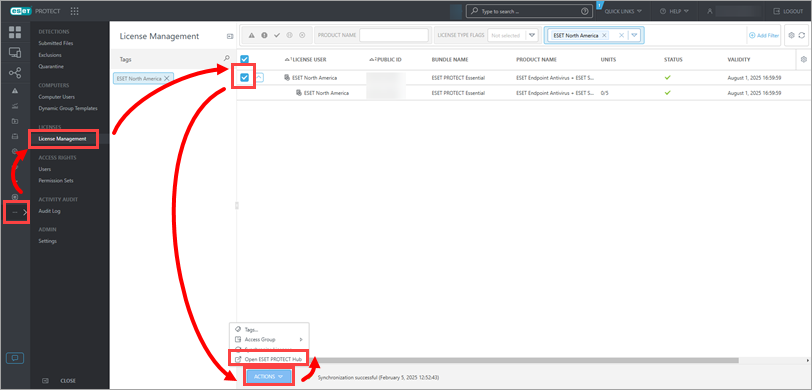
Joonis 1-1 -
Klõpsake nuppu Licenses, laiendage tasandit, valige litsents ja klõpsake nuppu Create offline license file.
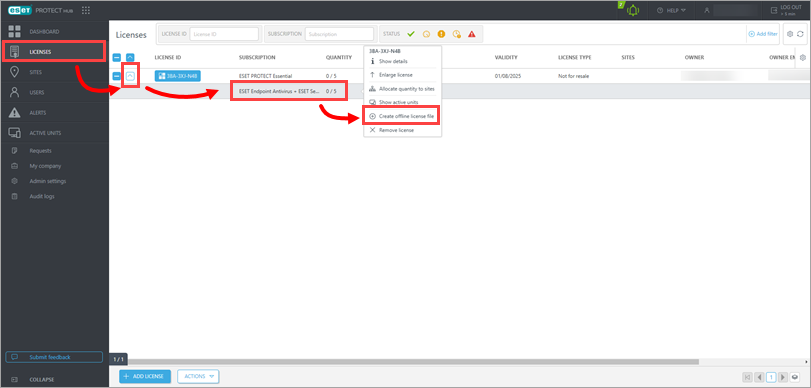
Joonis 1-2 -
Valige toode rippmenüüst Solution (Lahendus ), sisestage faili nimi ja valige selle kogus (litsentsifaili eksporditavate kohtade arv).
-
Märkige märkeruut Allow management with ESET PROTECT, sisestage või kleepige ESET PROTECTi sümbol ja klõpsake Create.
Kui see õnnestub, kuvatakse teade Offline license file was created (Off-line litsentsifail loodi ).
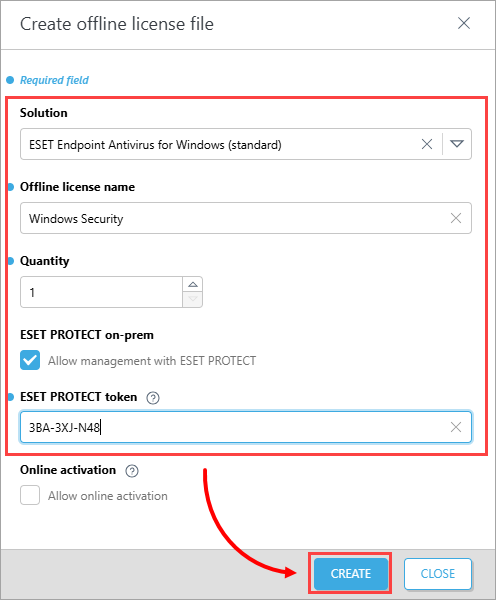
Joonis 1-3 -
Laiendage tasandit, valige litsents ja klõpsake nuppu Show details (Näita üksikasju).
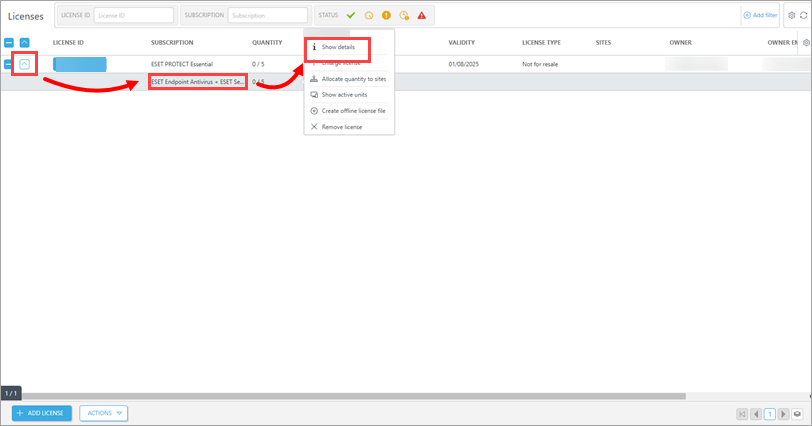
Joonis 1-4 - Klõpsake nuppu Solutions, klõpsake litsentsile ja valige Show offline license files (Näita võrguühenduseta litsentsifaile).
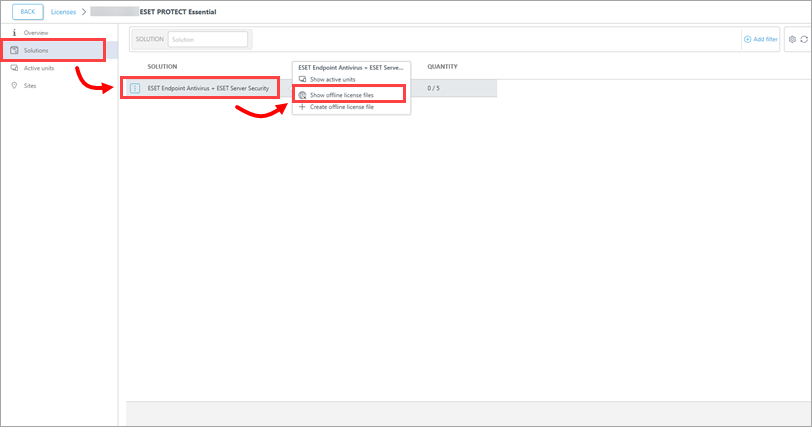
Joonis 1-5 -
Klõpsake failil ja klõpsake nuppu Download. Kui see on edukas, näete teate Selected file was downloaded (Valitud fail laaditi alla ).
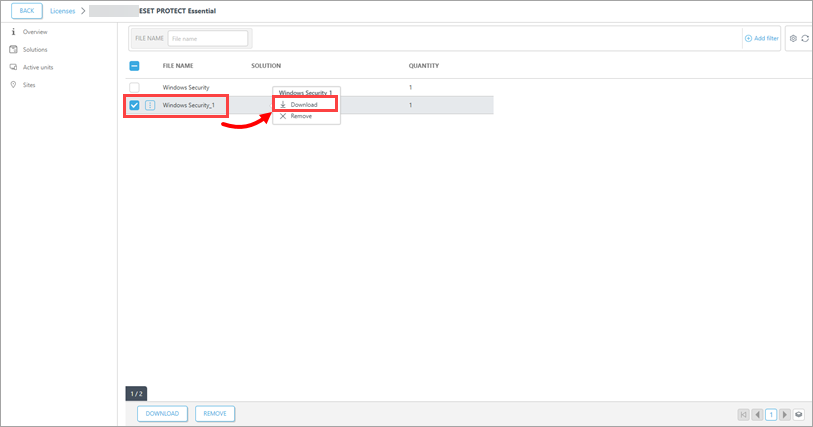
Joonis 1-6
-
Aknas ESET PROTECT Web Console Add License (Lisa litsents ) klõpsake nuppu Choose File (Vali fail), valige just ESET PROTECT Hubist või ESET Business Accountist alla laaditud offline-litsentsifail ja klõpsake Upload → Add Licenses ( Laadi üles → Lisa litsentsid).
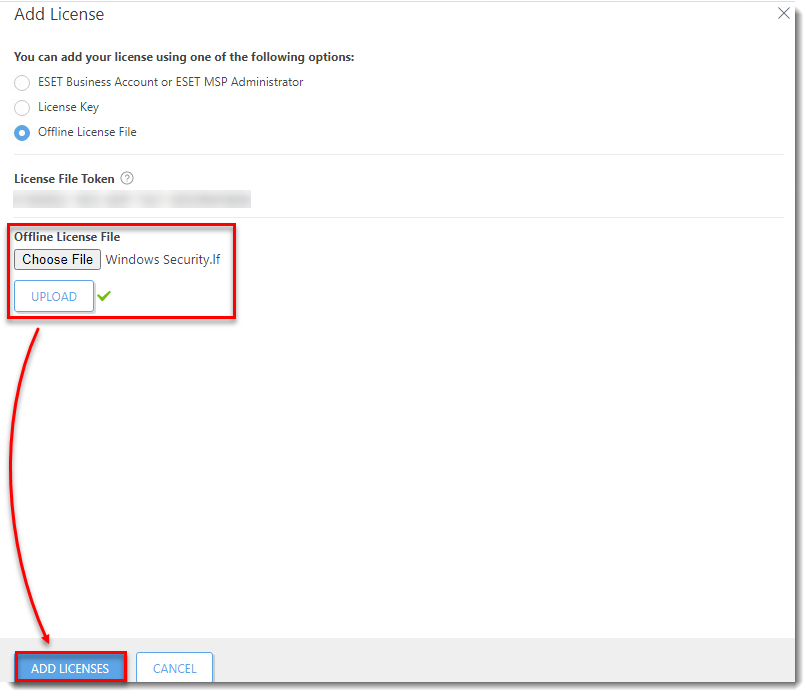
Joonis 1-7
Kui litsentside lisamine on lõpule viidud, kuvatakse teade Licenses have been successfully added by license file (Litsentsid on edukalt lisatud litsentsifaili järgi ).
-
Litsentsid kuvatakse kategooriate kaupa vahekaardil License Management. Enne nimekirja uuendamist võib esineda viivitus.
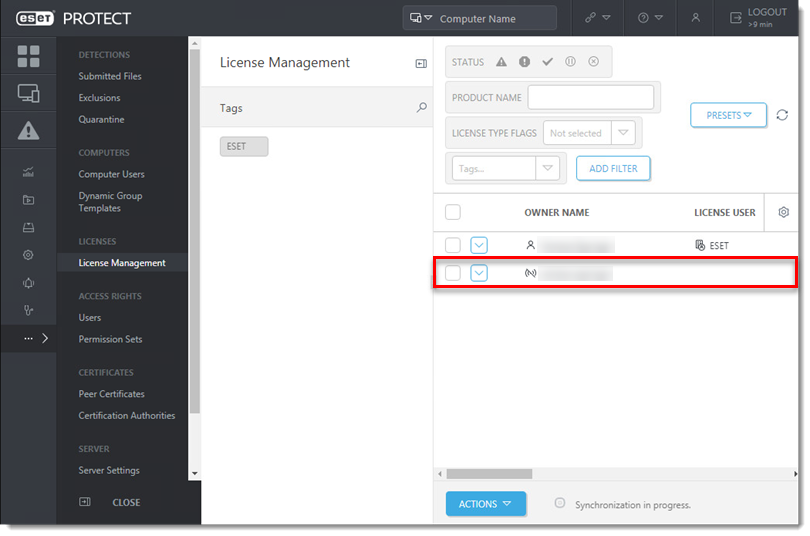
Joonis 1-8
II. Offline-litsentsifaili lisamine kliendi ülesandele
-
Aktiveerige oma lõppseadmed, kasutades jaotises I loodud offline-litsentsifaili. Valige üks järgmistest võimalustest:
-
Create a client task ja kasutage seadistusi, nagu on kirjeldatud järgmistes sammudes.
-
Andke oma ülesandele jaotises Basic nimi ja valikuline kirjeldus, valige rippmenüüst Task (Ülesanne) valik Software Install (Tarkvara paigaldamine ) ja klõpsake nuppu Continue (Jätka).
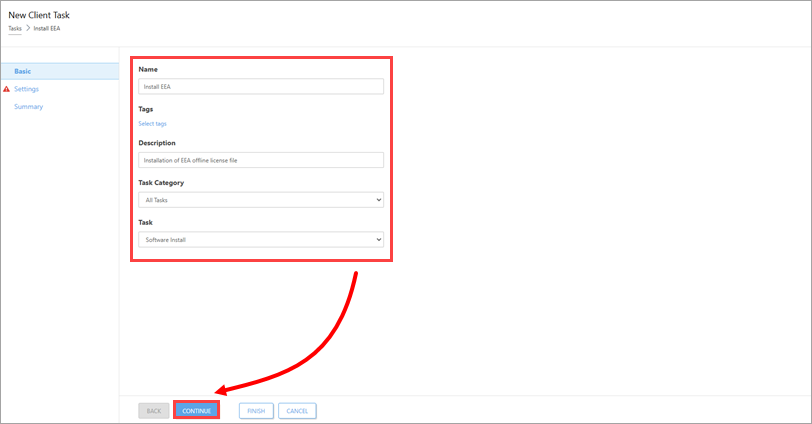
Joonis 2-1 -
Valige jaotises Settings (Seaded ) valikunuppu Install by direct package URL, valige jaotises I loodud offline-faili ESETi litsentsi all.
-
Valige I accept the End User License Agreement → Automatically reboot device if needed ja klõpsake Continue (Jätka).
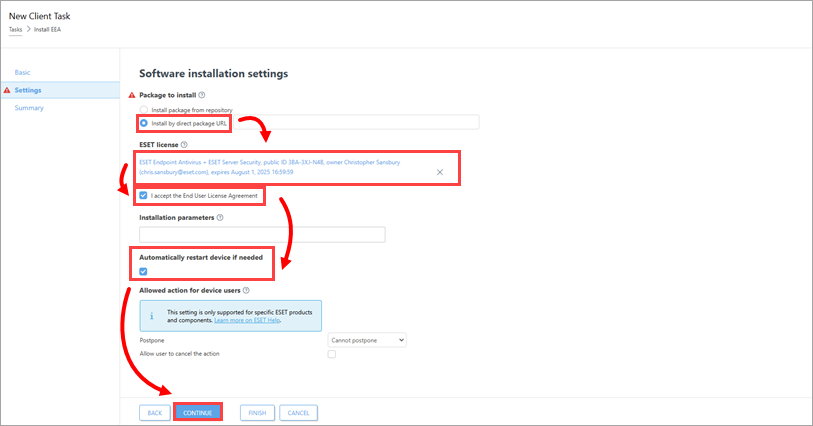
Joonis 2-2 -
Create the client task ja lisage vallandaja.


