Problème
- Exigences pour la création de certificats de console Web ESET Inspect dans ESET PROTECT On-Prem
- Importer le certificat de la console Web ESET Inspect à partir d'un fichier lors de l'installation du serveur ESET Inspect
Détails
Cliquez pour agrandir
Un certificat pour la connexion HTTPS/SSL entre la console Web ESET Inspect et le navigateur Web est nécessaire pour une installation réussie du serveur ESET Inspect. Au cours de l'installation, vous êtes invité à en utiliser un. Vous pouvez importer le certificat à partir d'un fichier ou use one from ESET PROTECT On-Prem.
Après avoir configuré le certificat HTTPS/SSL de la console Web ESET Inspect, continuez à configurer le certificat côté connecteur ESET Inspect. Vous pouvez choisir l'une des options suivantes :
- Obtenir le certificat à partir d'ESET PROTECT On-Prem
- Importer le certificat depuis un fichier
- Ne pas utiliser le certificat côté connecteur
Solution
Conditions requises pour la création de certificats pour la console Web ESET Inspect dans ESET PROTECT On-Prem
Par défaut, lorsque vous créez un certificat Peer dans ESET PROTECT On-Prem, le champ Host est défini sur *, ce qui fait que le Common Name (CN) et le Subject Alternative Name (SAN) du certificat sont égaux à un seul astérisque. ESET Inspect ne prend pas en charge les certificats dont le nom commun (CN) ou le nom alternatif du sujet (SAN) est simplement *. Au lieu de cela, vous devez utiliser le nom d'hôte ou l'adresse IP du serveur ESET Inspect dans le champ Host.
Format
- Les certificats doivent être au format PKCS #12. PKCS #12 est un format de fichier permettant de stocker plusieurs objets cryptographiques dans un seul fichier, tels que des certificats. Les fichiers au format PKCS #12 portent généralement l'extension
.pfxou.p12. - Les autorités de certification sont stockées au format X.509 (c'est-à-dire dans des fichiers portant l'extension
.der), qui est un autre format de fichier fréquemment utilisé en cryptographie.
Règles relatives au nom commun (CN) et au nom alternatif du sujet (SAN)
Ces règles s'appliquent au nom commun (CN) du certificat principal, aux entrées Subject Alternative Name (SAN), ainsi qu'au nom commun (CN) et au Subject Alternative Name (SAN) de tout certificat supplémentaire inclus dans le fichier PKCS #12.
- Le nom commun (CN) et le nom alternatif du sujet (SAN) doivent inclure un véritable nom d'hôte ou une adresse IP
- Ne sont pas autorisés : * (juste un astérisque)
- Autorisé : *
.yourcompany.comouyourcompany.*.hq.com
(Les caractères génériques ne sont autorisés que dans le cadre d'un nom de domaine, et non dans le cadre d'un nom d'hôte complet)
Paramètres obligatoires pour la création d'un certificat d'homologue
- Composant: Console ESET Inspect
- Hôte: adresse IP réelle du serveur ESET Inspect
Pour autoriser les connexions à partir d'autres réseaux, ajoutez plusieurs adresses IP ou noms d'hôte séparés par un espace, une virgule ou un point-virgule. Example:192.168.20.22;10.1.183.88 - Pas de point-virgule (
;) dans les noms de fichiers ou de dossiers pour les chemins d'accès aux certificats (les points-virgules sont utilisés comme séparateurs pour plusieurs certificats)
Importer le certificat de la console Web ESET Inspect à partir d'un fichier lors de l'installation du serveur ESET Inspect
-
Dans le premier écran de certificat de la console Web du programme d'installation d'ESET Inspect Server, sélectionnez Importer le certificat à partir d'un fichier et cliquez sur Suivant.
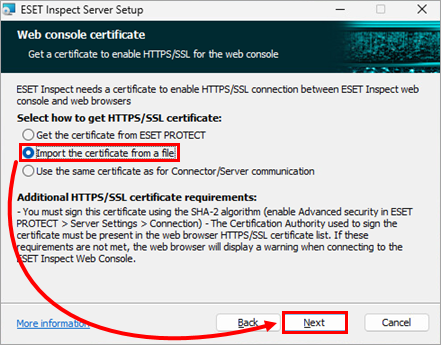
Figure 1-1 -
Dans le champ Certificat HTTPS/SSL, définissez le chemin d'accès au fichier contenant le certificat de la console Web ESET Inspect (fichier
.pfx) : tapez ou collez le chemin d'accès au fichier ou cliquez sur Modifier pour naviguer jusqu'à l'emplacement du fichier et le sélectionner manuellement. Si nécessaire, dans le champ Mot de passe du certificat, saisissez le mot de passe du certificat. Cliquez sur Suivant.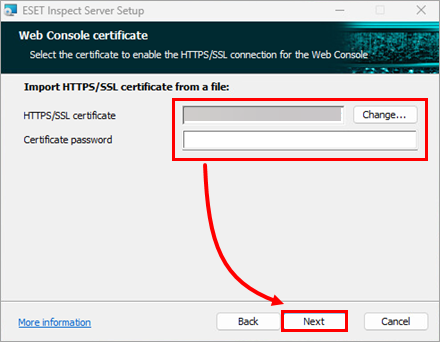
Figure 1-2


