Problème
- Sélectionner un certificat HTTPS/SSL existant pour la console Web ESET Inspect dans le programme d'installation d'ESET Inspect Server
- Créer un nouveau certificat HTTPS/SSL pour la console Web ESET Inspect à partir du programme d'installation d'ESET Inspect Server
Détails
Cliquez pour agrandir
Un certificat pour la connexion HTTPS/SSL entre la console Web ESET Inspect et le navigateur Web est nécessaire pour une installation réussie du serveur ESET Inspect. Au cours de l'installation, vous êtes invité à en utiliser un. Vous pouvez soit importer le certificat à partir dun soit utiliser un certificat ESET PROTECT On-Prem. Si vous choisissez d'utiliser un certificat ESET PROTECT On-Prem, vous pouvez sélectionner un certificat existant ou en créer un nouveau directement à partir du programme d'installation.
Vous pouvez également créer le certificat dans ESET PROTECT On-Prem.
Après avoir configuré le certificat HTTPS/SSL de la console Web ESET Inspect, continuez à configurer le certificat côté connecteur ESET Inspect. Vous pouvez choisir l'une des options suivantes :
- Obtenir le certificat à partir d'ESET PROTECT On-Prem
- Importer le certificat depuis un fichier
- Ne pas utiliser le certificat côté connecteur
Solution
Sélectionner un certificat HTTPS/SSL existant pour la console Web ESET Inspect dans le programme d'installation du serveur ESET Inspect
-
Dans le premier écran de certificat de la console Web du programme d'installation d'ESET Inspect Server, sélectionnez Obtenir le certificat d'ESET PROTECT et cliquez sur Suivant.

Figure 1-1 -
Sélectionnez le certificat HTTPS/SSL de la console Web ESET Inspect que vous souhaitez utiliser et, si nécessaire, saisissez le mot de passe. Cliquez sur Suivant.
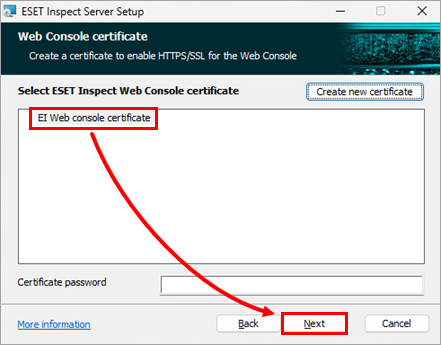
Figure 1-2
Créer un nouveau certificat HTTPS/SSL pour la console Web d'ESET Inspect à partir du programme d'installation d'ESET Inspect Server
-
Dans le premier écran de certificat de console Web du programme d'installation d'ESET Inspect Server, sélectionnez Obtenir le certificat d'ESET PROTECT et cliquez sur Suivant.
Figure 2-1 -
Cliquez sur Create new certificate (Créer un nouveau certificat).
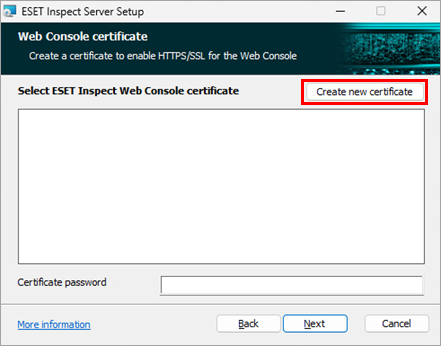
Figure 2-2 -
Sélectionnez une autorité de certification et, si nécessaire, saisissez le mot de passe. Si nécessaire, vous pouvez créer une nouvelle autorité de certification dans ESET PROTECT On-Prem.
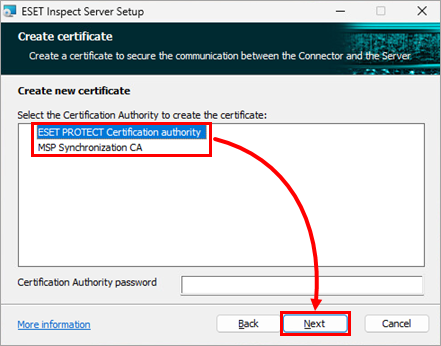
Figure 2-3 -
Remplissez les informations requises et cliquez sur Next (Suivant).
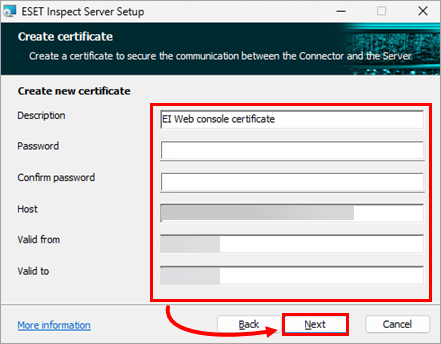
Figure 2-4 -
Remplissez les informations requises et cliquez sur Suivant.
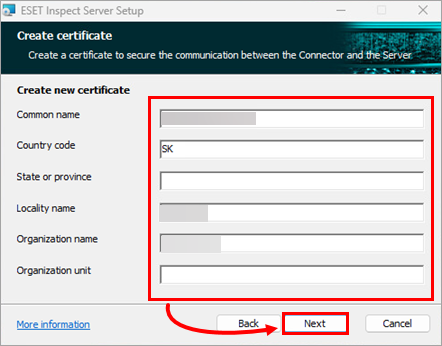
Figure 2-5


