问题
- 在 ESET Inspect Server 安装程序中选择现有的 ESET Inspect Web Console HTTPS/SSL 证书
- 从 ESET Inspect Server 安装程序中创建新的 ESET Inspect Web Console HTTPS/SSL 证书
详细信息
点击展开
成功安装 ESET Inspect Server 需要 ESET Inspect Web Console 和 Web 浏览器之间 HTTPS/SSL 连接的证书。安装过程中会提示您使用证书。您可以 从文件导入证书 或使用 ESET PROTECT On-Prem 中的证书。如果您选择使用 ESET PROTECT On-Prem 证书,您可以选择一个现有证书或直接从安装程序中创建一个新证书。
您也可以在 ESET PROTECT On-Prem 中创建证书。
设置 ESET Inspect Web 控制台 HTTPS/SSL 证书后,继续配置 ESET Inspect Connector 端证书。您可以选择以下选项之一:
- 从 ESET PROTECT On-Prem 获取证书
- 从文件导入证书
- 不要使用连接器侧证书
解决方案
在 ESET Inspect Server 安装程序中选择现有的 ESET Inspect Web Console HTTPS/SSL 证书
-
在 ESET Inspect Server 安装程序的第一个Web 控制台证书屏幕上,选择从 ESET PROTECT 获取证书,然后单击下一步。

图 1-1 -
选择要使用的 ESET Inspect Web 控制台 HTTPS/SSL 证书,如果需要,键入密码。单击 "下一步"。
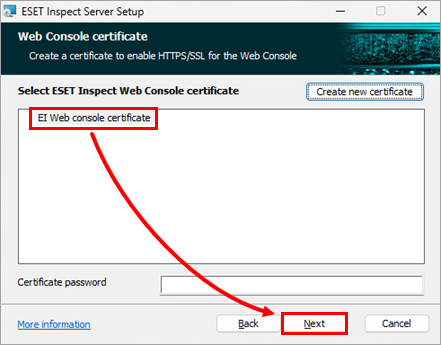
图 1-2
从 ESET Inspect Server 安装程序创建新的 ESET Inspect Web 控制台 HTTPS/SSL 证书
-
在 ESET Inspect Server 安装程序的第一个Web 控制台证书屏幕上,选择从 ESET PROTECT 获取证书,然后单击下一步。
图 2-1 -
单击创建新证书。
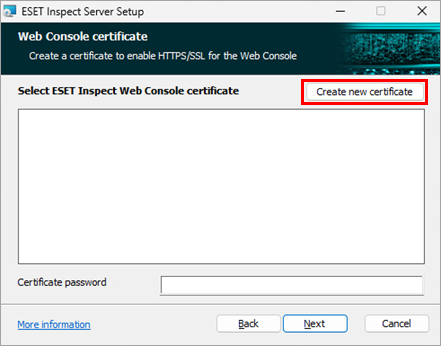
图 2-2 -
选择认证机构,如有需要,请键入密码。如果需要,可以在 ESET PROTECT On-Prem 中创建新的验证机构。
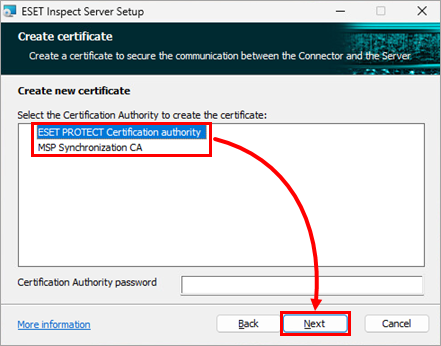
图 2-3 -
填写所需详细信息,然后单击下一步。
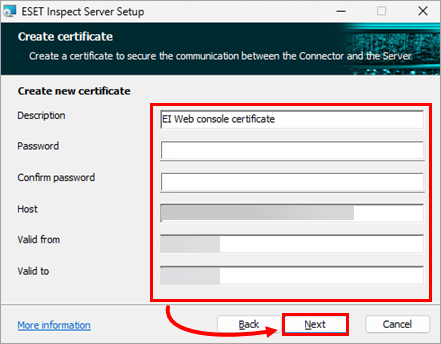
图 2-4 -
填写所需详细信息并单击下一步。
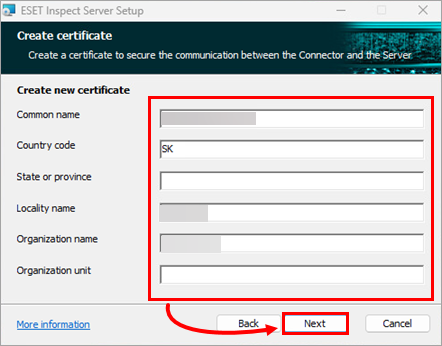
图 2-5


