Problem
- Välj ett befintligt ESET Inspect Web Console HTTPS/SSL-certifikat i installationsprogrammet för ESET Inspect Server
- Skapa ett nytt HTTPS/SSL-certifikat för ESET Inspect Web Console från installationsprogrammet för ESET Inspect Server
Mer information
Klicka för att expandera
Ett certifikat för HTTPS/SSL-anslutningen mellan ESET Inspect Web Console och webbläsaren krävs för en lyckad installation av ESET Inspect Server. Under installationen uppmanas du att använda ett. Du kan antingen importera certifikatet från en fil eller använda ett från ESET PROTECT On-Prem. Om du väljer att använda ett ESET PROTECT On-Prem-certifikat kan du välja ett befintligt eller skapa ett nytt direkt från installationsprogrammet.
Du kan också skapa certifikatet i ESET PROTECT On-Prem.
När du har konfigurerat HTTPS/SSL-certifikatet för ESET Inspect Web Console fortsätter du att konfigurera certifikatet för ESET Inspect Connector-sidan. Du kan välja ett av följande alternativ:
- Hämta certifikatet från ESET PROTECT On-Prem
- Importera certifikatet från en fil
- Använd inte certifikatet på anslutningssidan
Lösning för
Välj ett befintligt HTTPS/SSL-certifikat för ESET Inspect Web Console i installationsprogrammet för ESET Inspect Server
-
På den första skärmen för certifikat för webbkonsolen i installationsprogrammet för ESET Inspect Server väljer du Hämta certifikatet från ESET PROTECT och klickar på Nästa.

Bild 1-1 -
Välj det HTTPS/SSL-certifikat för ESET Inspect Web Console som du vill använda och ange lösenordet om det behövs. Klicka på Nästa.
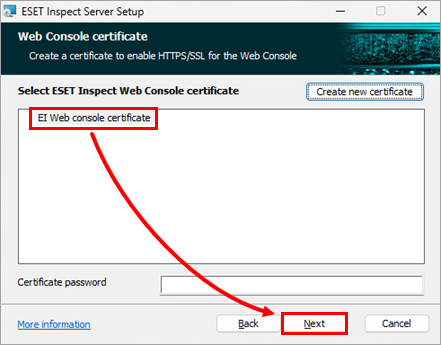
Bild 1-2
Skapa ett nytt HTTPS/SSL-certifikat för ESET Inspect Web Console från installationsprogrammet för ESET Inspect Server
-
På den första skärmen för certifikat för webbkonsolen i installationsprogrammet för ESET Inspect Server väljer du Hämta certifikatet från ESET PROTECT och klickar på Nästa.
Bild 2-1 -
Klicka på Skapa nytt certifikat.
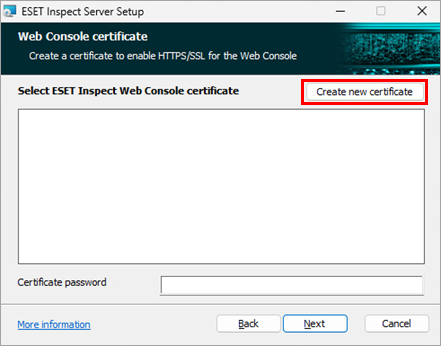
Bild 2-2 -
Välj en certifikatutfärdare och ange lösenordet om så krävs. Klicka på Nästa. Om det behövs kan du skapa en ny certifikatutfärdare i ESET PROTECT On-Prem.
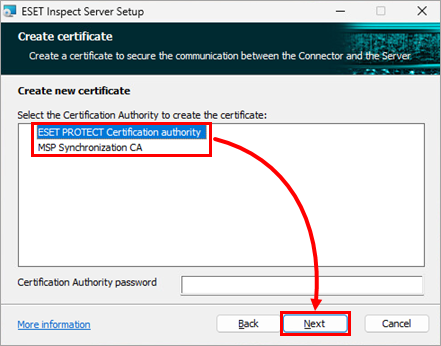
Bild 2-3 -
Fyll i de uppgifter som krävs och klicka på Nästa.
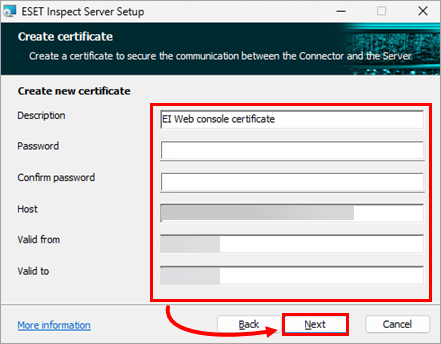
Bild 2-4 -
Fyll i de uppgifter som krävs och klicka på Nästa.
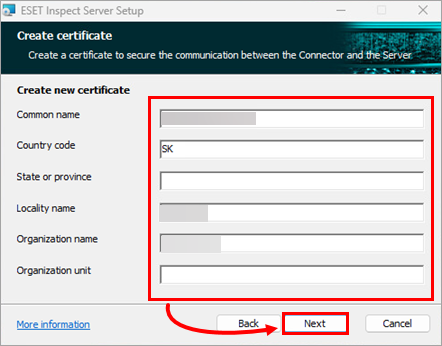
Bild 2-5


