문제
- ESET 검사 서버 설치 관리자에서 기존 ESET 검사 웹 콘솔 HTTPS/SSL 인증서를 선택합니다
- ESET 검사 서버 설치 관리자에서 새 ESET 검사 웹 콘솔 HTTPS/SSL 인증서를 생성합니다
세부 정보
클릭하여 확장
ESET Inspect 서버를 성공적으로 설치하려면 ESET Inspect 웹 콘솔과 웹 브라우저 간의 HTTPS/SSL 연결에 대한 인증서가 필요합니다. 설치하는 동안 인증서를 사용하라는 메시지가 표시됩니다. 3847' language='' content='파일에서 인증서 가져오기' target='_blank'#@# 또는 ESET PROTECT On-Prem의 인증서를 사용할 수 있습니다. ESET PROTECT On-Prem 인증서를 사용하기로 선택한 경우, 기존 인증서를 선택하거나 설치 관리자에서 직접 새 인증서를 만들 수 있습니다.
ESET PROTECT On-Prem에서 인증서를 생성할 수도 있습니다.
ESET Inspect 웹 콘솔 HTTPS/SSL 인증서를 설정한 후, ESET Inspect 커넥터 측 인증서를 계속 구성하십시오. 다음 옵션 중 하나를 선택할 수 있습니다:
- ESET PROTECT 온-프레미스에서 인증서 가져오기
- 파일에서 인증서 가져오기
- 커넥터 측 인증서를 사용하지 않음
솔루션
ESET 검사 서버 설치 관리자에서 기존 ESET 검사 웹 콘솔 HTTPS/SSL 인증서를 선택합니다
-
ESET Inspect Server 설치 관리자의 첫 번째 웹 콘솔 인증서 화면에서 ESET PROTECT에서 인증서 가져오기를 선택하고 다음을 누르십시오.

그림 1-1 -
사용하려는 ESET Inspect 웹 콘솔 HTTPS/SSL 인증서를 선택하고 필요한 경우 암호를 입력합니다. 다음을 누르십시오.
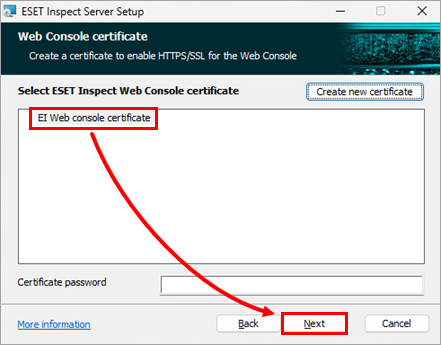
그림 1-2
ESET Inspect 서버 설치 관리자에서 새 ESET Inspect 웹 콘솔 HTTPS/SSL 인증서 만들기
-
ESET Inspect Server 설치 관리자의 첫 번째 웹 콘솔 인증서 화면에서 ESET 보호에서 인증서 가져오기를 선택하고 다음을 누르십시오.
그림 2-1 -
새 인증서 만들기를 클릭합니다.
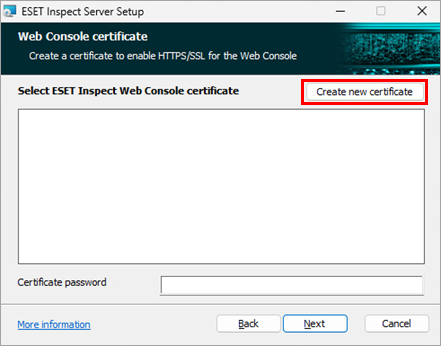
그림 2-2 -
인증 기관을 선택하고 필요한 경우 암호를 입력합니다. 필요한 경우 ESET PROTECT On-Prem에서 새 인증 기관을 만들 수 있습니다.
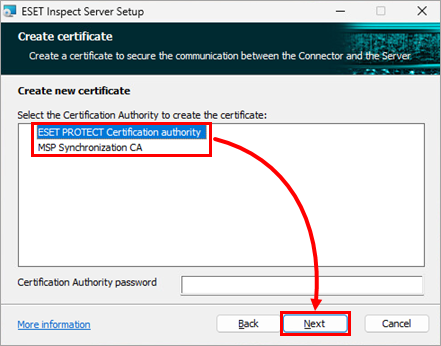
그림 2-3 -
필요한 세부 정보를 입력하고 다음을 누르십시오.
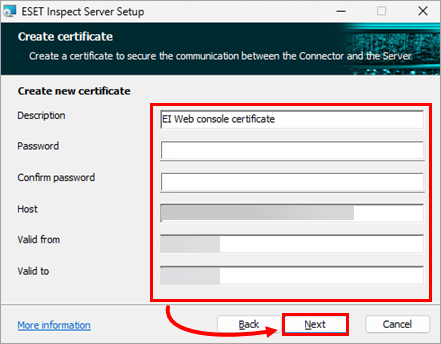
그림 2-4 -
필요한 세부 정보를 입력하고 다음을 누르십시오.
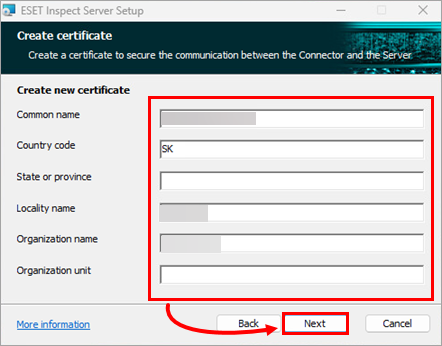
그림 2-5


