Kysymys
- Olemassa olevan ESET Inspect Web Console HTTPS/SSL -varmenteen valitseminen ESET Inspect Server -asennusohjelmassa
- Luo uusi ESET Inspect Web Console HTTPS/SSL -varmenne ESET Inspect Server -asennusohjelmasta
Yksityiskohdat
Laajenna klikkaamalla
ESET Inspect Web Console -palvelimen ja verkkoselaimen välisen HTTPS/SSL-yhteyden varmenne tarvitaan, jotta ESET Inspect Serverin asennus onnistuu. Asennuksen aikana sinua kehotetaan käyttämään sellaista. Voit joko #@#publication_url id='3847' language=''' content='import the certificate from a file' target='_blank'#@# tuoda varmenteen tiedostosta' target='_blank'#@# tai käyttää ESET PROTECT On-Prem -palvelusta saatavaa varmenteen. Jos valitset ESET PROTECT On-Prem -varmenteen käytön, voit valita olemassa olevan varmenteen tai luoda uuden varmenteen suoraan asennusohjelmasta.
Voit myös luoda varmenteen ESET PROTECT On-Premissä.
Kun olet määrittänyt ESET Inspect Web Console HTTPS/SSL -varmenteen, jatka ESET Inspect Connector -sivun varmenteen määrittämistä. Voit valita jonkin seuraavista vaihtoehdoista:
- Hae varmenne ESET PROTECT On-Prem -ohjelmasta
- Tuo varmenne tiedostosta
- Älä käytä liittimen puoleista varmentetta
Ratkaisu
Valitse olemassa oleva ESET Inspect Web Console HTTPS/SSL -varmenne ESET Inspect Server -asennusohjelmassa
-
Valitse ESET Inspect Server -asennusohjelman ensimmäisessä Web-konsolin varmenteen näytössä Hae varmenne ESET PROTECTista ja napsauta Seuraava.

Kuva 1-1 -
Valitse käytettävä ESET Inspect Web Console HTTPS/SSL -varmenne ja kirjoita tarvittaessa salasana. Napsauta Seuraava.
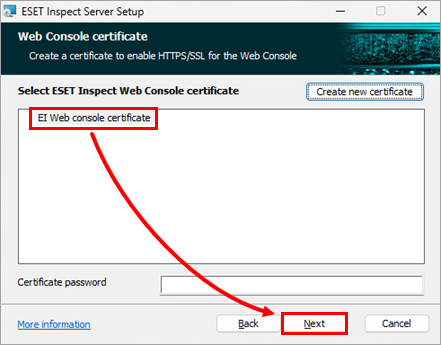
Kuva 1-2
Uuden ESET Inspect Web Console HTTPS/SSL -varmenteen luominen ESET Inspect Server -asennusohjelmasta
-
Valitse ESET Inspect Server -asennusohjelman ensimmäisessä Web-konsolin varmenteen näytössä Hae varmenne ESET PROTECTista ja napsauta Seuraava.
Kuva 2-1 -
Napsauta Luo uusi varmenne.
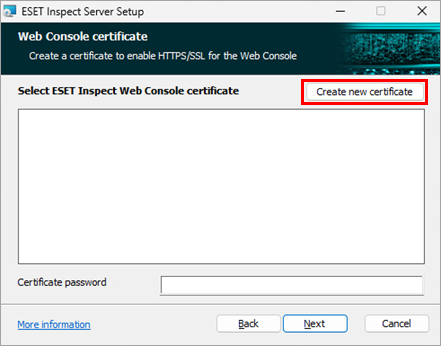
Kuva 2-2 -
Valitse varmentaja ja kirjoita tarvittaessa salasana. Napsauta Seuraava. Voit tarvittaessa luoda uuden varmentajan ESET PROTECT On-Prem -ohjelmassa.
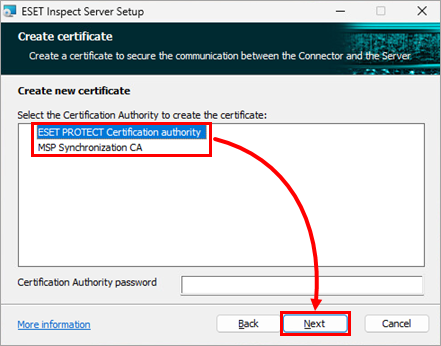
Kuva 2-3 -
Täytä tarvittavat tiedot ja napsauta Seuraava.
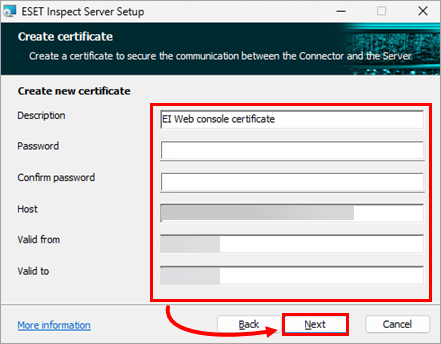
Kuva 2-4 -
Täytä vaaditut tiedot ja napsauta Seuraava.
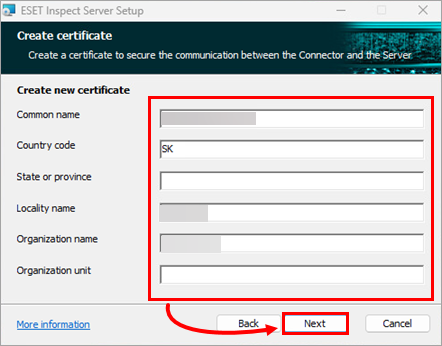
Kuva 2-5


