Questão
- Requisitos para a criação de certificados do Console da Web do ESET Inspect no ESET PROTECT On-Prem
- Importar o certificado do Console da Web do ESET Inspect de um arquivo durante a instalação do Servidor do ESET Inspect
Detalhes
Clique para expandir
Um certificado para a conexão HTTPS/SSL entre o Console da Web do ESET Inspect e o navegador da Web é necessário para uma instalação bem-sucedida do Servidor do ESET Inspect. Durante a instalação, você será solicitado a usar um certificado. Você pode importar o certificado de um arquivo ou use um do ESET PROTECT On-Prem.
Após configurar o certificado HTTPS/SSL do Console da Web do ESET Inspect, continue a configurar o certificado do lado do Conector do ESET Inspect. Você pode escolher uma das seguintes opções:
- Obter o certificado do ESET PROTECT On-Prem
- Importar o certificado de um arquivo
- Não use o certificado do lado do conector
Solução
Requisitos para a criação de certificados do Console da Web do ESET Inspect no ESET PROTECT On-Prem
Por padrão, quando você cria um Certificado de Par no ESET PROTECT On-Prem, o campo Host é definido como *, o que faz com que o Nome Comum (CN) e o Nome Alternativo do Assunto (SAN) do certificado sejam iguais a um único asterisco. O ESET Inspect não suporta certificados onde o Nome Comum (CN) ou o Nome Alternativo do Assunto (SAN) é apenas *. Em vez disso, você deve usar o nome real do host ou o endereço IP do servidor do ESET Inspect no campo Host.
Formato
- Os certificados devem estar no formato PKCS #12. O PKCS #12 é um formato de arquivo para armazenar vários objetos criptográficos em um único arquivo, como certificados. Os arquivos no formato PKCS #12 geralmente têm a extensão
.pfxou.p12. - As autoridades de certificação são armazenadas no formato X.509 (ou seja, em arquivos com a extensão
.der), que é outro formato de arquivo usado com frequência em criptografia.
Regras de nome comum (CN) e nome alternativo de assunto (SAN)
Essas regras se aplicam ao Common Name (CN) no certificado principal, às entradas Subject Alternative Name (SAN) e ao Common Name (CN) e Subject Alternative Name (SAN) em quaisquer certificados adicionais incluídos no arquivo PKCS #12.
- O Common Name (CN) e o Subject Alternative Name (SAN) devem incluir um nome de host ou endereço IP real
- Não permitido: * (apenas um único asterisco)
- Permitidos: *
.yourcompany.comouyourcompany.*.hq.com
(Os curingas são permitidos somente como parte de um nome de domínio, não como o nome de host inteiro)
Parâmetros obrigatórios para a criação de um certificado de par
- Componente: Console do ESET Inspect
- Host: endereço IP real do servidor do ESET Inspect
Para permitir conexões de outras redes, adicione vários endereços IP ou nomes de host separados por um espaço, vírgula ou ponto e vírgula. Example:192.168.20.22;10.1.183.88 - Nenhum ponto e vírgula (
;) em nomes de arquivos ou pastas para caminhos de certificados (os pontos e vírgulas são usados como separadores para vários certificados)
Importar o certificado do Console da Web do ESET Inspect de um arquivo durante a instalação do Servidor do ESET Inspect
-
Na primeira tela do certificado do console da Web no instalador do Servidor do ESET Inspect, selecione Importar o certificado de um arquivo e clique em Avançar.
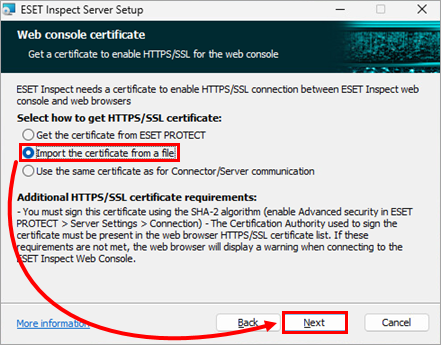
Figura 1-1 -
No campo Certificado HTTPS/SSL, defina o caminho para o arquivo com o certificado do console da Web do ESET Inspect (arquivo
.pfx): digite ou cole o caminho para o arquivo ou clique em Alterar para navegar até o local do arquivo e selecionar o arquivo manualmente. Se necessário, no campo Senha do certificado, digite a senha do certificado. Clique em Next (Avançar).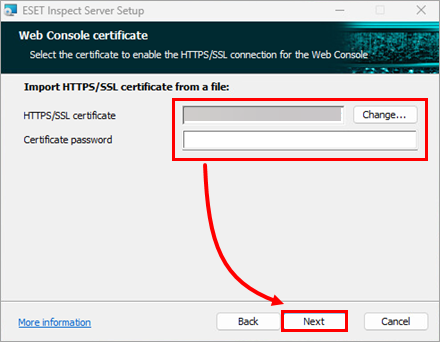
Figura 1-2


