Edición
- Requisitos para la creación de certificados de ESET Inspect Web Console en ESET PROTECT On-Prem
- Importe el certificado de ESET Inspect Web Console desde un archivo durante la instalación de ESET Inspect Server
Detalles
Haga clic para ampliar
Se requiere un certificado para la conexión HTTPS/SSL entre ESET Inspect Web Console y el navegador web para una instalación correcta de ESET Inspect Server. Durante la instalación, se le pedirá que utilice uno. Puede importar el certificado desde un archivo o use one from ESET PROTECT On-Prem.
Después de configurar el certificado HTTPS/SSL de la consola web de ESET Inspect, continúe configurando el certificado del lado del conector de ESET Inspect. Puede elegir una de las siguientes opciones:
- Obtener el certificado de ESET PROTECT On-Prem
- Importar el certificado desde un archivo
- No utilice el certificado del lado del conector
Solución
Requisitos para la creación de certificados de ESET Inspect Web Console en ESET PROTECT On-Prem
De forma predeterminada, al crear un certificado de pares en ESET PROTECT On-Prem, el campo Host se establece en *, lo que hace que el Nombre común (CN) y el Nombre alternativo del asunto (SAN) del certificado sean iguales a un único asterisco. ESET Inspect no admite certificados en los que el Nombre común (CN) o el Nombre alternativo del asunto (SAN) sea sólo *. En su lugar, debe utilizar el nombre de host real o la dirección IP del servidor de ESET Inspect en el campo Host.
Formato
- Los certificados deben tener el formato PKCS #12. PKCS #12 es un formato de archivo para almacenar varios objetos criptográficos en un único archivo, como los certificados. Los archivos en formato PKCS #12 suelen tener la extensión
.pfxo.p12. - Las Autoridades de Certificación se almacenan en el formato X.509 (es decir, en archivos con la extensión
.der), que es otro formato de archivo de uso frecuente en criptografía.
Reglas del Nombre Común (CN) y del Nombre Alternativo del Sujeto (SAN)
Estas reglas se aplican al nombre común (CN) del certificado principal, las entradas de nombre alternativo del sujeto (SAN) y el nombre común (CN) y el nombre alternativo del sujeto (SAN) de cualquier certificado adicional incluido en el archivo PKCS #12.
- El nombre común (CN) y el nombre alternativo del sujeto (SAN) deben incluir un nombre de host o una dirección IP reales
- No se permite: * (sólo un asterisco)
- Permitido: *
.suempresa.comosuempresa.*.hq.com
(Los comodines sólo se permiten como parte de un nombre de dominio, no como nombre de host completo)
Parámetros obligatorios para crear un certificado paritario
- Componente: Consola de ESET Inspect
- Host: dirección IP real del servidor de ESET Inspect
Para permitir conexiones desde otras redes, añada varias direcciones IP o nombres de host separados por un espacio, una coma o un punto y coma. Example:192.168.20.22;10.1.183.88 - Sin punto y coma (
;) en los nombres de archivo o carpeta para las rutas de los certificados (los puntos y coma se utilizan como separadores para varios certificados)
Importe el certificado de la consola web de ESET Inspect desde un archivo durante la instalación del servidor de ESET Inspect
-
En la primera pantalla de certificado de la consola Web del instalador de ESET Inspect Server, seleccione Importar el certificado desde un archivo y haga clic en Siguiente.
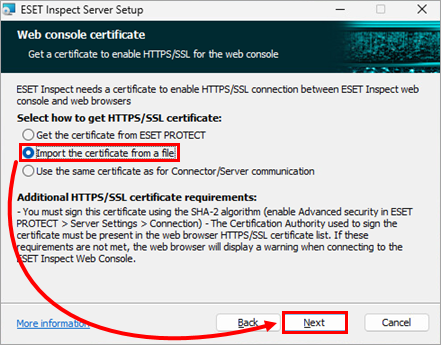
Figura 1-1 -
En el campo Certificado HTTPS/SSL, defina la ruta al archivo con el certificado de la consola web de ESET Inspect (archivo
.pfx): escriba o pegue la ruta al archivo o haga clic en Cambiar para navegar hasta la ubicación del archivo y seleccionar el archivo manualmente. Si es necesario, en el campo Contraseña del certificado, escriba la contraseña del certificado. Pulse Siguiente.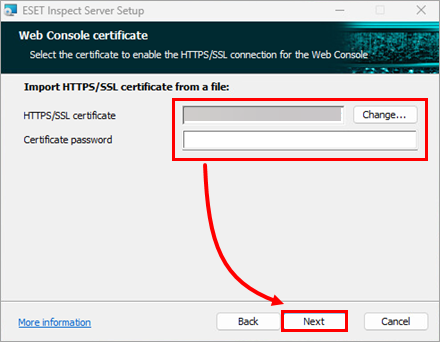
Figura 1-2


