Выпуск
- Требования к созданию сертификатов веб-консоли ESET Inspect в ESET PROTECT On-Prem
- Импорт сертификата веб-консоли ESET Inspect из файла во время установки ESET Inspect Server
Подробности
Нажмите, чтобы развернуть
Для успешной установки ESET Inspect Server требуется сертификат для HTTPS/SSL-соединения между веб-консолью ESET Inspect и веб-браузером. Во время установки вам будет предложено его использовать. Вы можете либо импортировать сертификат из файла, либо использовать сертификат из ESET PROTECT On-Prem.
После настройки сертификата HTTPS/SSL веб-консоли ESET Inspect продолжите настройку сертификата на стороне коннектора ESET Inspect. Вы можете выбрать один из следующих вариантов:
- Получить сертификат из ESET PROTECT On-Prem
- Импорт сертификата из файла
- Не используйте сертификат со стороны коннектора
Решение
Требования к созданию сертификатов веб-консоли ESET Inspect в ESET PROTECT On-Prem
По умолчанию при создании пирингового сертификата в ESET PROTECT On-Prem в поле Host устанавливается значение *, в результате чего общее имя (CN) и альтернативное имя субъекта (SAN) сертификата равны одной звездочке. ESET Inspect не поддерживает сертификаты, в которых общее имя (CN) или альтернативное имя субъекта (SAN) равно просто *. Вместо этого в поле Host необходимо использовать фактическое имя хоста или IP-адрес сервера ESET Inspect.
Формат
- Сертификаты должны быть в формате PKCS #12. PKCS #12 - это формат файлов для хранения нескольких криптографических объектов в одном файле, например сертификатов. Файлы в формате PKCS #12 обычно имеют расширение
.pfxили.p12. - Центры сертификации хранятся в формате X.509 (то есть в файлах с расширением
.der), который является еще одним форматом файлов, часто используемым в криптографии.
Правила общего имени (CN) и альтернативного имени субъекта (SAN)
Эти правила применяются к общему имени (CN) в основном сертификате, записям альтернативного имени субъекта (SAN), а также к общему имени (CN) и альтернативному имени субъекта (SAN) в любых дополнительных сертификатах, включенных в файл PKCS #12.
- Общее имя (CN) и альтернативное имя субъекта (SAN) должны включать реальное имя хоста или IP-адрес
- Не допускается: * (только одна звездочка)
- Разрешено: *
.yourcompany.comилиyourcompany.*.hq.com
(Дикие символы разрешены только как часть доменного имени, но не как все имя хоста)
Обязательные параметры для создания пирингового сертификата
- Компонент: ESET Inspect Console
- Хост: реальный IP-адрес сервера ESET Inspect
Чтобы разрешить подключения из других сетей, добавьте несколько IP-адресов или имен хостов, разделенных пробелом, запятой или точкой с запятой. Example:192.168.20.22;10.1.183.88 - Отсутствие точек с запятой (
;) в именах файлов или папок для путей к сертификатам (точки с запятой используются в качестве разделителей для нескольких сертификатов)
Импорт сертификата веб-консоли ESET Inspect из файла во время установки ESET Inspect Server
-
На первом экране сертификата веб-консоли в программе установки ESET Inspect Server выберите Импортировать сертификат из файла и нажмите кнопку Далее.
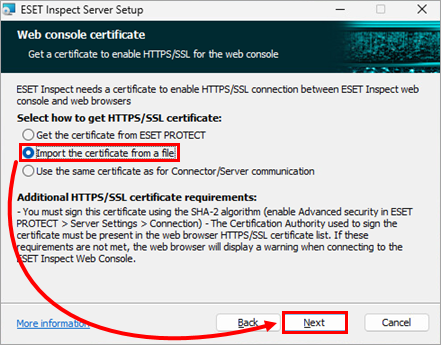
Рисунок 1-1 -
В поле Сертификат HTTPS/SSL укажите путь к файлу с сертификатом веб-консоли ESET Inspect (файл
.pfx): введите или вставьте путь к файлу или нажмите Изменить, чтобы перейти к местоположению файла и выбрать его вручную. Если требуется, в поле Пароль сертификата введите пароль сертификата. Нажмите кнопку Далее.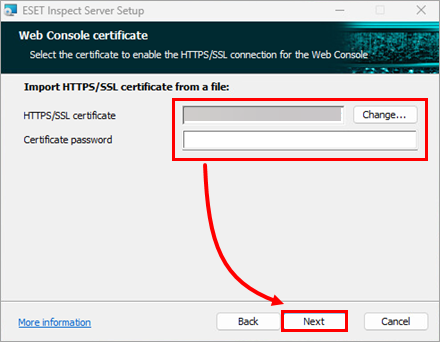
Рисунок 1-2


