Zagadnienie
- Wymagania dotyczące tworzenia certyfikatów ESET Inspect Web Console w programie ESET PROTECT On-Prem
- Import certyfikatu ESET Inspect Web Console z pliku podczas instalacji ESET Inspect Server
Szczegóły
Kliknij, aby rozwinąć
Certyfikat dla połączenia HTTPS/SSL między konsolą ESET Inspect Web Console a przeglądarką internetową jest wymagany do pomyślnej instalacji serwera ESET Inspect Server. Podczas instalacji zostanie wyświetlony monit o jego użycie. Certyfikat można zaimportować z pliku lub użyć certyfikatu z ESET PROTECT On-Prem.
Po skonfigurowaniu certyfikatu HTTPS/SSL konsoli internetowej ESET Inspect należy kontynuować konfigurację certyfikatu po stronie ESET Inspect Connector. Możesz wybrać jedną z następujących opcji:
- Pobierz certyfikat z ESET PROTECT On-Prem
- Importuj certyfikat z pliku
- Nie używaj certyfikatu po stronie łącznika
Rozwiązanie
Wymagania dotyczące tworzenia certyfikatów ESET Inspect Web Console w programie ESET PROTECT On-Prem
Domyślnie podczas tworzenia certyfikatu równorzędnego w programie ESET PROTECT On-Prem pole Host jest ustawione na *, co powoduje, że nazwa pospolita (CN) i alternatywna nazwa podmiotu (SAN) certyfikatu są równe pojedynczej gwiazdce. ESET Inspect nie obsługuje certyfikatów, w których Common Name (CN) lub Subject Alternative Name (SAN) to tylko *. Zamiast tego należy użyć rzeczywistej nazwy hosta lub adresu IP serwera ESET Inspect w polu Host.
Format
- Certyfikaty muszą być w formacie PKCS #12. PKCS #12 to format pliku służący do przechowywania wielu obiektów kryptograficznych w jednym pliku, takich jak certyfikaty. Pliki w formacie PKCS #12 mają zazwyczaj rozszerzenie
.pfxlub.p12. - Urzędy certyfikacji są przechowywane w formacie X.509 (czyli w plikach z rozszerzeniem
.der), który jest kolejnym formatem plików często używanym w kryptografii.
Zasady dotyczące nazwy zwyczajowej (CN) i alternatywnej nazwy podmiotu (SAN)
Reguły te mają zastosowanie do Common Name (CN) w głównym certyfikacie, wpisów Subject Alternative Name (SAN) oraz Common Name (CN) i Subject Alternative Name (SAN) we wszystkich dodatkowych certyfikatach zawartych w pliku PKCS #12.
- Common Name (CN) i Subject Alternative Name (SAN) muszą zawierać prawdziwą nazwę hosta lub adres IP
- Niedozwolone: * (tylko pojedyncza gwiazdka)
- Dozwolone: *
.yourcompany.comlubyourcompany.*.hq.com
(Symbole wieloznaczne są dozwolone tylko jako część nazwy domeny, a nie jako cała nazwa hosta)
Obowiązkowe parametry tworzenia certyfikatu peer
- Składnik: ESET Inspect Console
- Host: rzeczywisty adres IP serwera ESET Inspect
Aby zezwolić na połączenia z innych sieci, dodaj wiele adresów IP lub nazw hostów oddzielonych spacją, przecinkiem lub średnikiem. Example:192.168.20.22;10.1.183.88 - Brak średników (
;) w nazwach plików lub folderów dla ścieżek certyfikatów (średniki są używane jako separatory dla wielu certyfikatów)
Import certyfikatu konsoli internetowej ESET Inspect z pliku podczas instalacji serwera ESET Inspect Server
-
Na pierwszym ekranie certyfikatu konsoli Web w instalatorze programu ESET Inspect Server wybierz opcję Importuj certyfikat z pliku i kliknij przycisk Dalej.
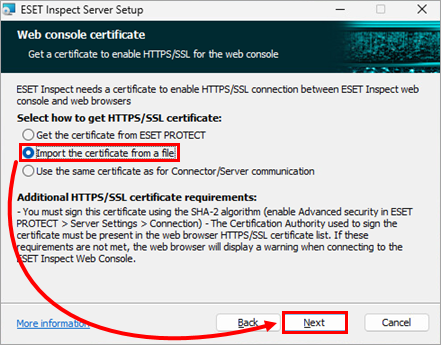
Rysunek 1-1 -
W polu Certyfikat HTTPS/SSL określ ścieżkę do pliku z certyfikatem konsoli internetowej ESET Inspect (plik
.pfx): wpisz lub wklej ścieżkę do pliku albo kliknij przycisk Zmień, aby przejść do lokalizacji pliku i wybrać plik ręcznie. W razie potrzeby w polu Hasło certyfikatu wpisz hasło certyfikatu. Kliknij przycisk Dalej.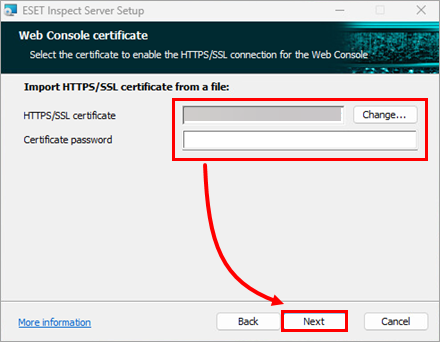
Rysunek 1-2


