Problème
- Vous souhaitez créer une règle de pare-feu pour autoriser/bloquer la communication d'une application dans les produits ESET Windows home ou small office
Détails
Cliquez pour agrandir
Un pare-feu est un filtre de trafic réseau qui régule les communications au sein du réseau local ou sur Internet.
À l'aide de règles prédéfinies, le pare-feu analyse les communications réseau et détermine s'il faut les autoriser. Vous pouvez configurer votre pare-feu pour qu'il fasse des exceptions pour des applications spécifiques.
Solution
-
Ouvrez la fenêtre du programme principal de votre produit ESET Windows.
-
Appuyez sur la touche F5 pour ouvrir la configuration avancée.
-
Cliquez sur Protection de l'accès au réseau, développez Pare-feu et cliquez sur Modifier en regard de Règles.
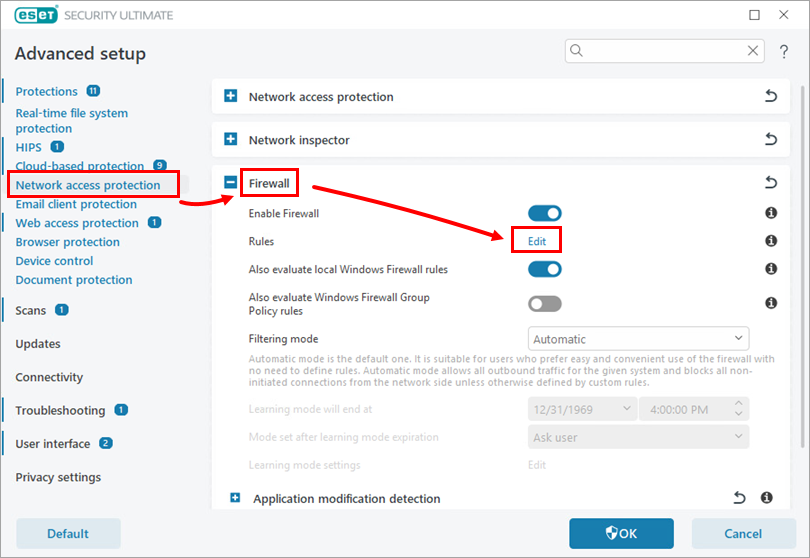
Figure 1-1 -
Cliquez sur Ajouter.
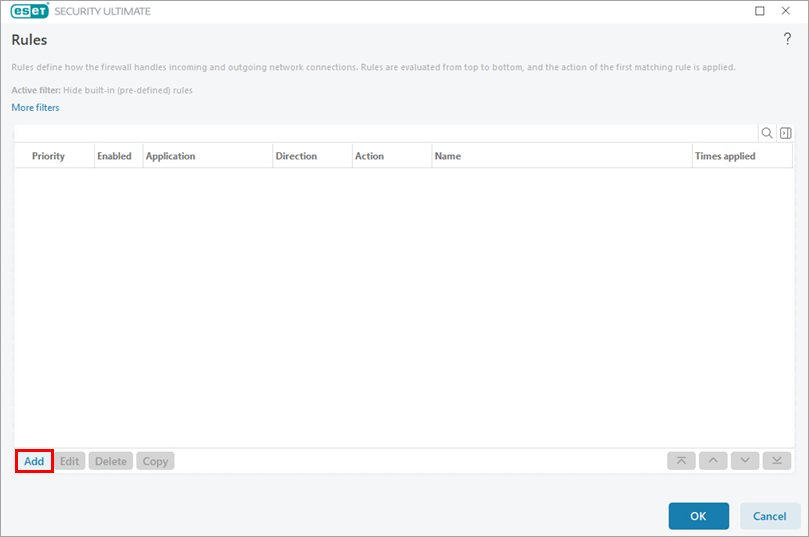
Figure 1-2 -
Saisissez un nom pour la règle dans le champ Nom . Développez Action et sélectionnez l'action souhaitée.
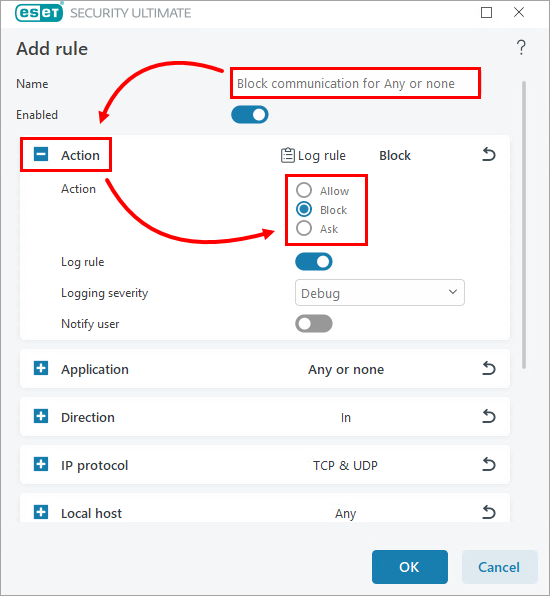
Figure 1-3 -
Développez Application et cliquez sur l'icône représentant trois points.
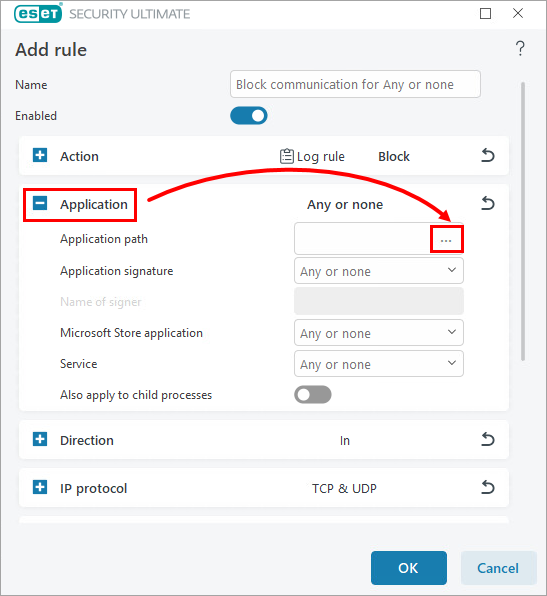
Figure 1-4 -
Naviguez jusqu'à l'application pour laquelle vous souhaitez créer la règle, sélectionnez l'application et cliquez sur Ouvrir.
-
Développez Direction et sélectionnez la direction de communication qui sera autorisée/bloquée par la règle.
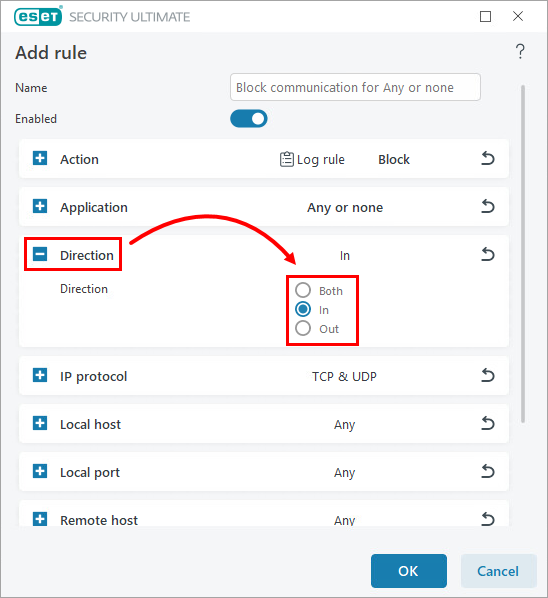
Figure 1-5 -
Cliquez sur OK → OK → OK pour enregistrer vos modifications.


