Problema
- Si desidera creare una regola del firewall per consentire/bloccare la comunicazione di un'applicazione nei prodotti ESET Windows home o small office
Dettagli
Fare clic per espandere
Un firewall è un filtro per il traffico di rete che regola le comunicazioni all'interno della rete locale o su Internet.
Utilizzando regole predefinite, il firewall analizza le comunicazioni di rete e determina se consentirle o meno. È possibile configurare il firewall in modo da creare eccezioni per applicazioni specifiche.
Soluzione
-
Aprire la finestra del programma principale del prodotto ESET Windows.
-
Premere il tasto F5 per aprire la configurazione avanzata.
-
Fare clic su Protezione accesso rete, espandere Firewall e fare clic su Modifica accanto a Regole.
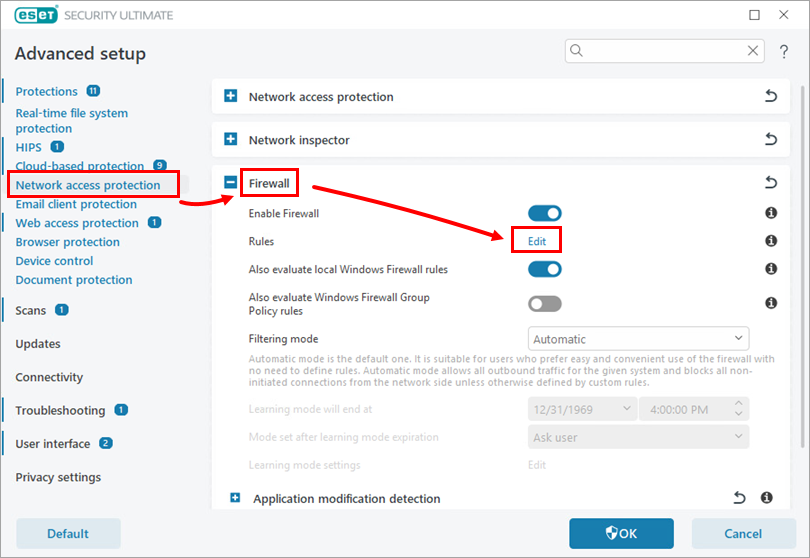
Figura 1-1 -
Fare clic su Aggiungi.
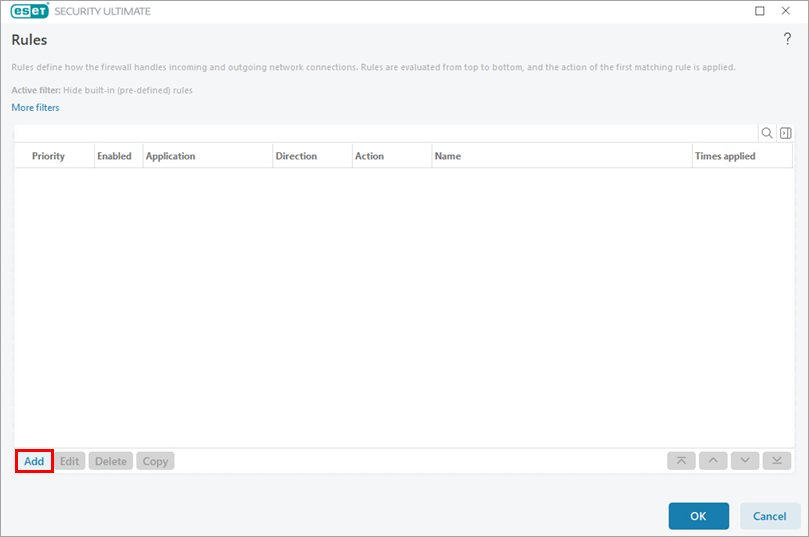
Figura 1-2 -
Digitare un nome per la regola nel campo Nome . Espandere Azione e selezionare l'azione desiderata.
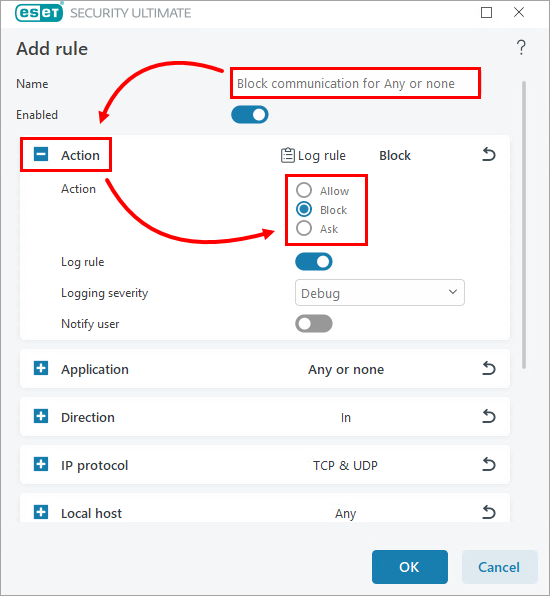
Figura 1-3 -
Espandere Applicazione e fare clic sull'icona dei tre puntini.
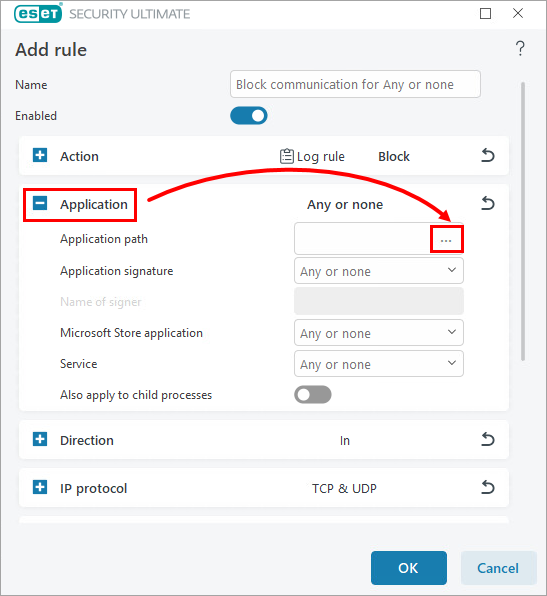
Figura 1-4 -
Navigare fino all'applicazione per la quale si desidera creare la regola, selezionare l'applicazione e fare clic su Apri.
-
Espandere Direzione e selezionare la direzione di comunicazione che sarà consentita/bloccata dalla regola.
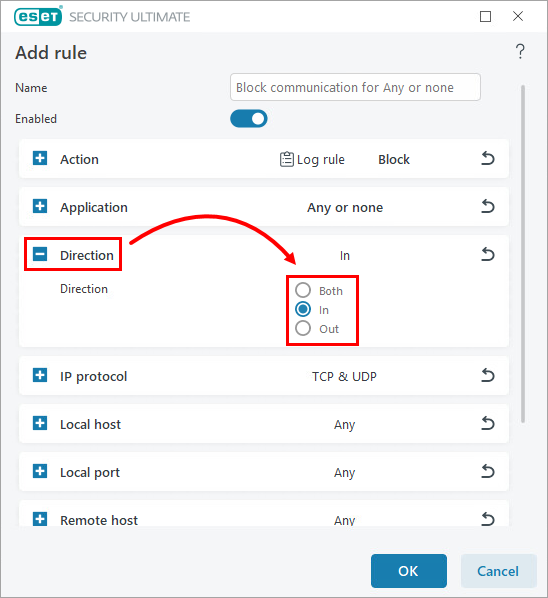
Figura 1-5 -
Fare clic su OK → OK → OK per salvare le modifiche.


