Problema
- Vuelva a instalar un producto ESET en uno o más equipos cliente de su red
- Utilice una tarea de desinstalación de software para eliminar las soluciones ESET de los equipos cliente
- Utilice una tarea de instalación de software para reinstalar las soluciones ESET en los equipos cliente
Solución
 usuarios finales: Realice estos pasos en estaciones de trabajo cliente individuales
Utilice una tarea de desinstalación de software para eliminar las soluciones ESET de los equipos cliente
-
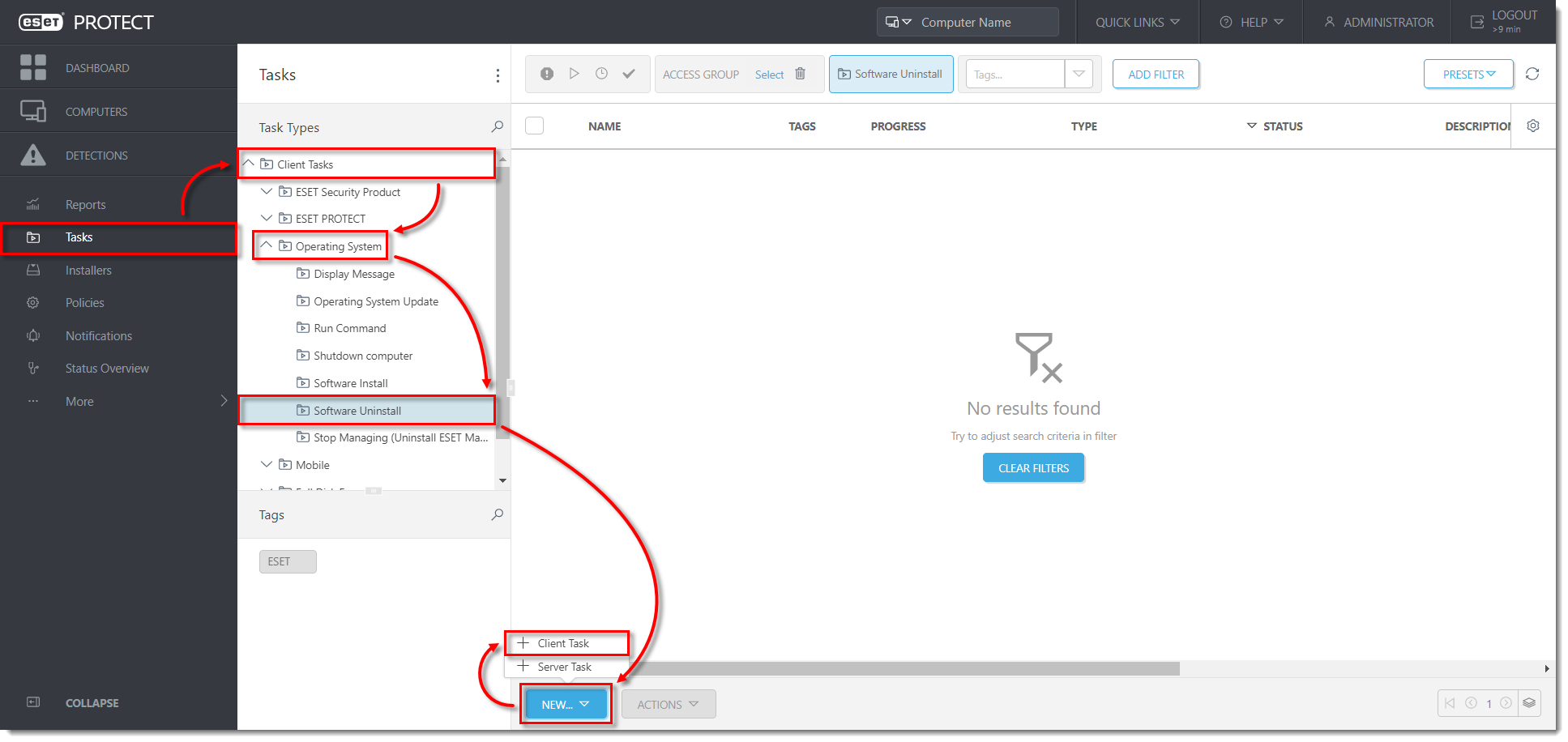
Haga clic en Tareas, expanda Tareas cliente → Sistema operativo y seleccione Desinstalación de software. Haga clic en Nueva → Tarea cliente.
Haga clic en la imagen para verla ampliada en una ventana nueva
-
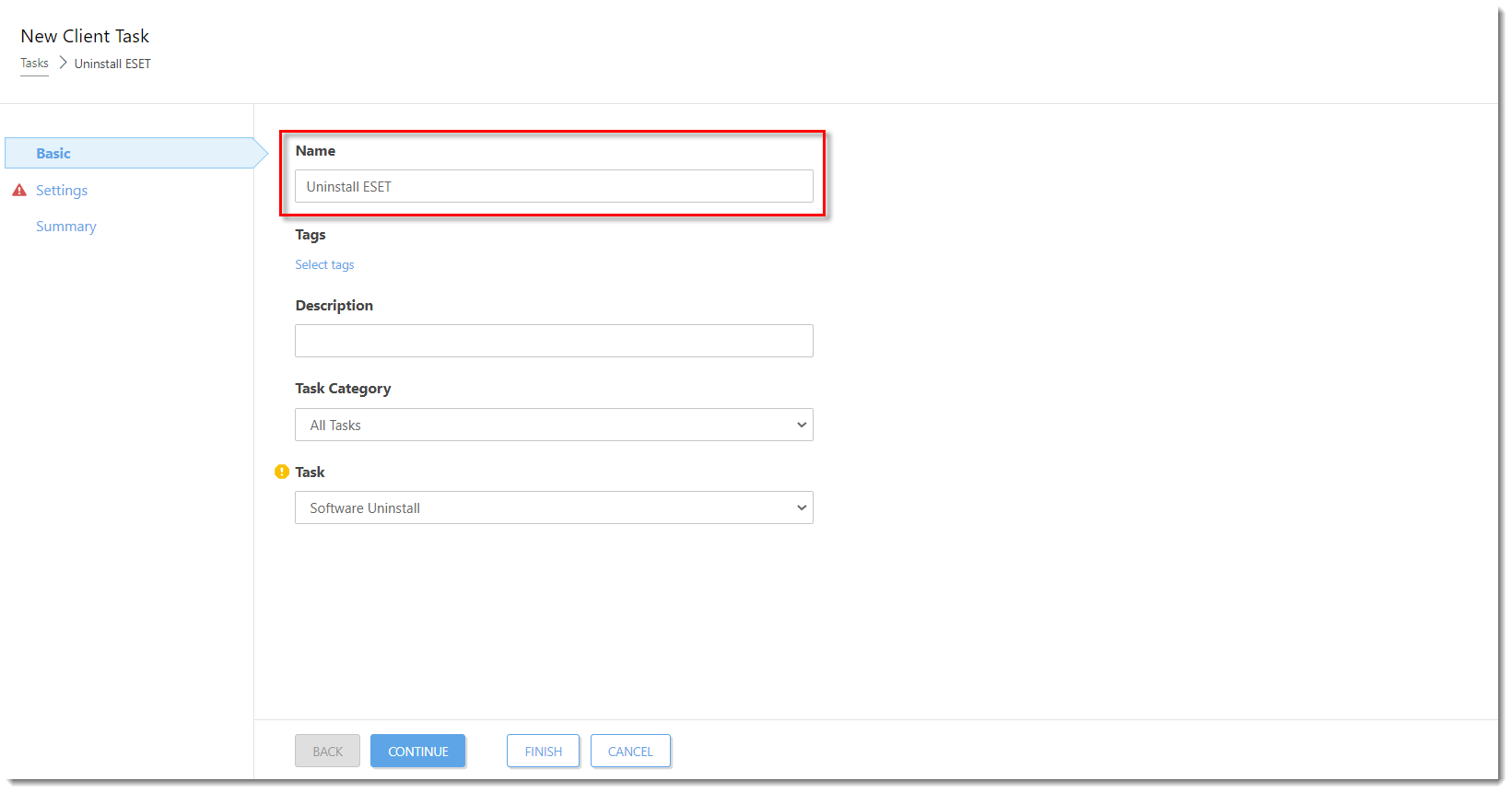
Escriba un nombre para la tarea en el campo Nombre (en este ejemplo, Desinstalar ESET). El campo Descripción es opcional. El menú desplegable Tarea se establecerá automáticamente en Desinstalación de software.
Haga clic en la imagen para verla ampliada en una ventana nueva
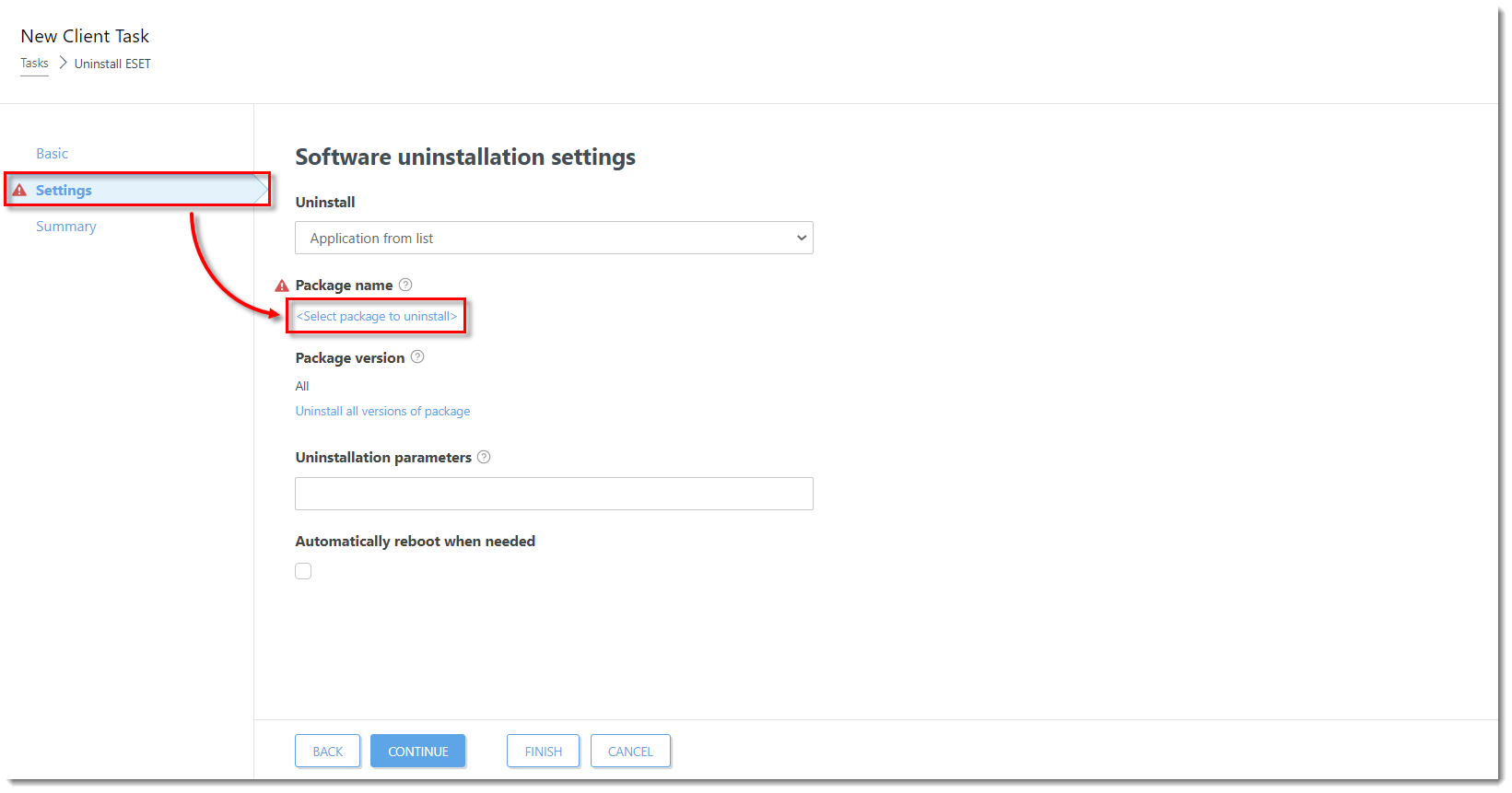
- Haga clic en Configuración → <Seleccionarpaquete para desinstalar>.
Haga clic en la imagen para ampliarla en una ventana nueva
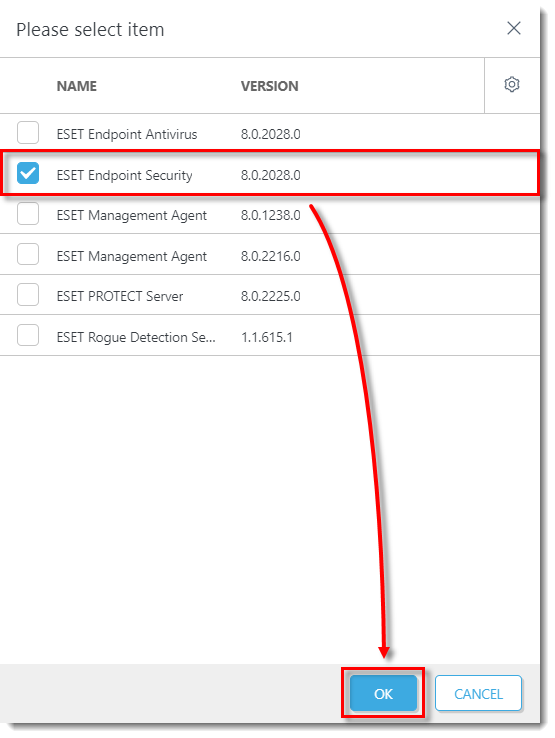
- Seleccione la casilla situada junto al producto o componente de ESET que desea desinstalar (en este ejemplo, ESET Endpoint Security) y haga clic en Aceptar.
Haga clic en la imagen para ampliarla en una ventana nueva
- Si la configuración de las estaciones de trabajo cliente está protegida por contraseña, escriba PASSWORD= seguido de la contraseña en el campo Parámetros de desinstalación. Si la configuración no está protegida por contraseña, deje en blanco el campo Parámetros de desinstalación. Haga clic en Finalizar cuando haya terminado de realizar cambios en su tarea.
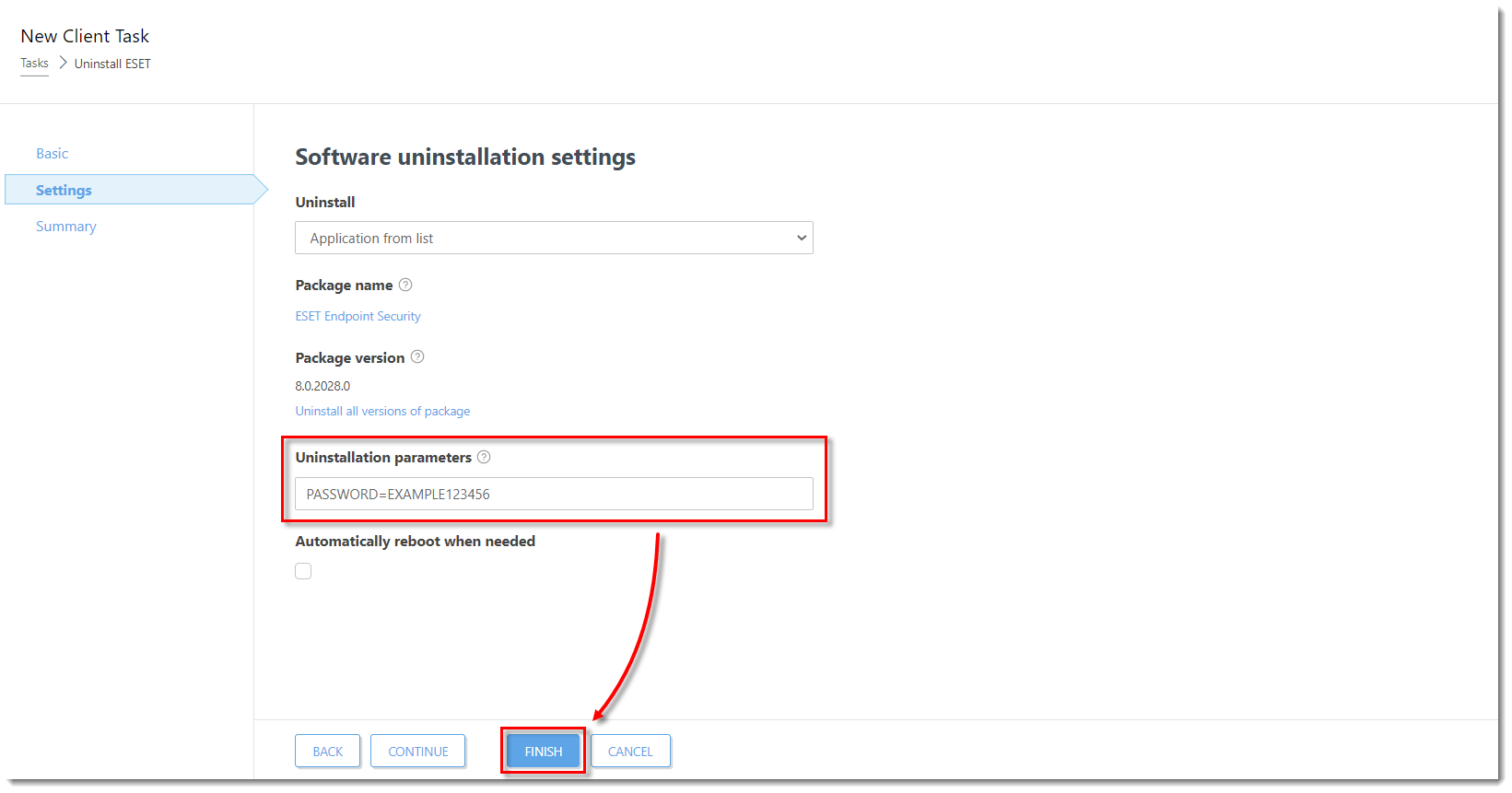
Haga clic en la imagen para ampliarla en una ventana nueva
-
Haga clic en Crear activador cuando se le pregunte si desea añadir un activador para la tarea cliente.
-
Continúe en la Sección 2 para reinstalar sus productos ESET para endpoints.
Utilice una tarea de instalación de software para reinstalar las soluciones ESET en los equipos cliente
usuarios de endpoints: Realice estos pasos en estaciones de trabajo cliente individuales
- Haga clic en Tareas, expanda Tareas cliente → Sistema operativo y seleccione Instalar software. Haga clic en Nueva → Tarea cliente.
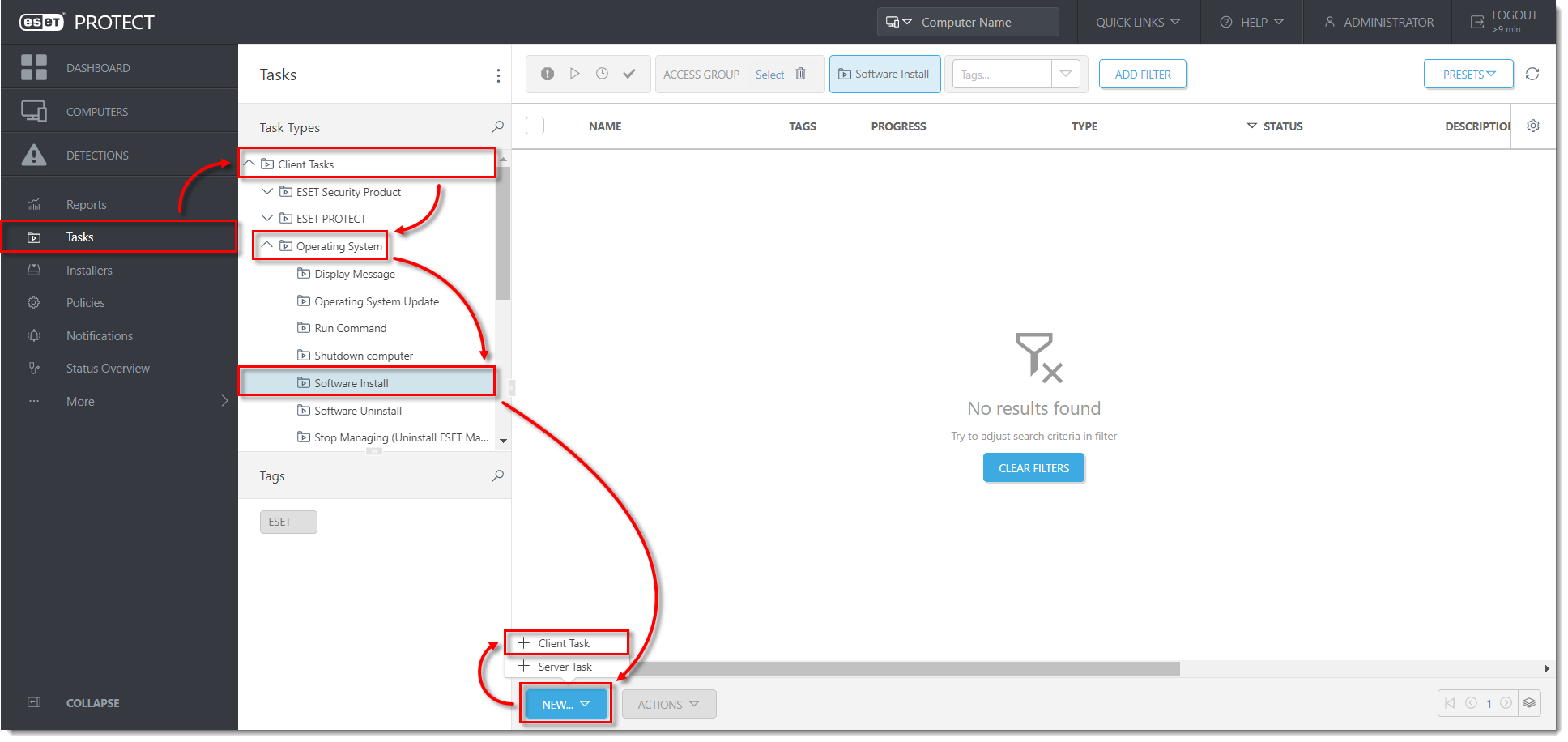
Haga clic en la imagen para verla ampliada en una ventana nueva
-
Escriba un Nombre para la tarea de instalación (en este ejemplo, Instalar EES). El campo Descripción es opcional. El menú desplegable Task (Tarea ) se establecerá automáticamente en Software Install (Instalar software).
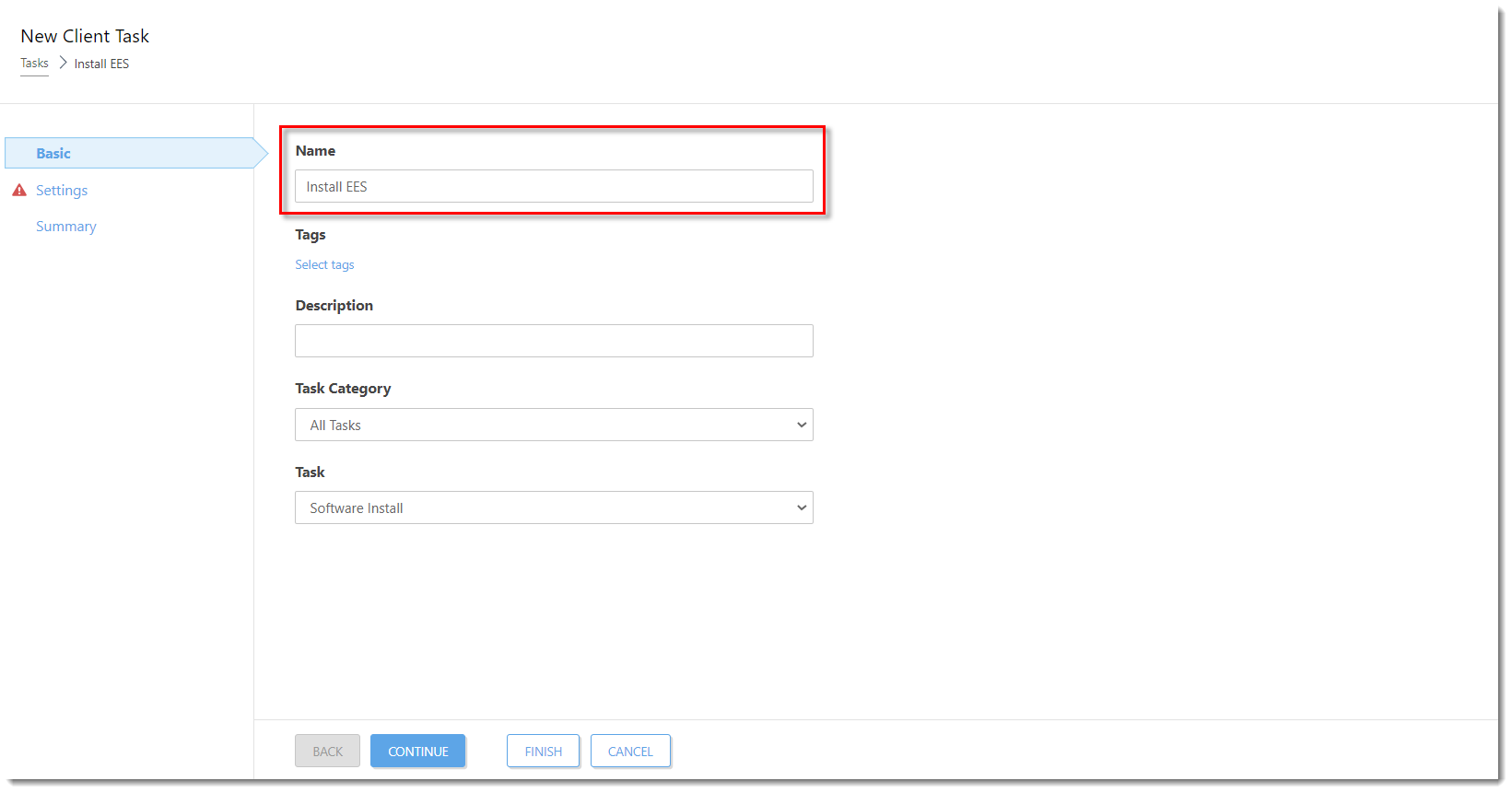
Haga clic en la imagen para ampliarla en una ventana nueva
- Haga clic en Settings (Configuración) y, a continuación, en Select below ESET license (Seleccionar debajo de la licencia de ESET).
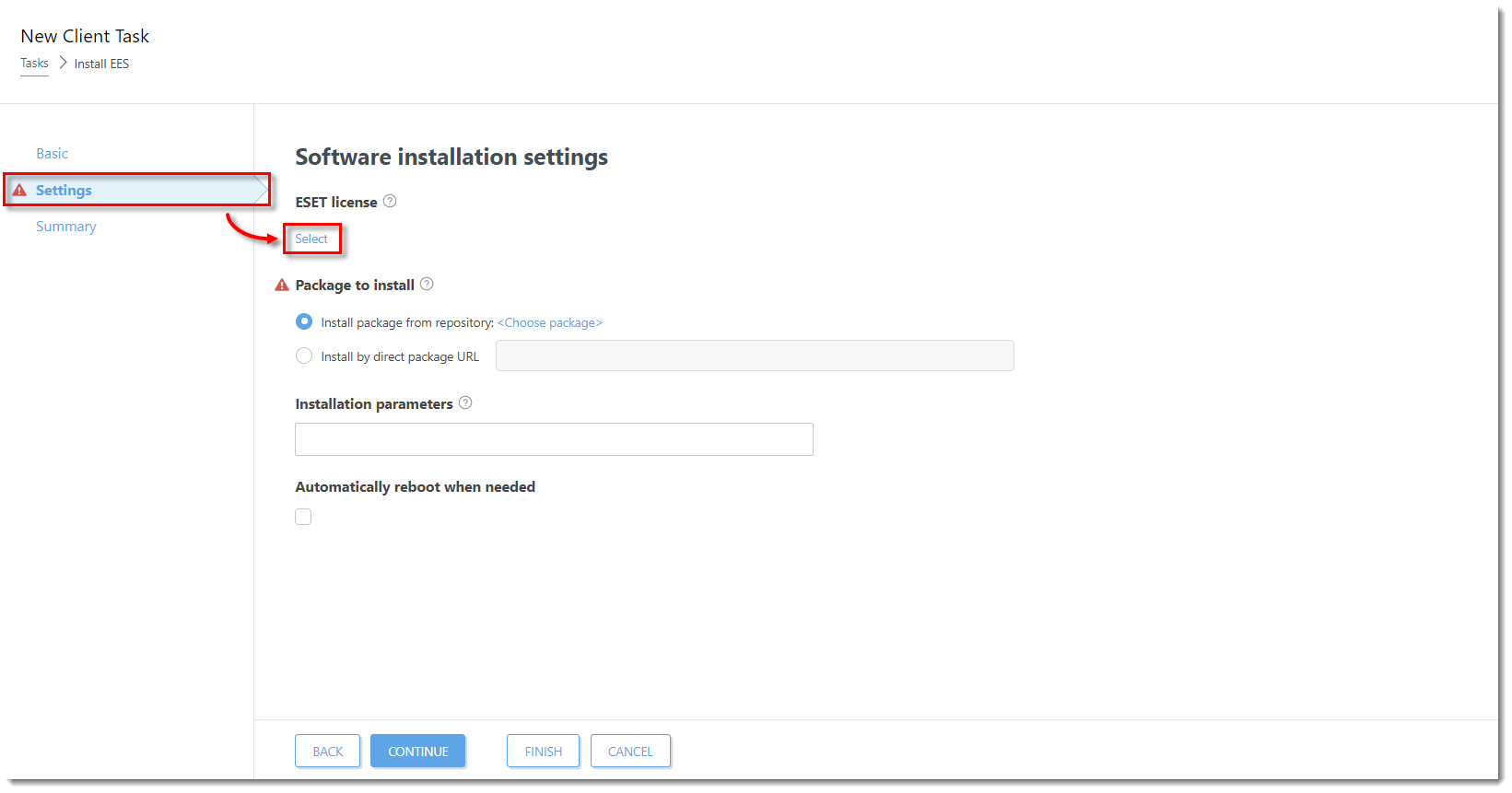
Haga clic en la imagen para ampliarla en una ventana nueva
- Seleccione la licencia que desea utilizar para activar los productos ESET que se enviarán a los equipos cliente y, a continuación, haga clic en Aceptar. Puede añadir licencias de productos si aún no las ha añadido.
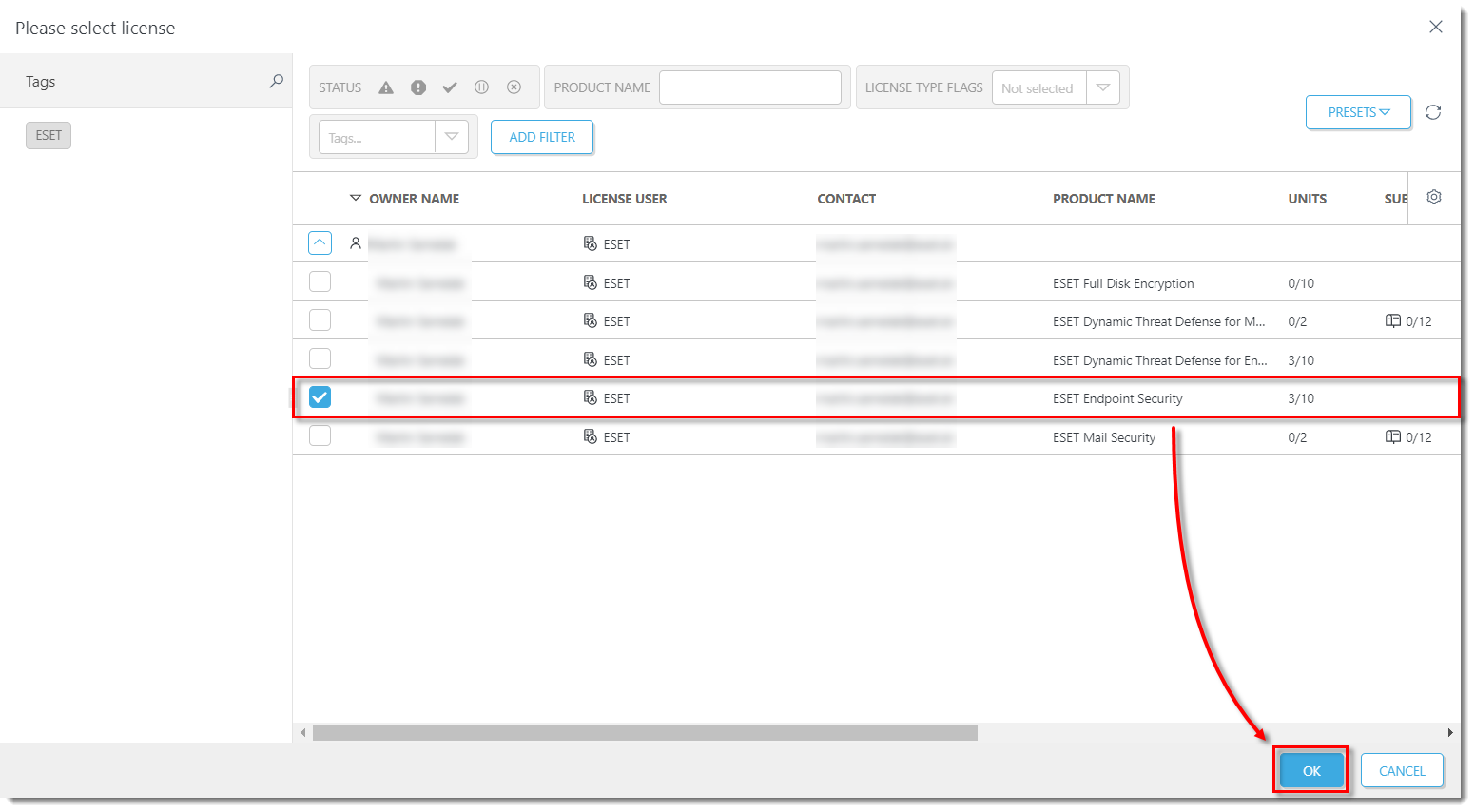
Haga clic en la imagen para verla ampliada en una ventana nueva
- Elija Instalar paquete desde repositorio o Instalar por URL directa de paquete para seleccionar el paquete que se instalará en los ordenadores de destino:
- Instalar paquete desde el repositorio
-
- Haga clic en el círculo situado junto a Instalar paquete desde el repositorio y haga clic en <Elegirpaquete>.Busque la última versión de sus productos ESET para empresas.
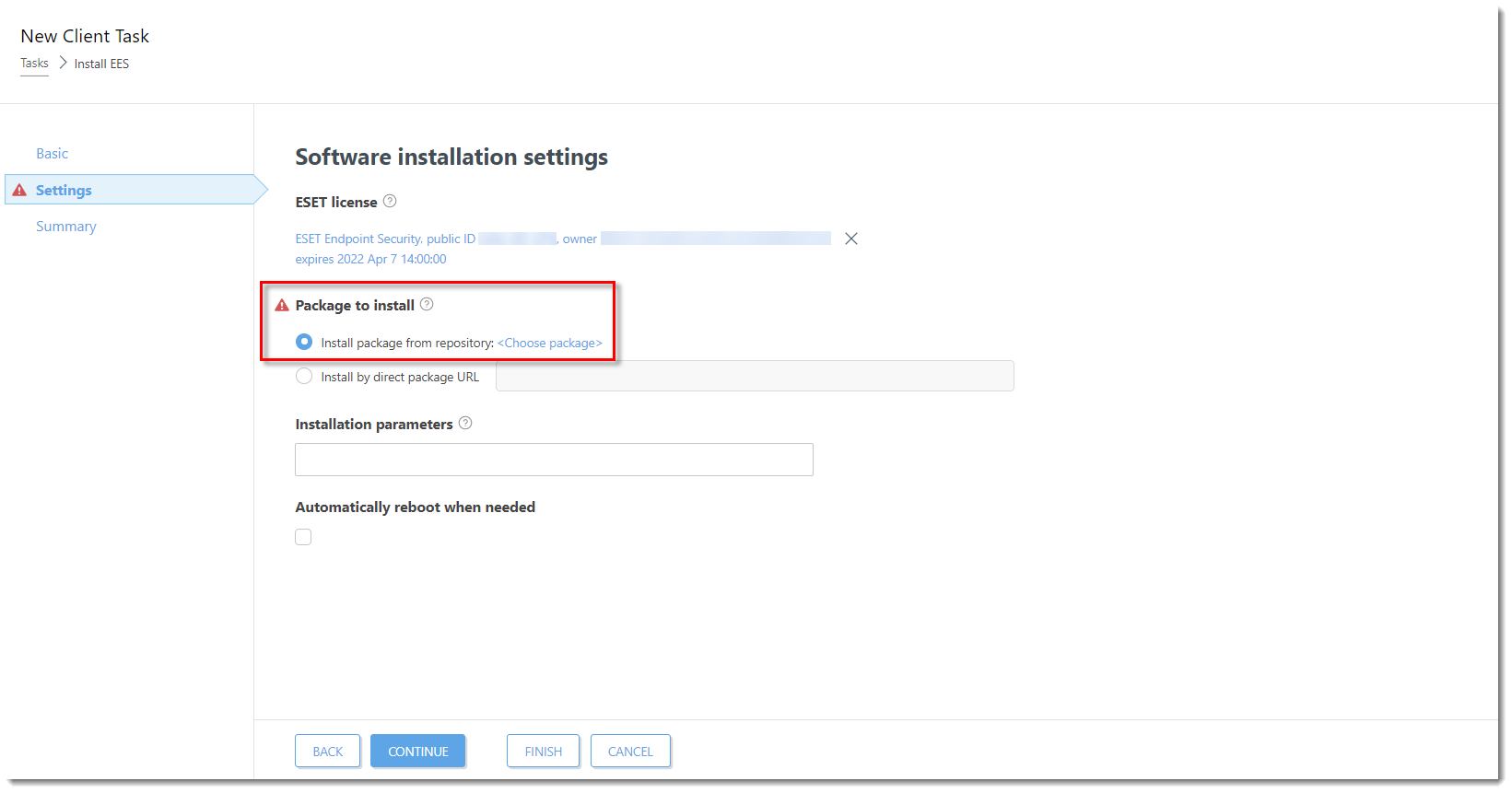
Haga clic en la imagen para ampliarla en una ventana nueva
- Seleccione la casilla situada junto al producto ESET que desea instalar en los equipos cliente y haga clic en Aceptar.
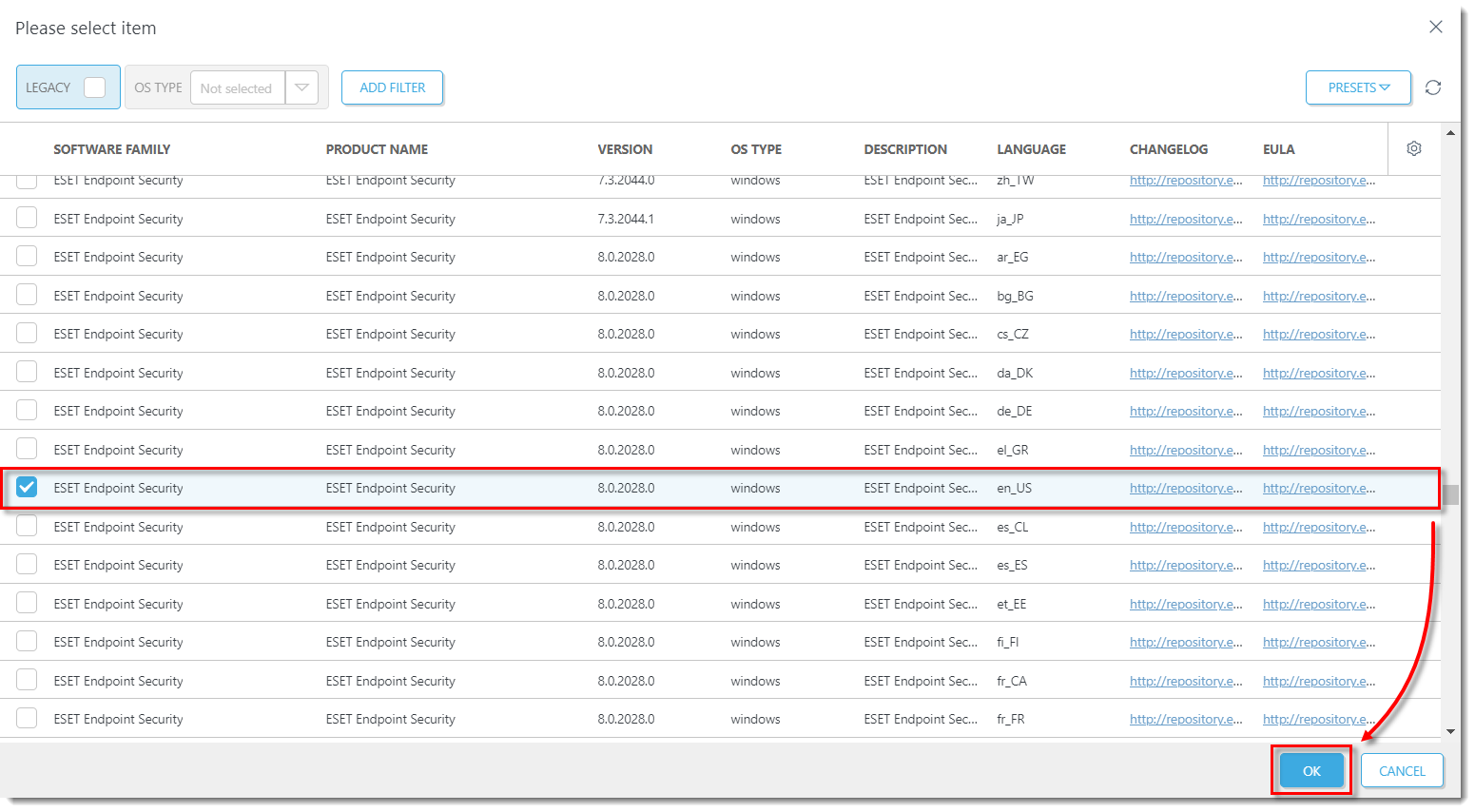
Haga clic en la imagen para ampliarla en una ventana nueva
-
- Seleccione la casilla de verificación situada junto a Acepto los términos del Acuerdo de licencia de usuario final de la aplicación y reconozco la Política de privacidad y haga clic en Finalizar.
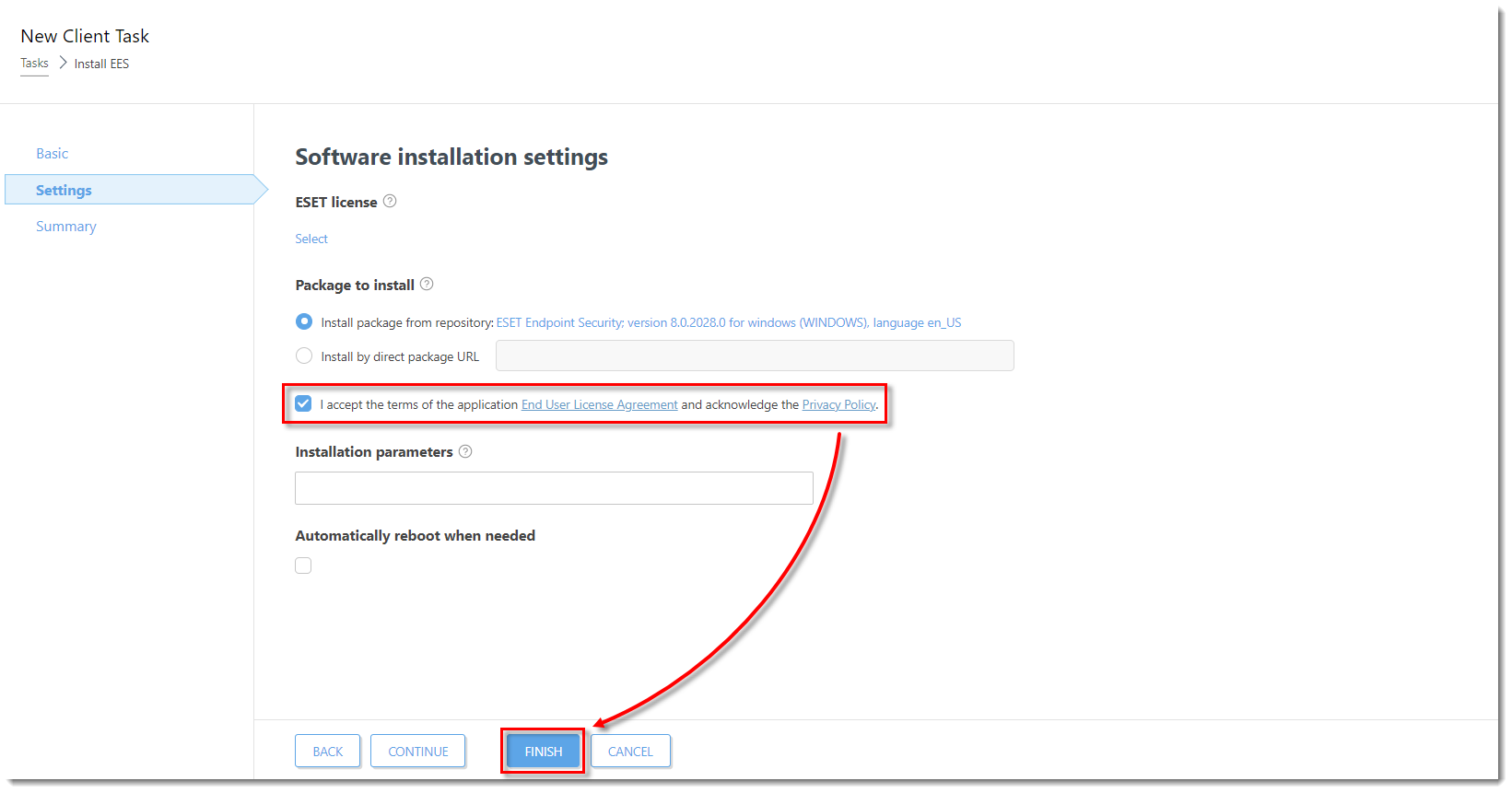
Haga clic en la imagen para ampliarla en una ventana nueva
-
- Haga clic en el círculo situado junto a Instalar por URL directa del paquete y copie/pegue la URL del paquete en el campo correspondiente. Busque la última versión de sus productos ESET para empresas. Seleccione la casilla de verificación situada junto a Acepto los términos del Acuerdo de licencia de usuario final de la aplicación y reconozco la Política de privacidad y haga clic en Finalizar.
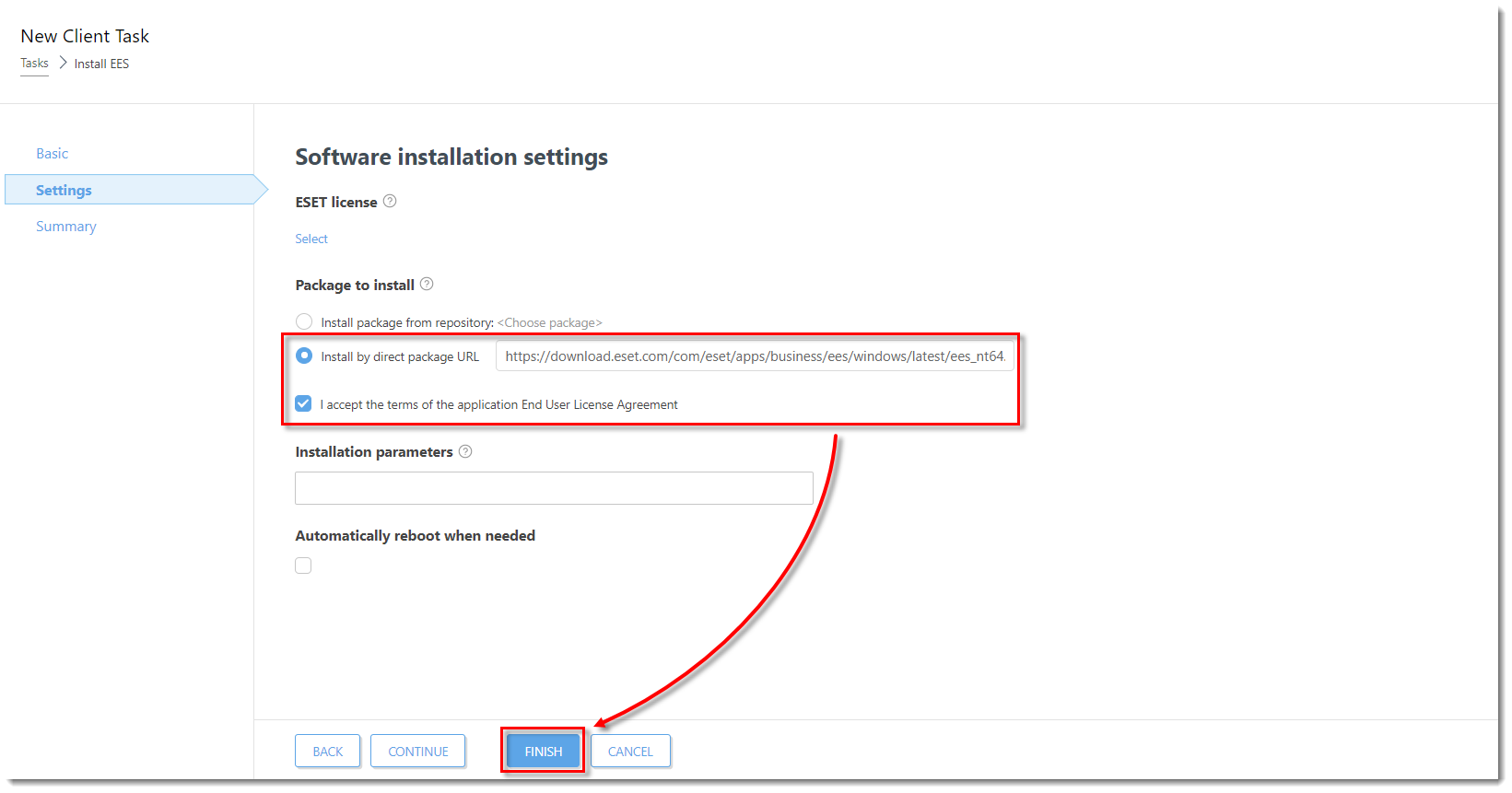
Haga clic en la imagen para ampliarla en una ventana nueva
-
Haga clic en Create Trigger cuando se le pregunte si desea añadir un activador para la tarea cliente.
-
La nueva tarea se mostrará en el panel Tareas cliente. La columna Progreso mostrará Finalizado cuando se complete la instalación remota en un equipo cliente determinado.
-
Enviar una tarea de activación a los equipos en los que instaló productos ESET endpoint para que puedan empezar a recibir actualizaciones periódicas.


