Problem
- Installera om en ESET-produkt på en eller flera klientdatorer i ditt nätverk
- Använd en avinstallationsuppgift för programvara för att ta bort ESET-lösningar från klientdatorer
- Använd en installationsuppgift för programvara för att installera om ESET-lösningar på klientdatorer
Lösning för
 endpoint-användare: Utför dessa steg på enskilda klientarbetsstationer
Använd en avinstallationsuppgift för programvara för att ta bort ESET-lösningar från klientdatorer
-
Klicka på Uppgifter, expandera Klientuppgifter → Operativsystem och välj Avinstallation av programvara. Klicka på Ny → Klientuppgift.
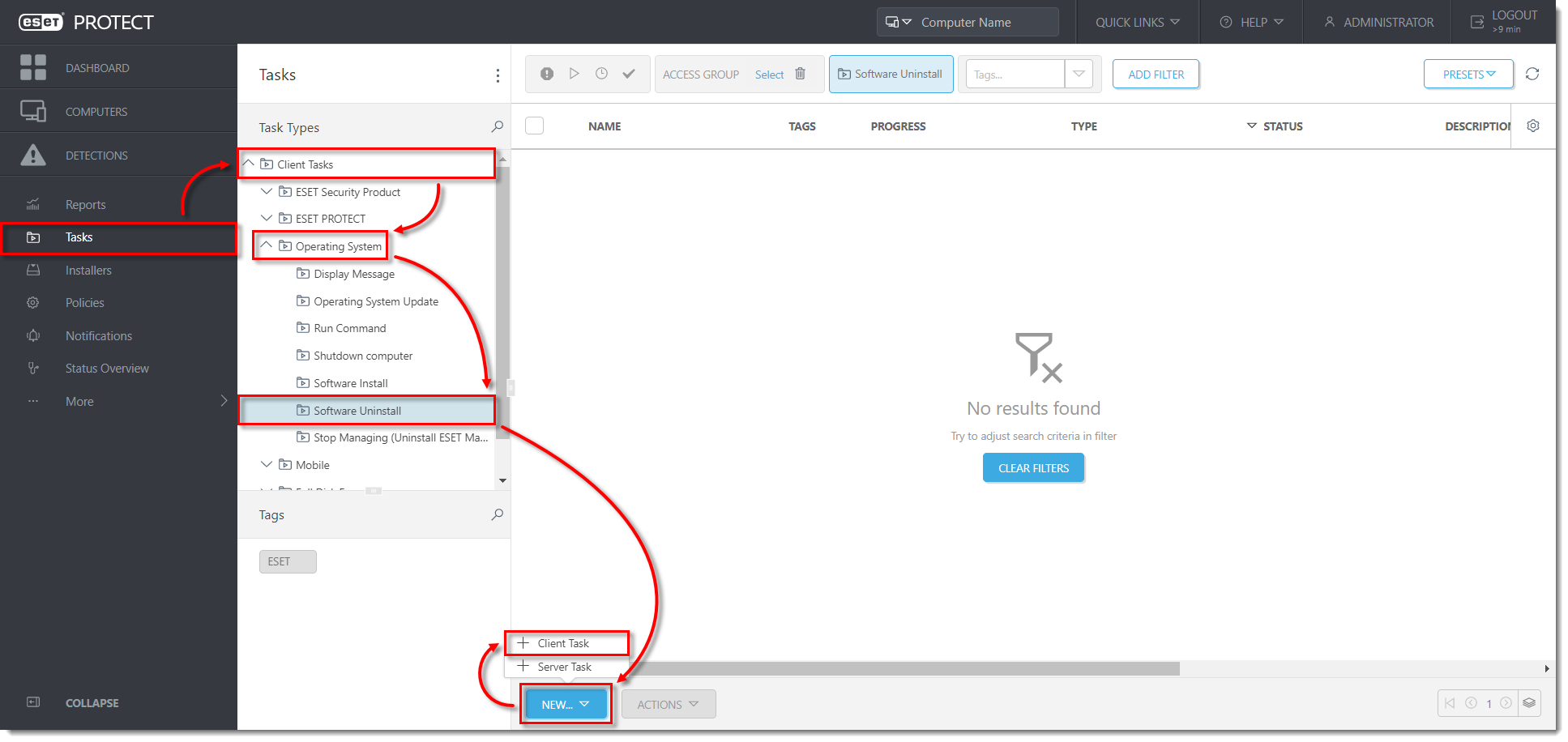
Klicka på bilden för att visa den i större format i ett nytt fönster
-
Skriv ett namn på uppgiften i fältet Namn (i det här exemplet Avinstallera ESET). Fältet Beskrivning är valfritt. Rullgardinsmenyn Uppgift kommer automatiskt att ställas in på Avinstallera programvara.
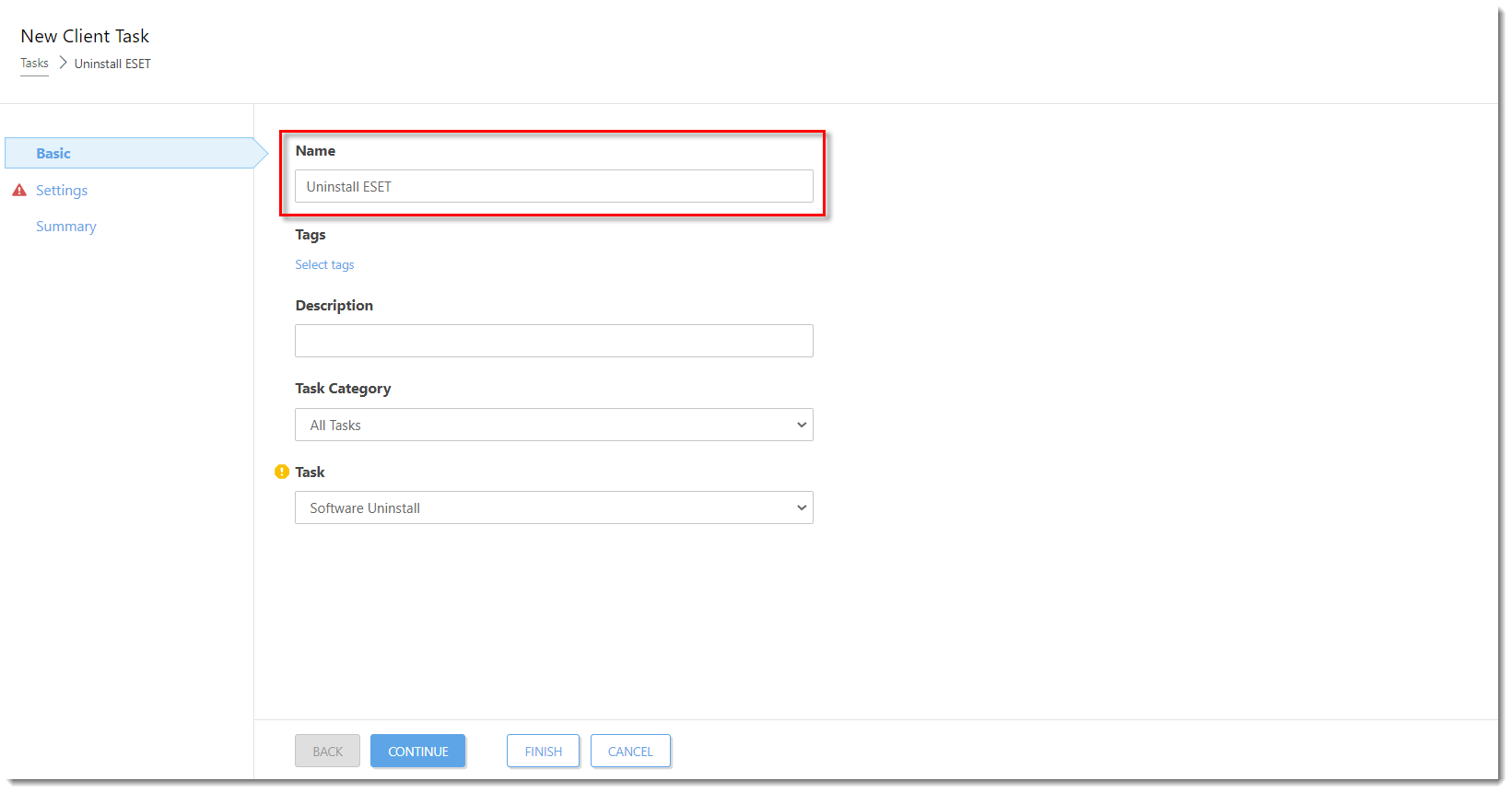
Klicka på bilden för att visa den i större format i ett nytt fönster
- Klicka på Inställningar → <Väljpaket som ska avinstalleras>.
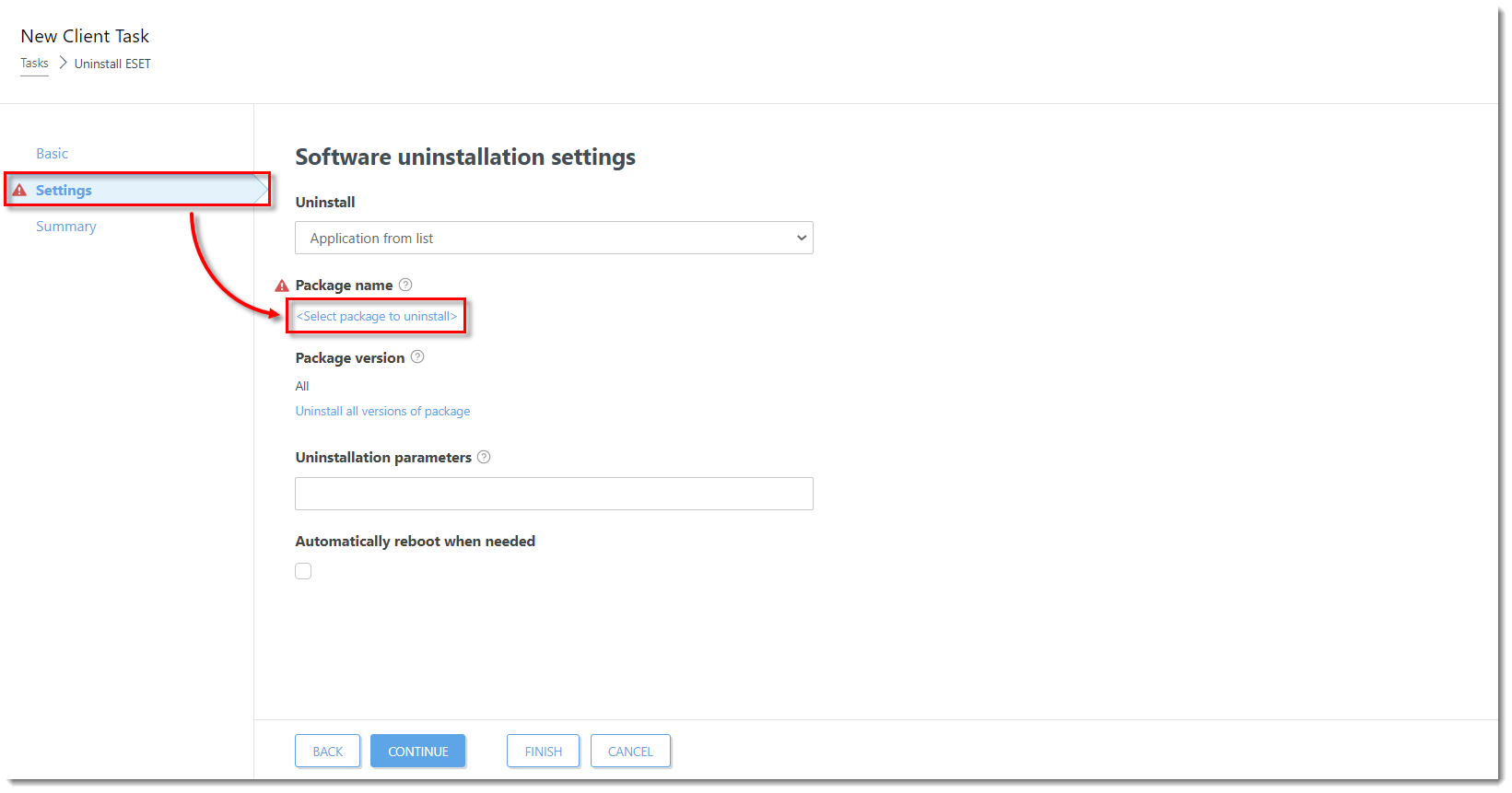
Klicka på bilden för att se den större i ett nytt fönster
- Markera kryssrutan bredvid den ESET-produkt eller -komponent som du vill avinstallera (i det här exemplet ESET Endpoint Security) och klicka på OK.
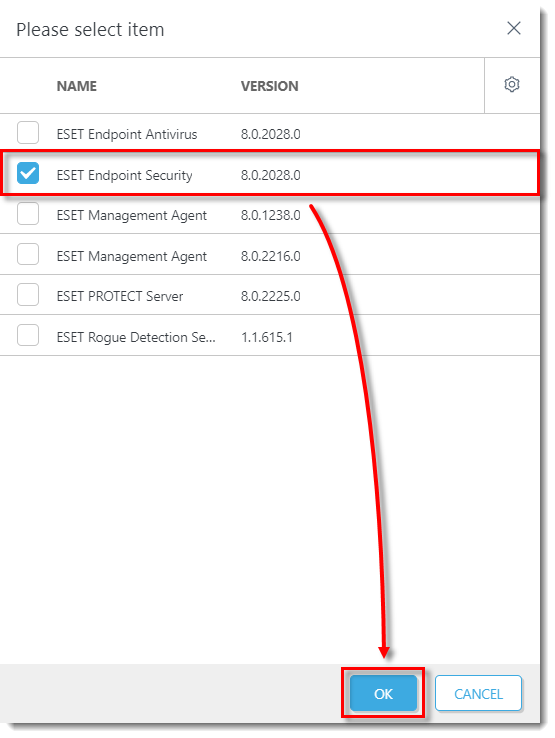
Klicka på bilden för att se den i större format i ett nytt fönster
- Om inställningarna på klienternas arbetsstationer är lösenordsskyddade skriver du PASSWORD= följt av lösenordet i fältet Uninstallation Parameters (Avinstallationsparametrar ). Om inställningarna inte är lösenordsskyddade lämnar du fältet Uninstallation Parameters tomt. Klicka på Finish när du är klar med att göra ändringar i din uppgift.
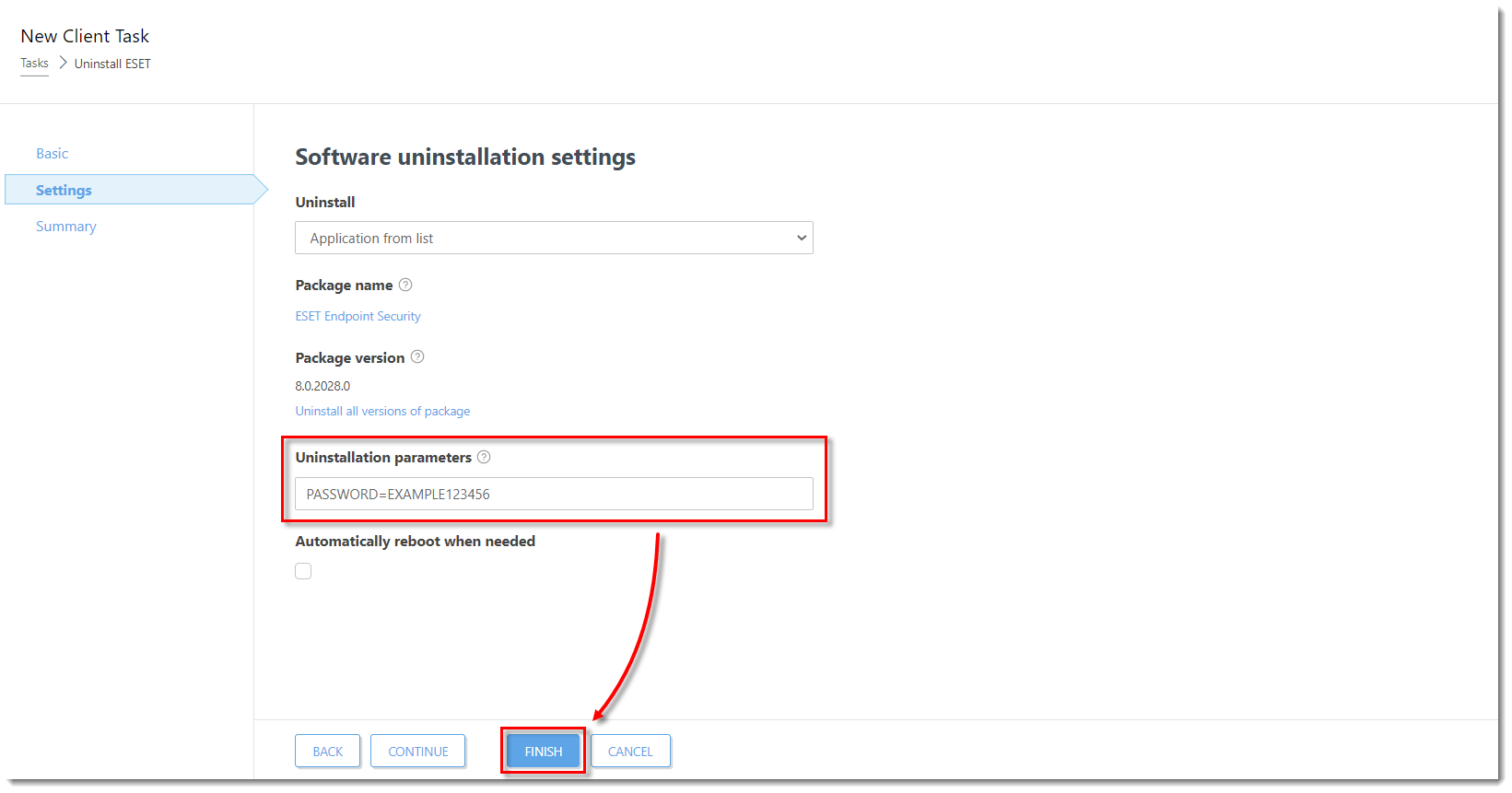
Klicka på bilden för att visa den i större format i ett nytt fönster
-
Klicka på Create Trigger när du får frågan om du vill lägga till en trigger för klientuppgiften.
-
Fortsätt till avsnitt 2 för att installera om dina ESET Endpoint-produkter.
Använd en programvaruinstallationsuppgift för att installera om ESET-lösningar på klientdatorer
endpoint-användare: Utför dessa steg på enskilda klientarbetsstationer
- Klicka på Uppgifter, expandera Klientuppgifter → Operativsystem och välj Programvaruinstallation. Klicka på Ny → Klientuppgift.
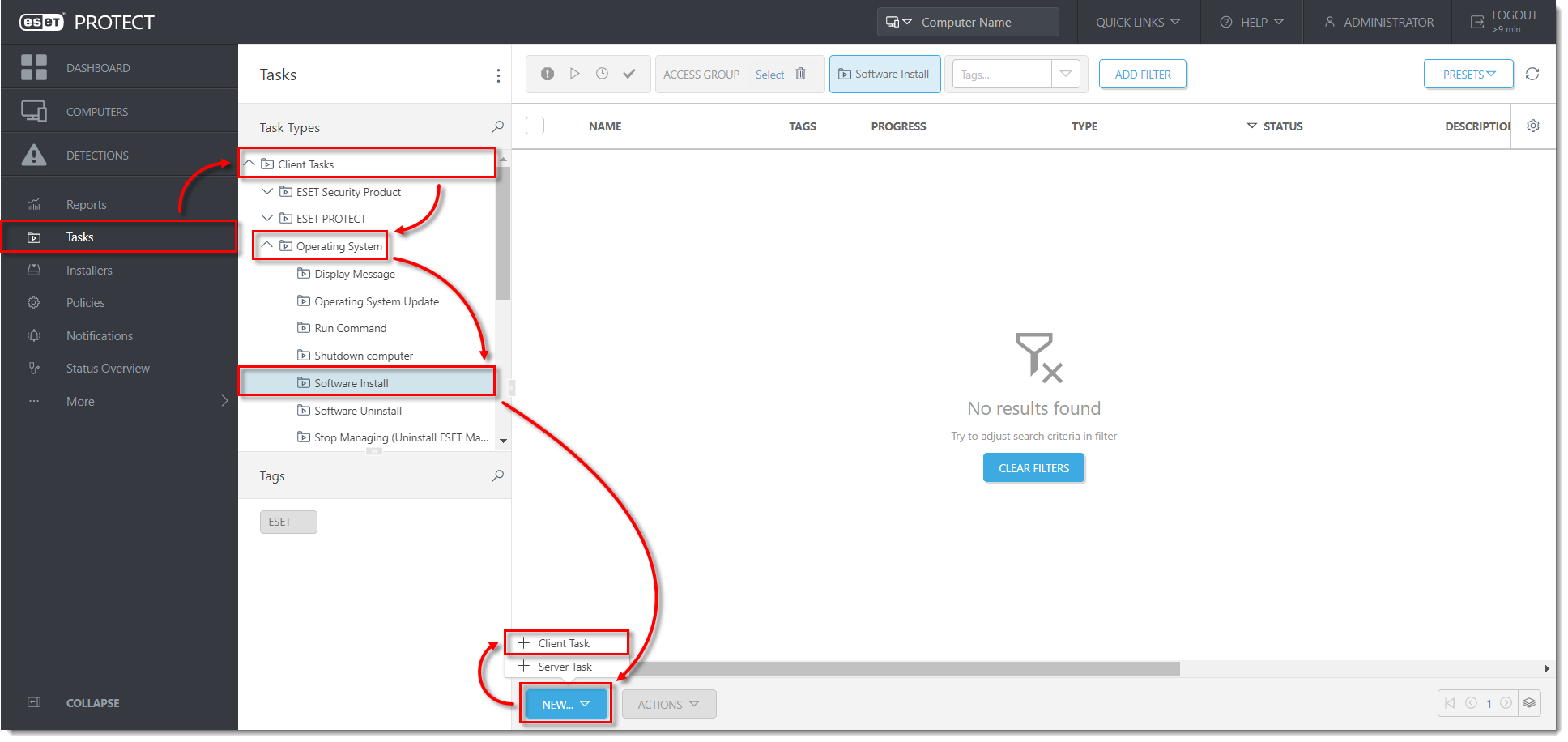
Klicka på bilden för att visa den i större format i ett nytt fönster
-
Skriv ett namn på installationsuppgiften (i det här exemplet Install EES). Fältet Beskrivning är valfritt. Rullgardinsmenyn Uppgift kommer automatiskt att ställas in på Software Install.
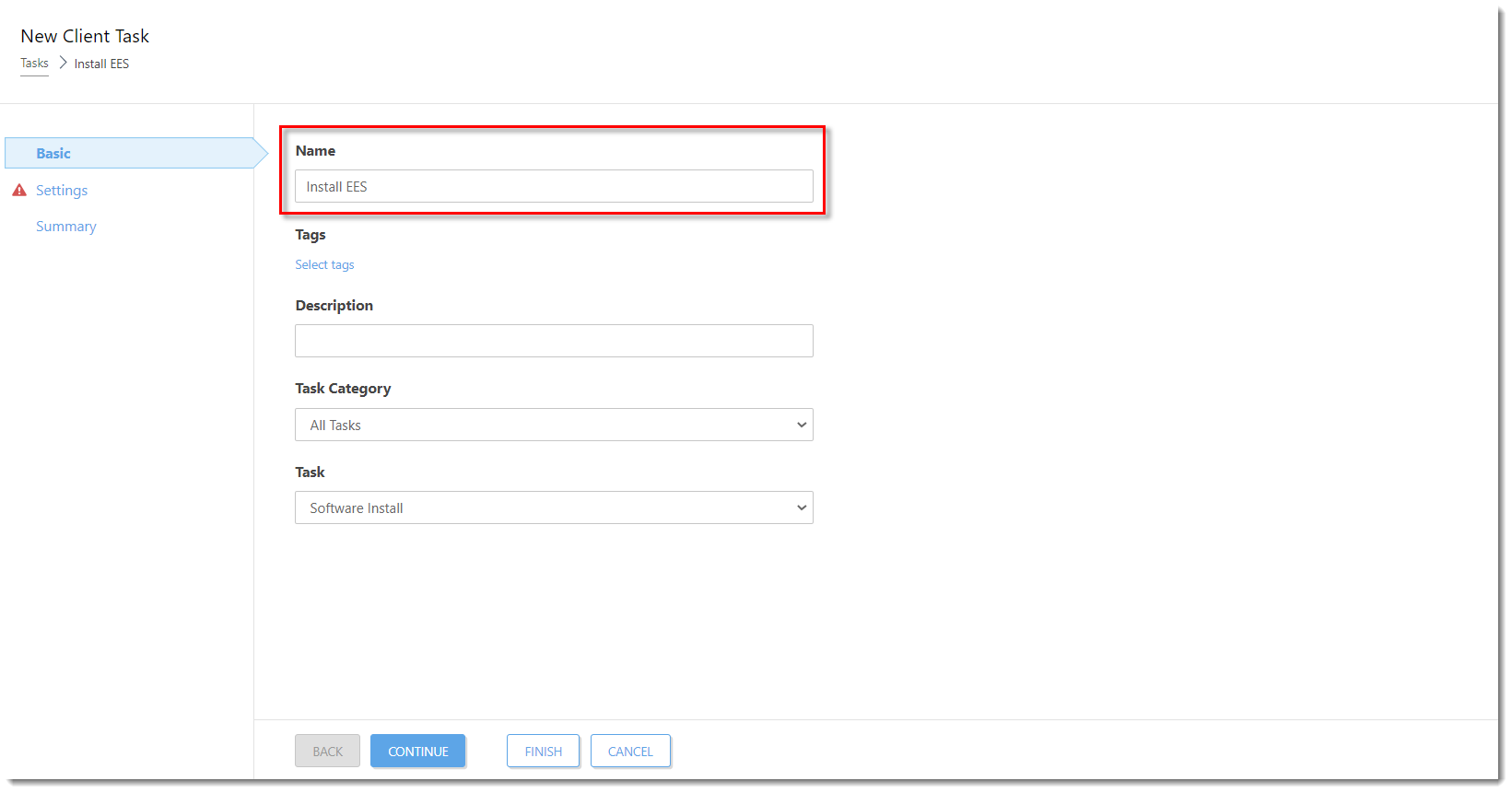
Klicka på bilden för att se den i större format i nytt fönster
- Klicka på Inställningar och sedan på Välj under ESET-licensen.
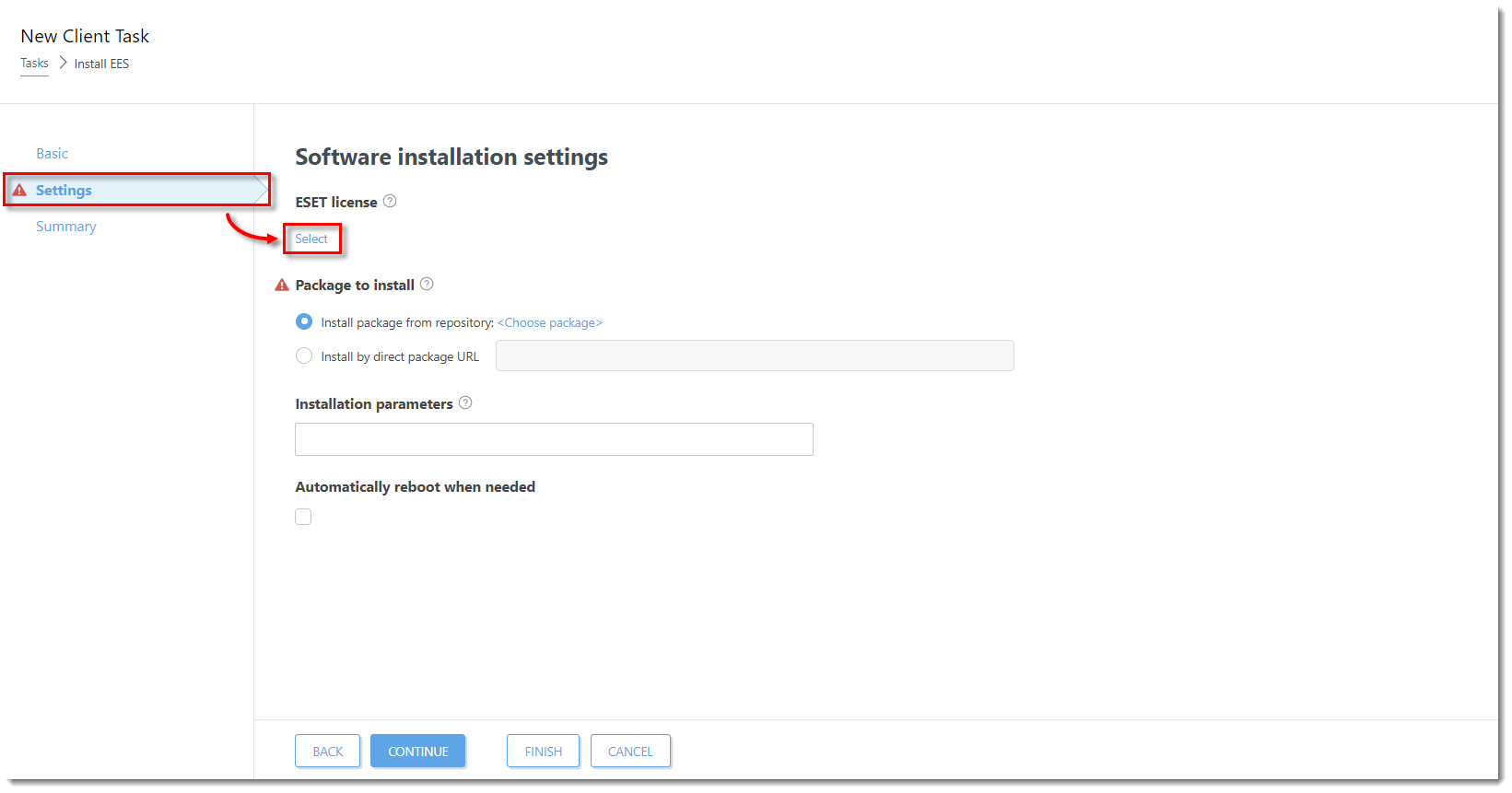
Klicka på bilden för att visa den i större format i ett nytt fönster
- Välj den licens som du vill använda för att aktivera ESET-produkter som ska skickas till klientdatorer och klicka sedan på OK.Du kan lägga till produktlicenser om du inte har lagt till dem ännu.
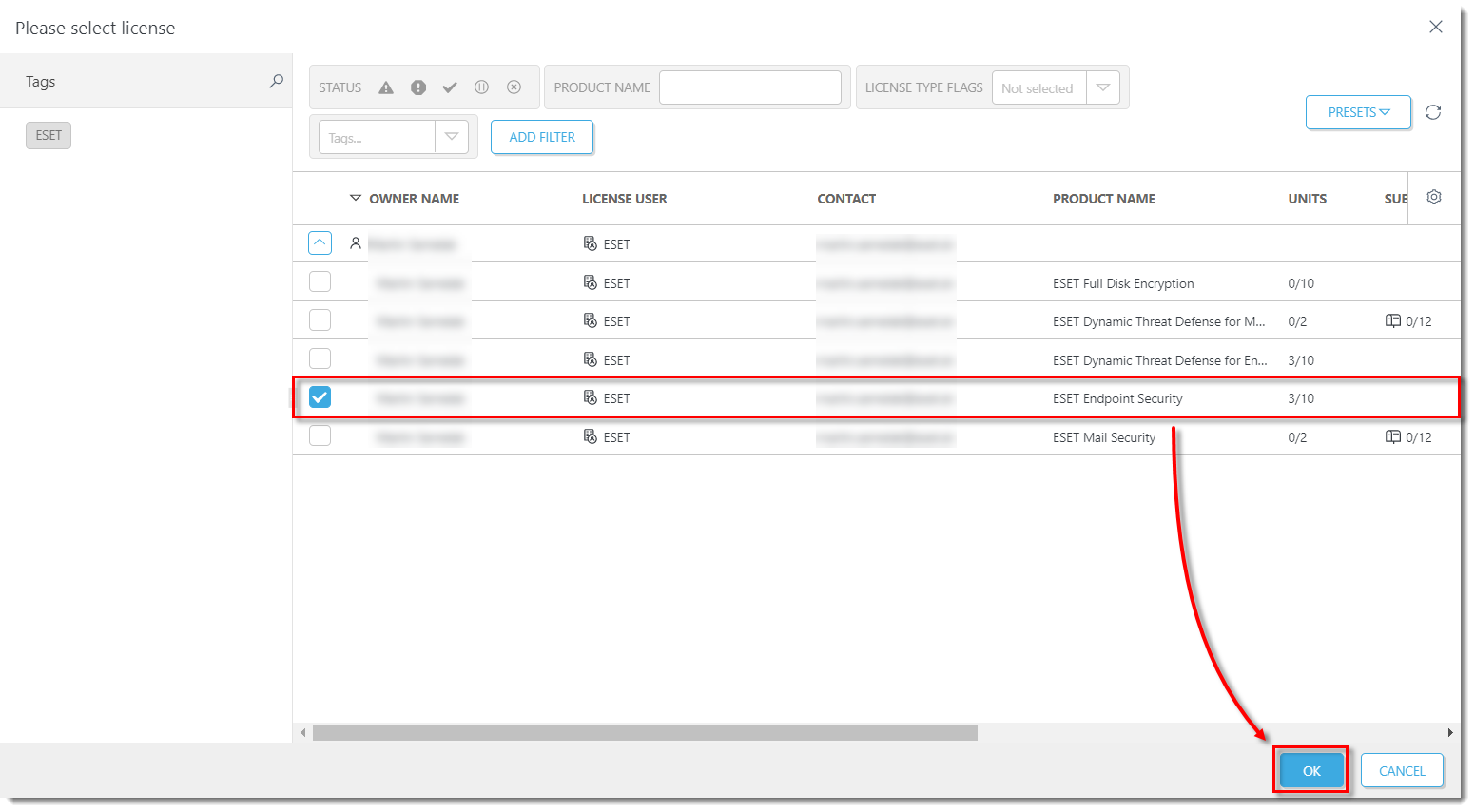
Klicka på bilden för att visa den i större format i ett nytt fönster
- Välj Installera paket från arkiv eller Installera via direkt paket-URL för att välja det paket som ska installeras på måldatorerna:
- Installera paketet från arkivet
-
- Klicka på cirkeln bredvid Installera paket från repository och klicka på <Väljpaket>.Sök efter den senaste versionen av dina ESET Business-produkter.
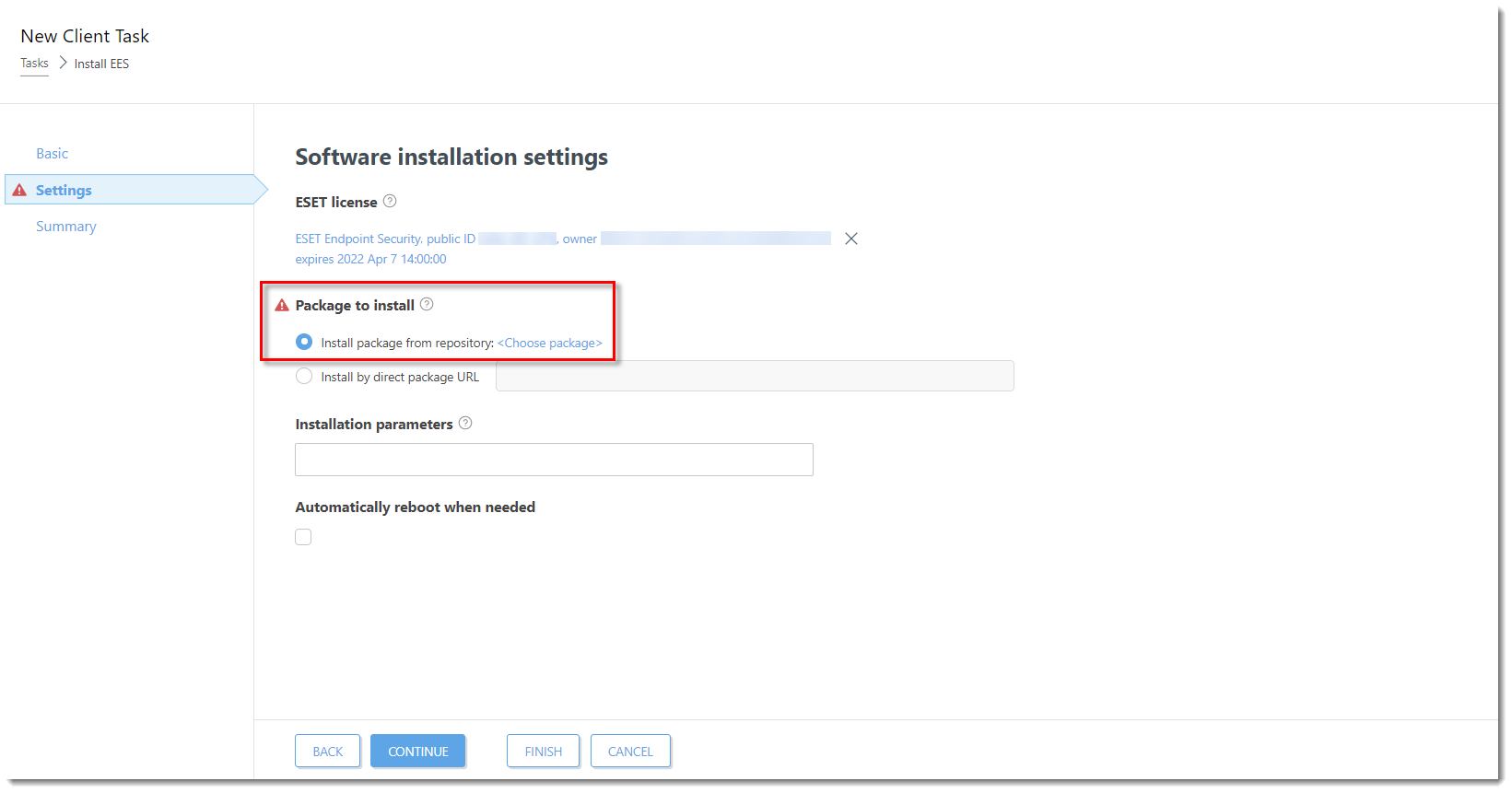
Klicka på bilden för att visa den i större format i ett nytt fönster
- Markera kryssrutan bredvid den ESET-produkt som du vill installera på klientdatorer och klicka på OK.
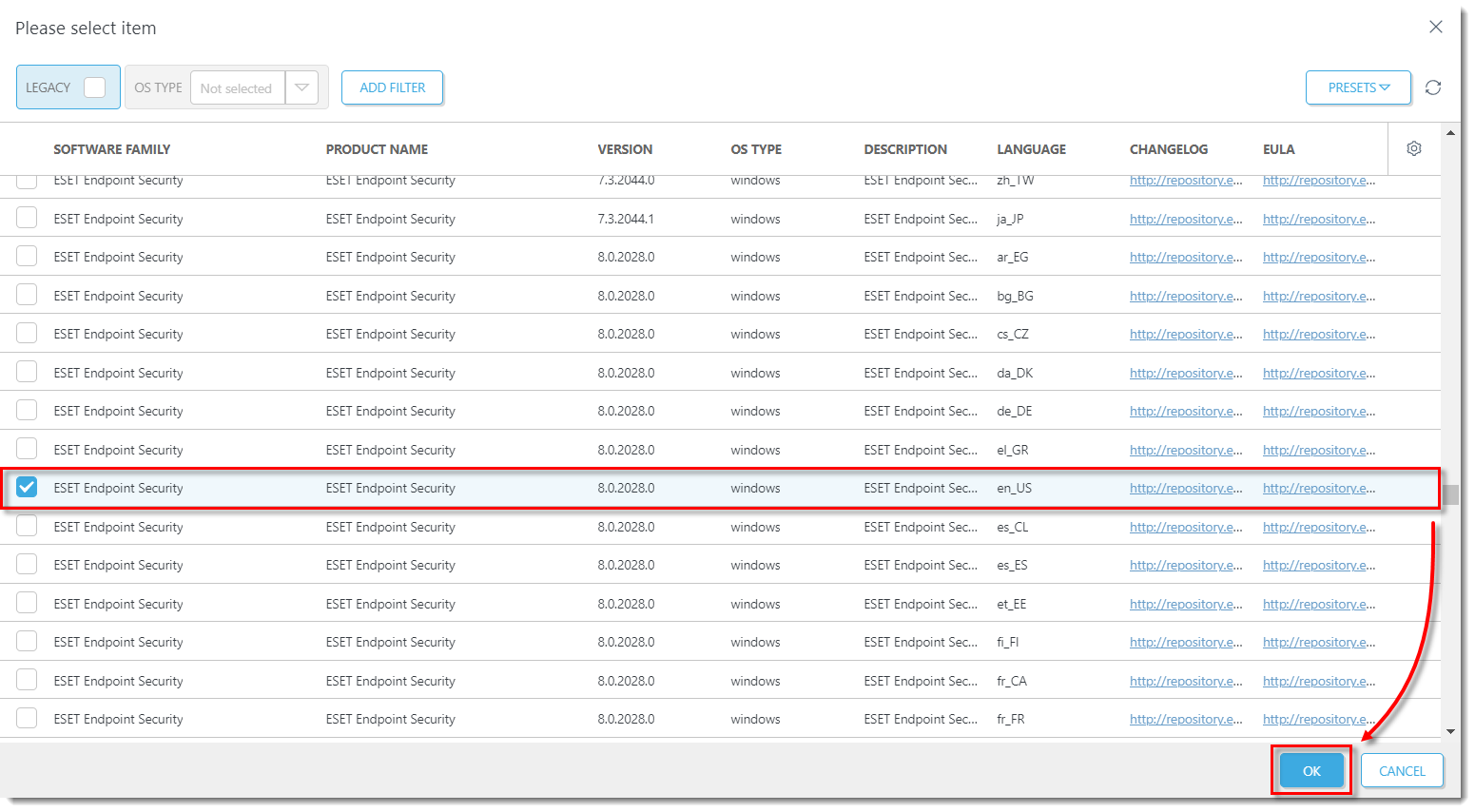
Klicka på bilden för att visa den i större format i ett nytt fönster
-
- Markera kryssrutan bredvid Jag accepterar villkoren i programmets licensavtal för slutanvändare och bekräftar sekretesspolicyn och klicka på Slutför.
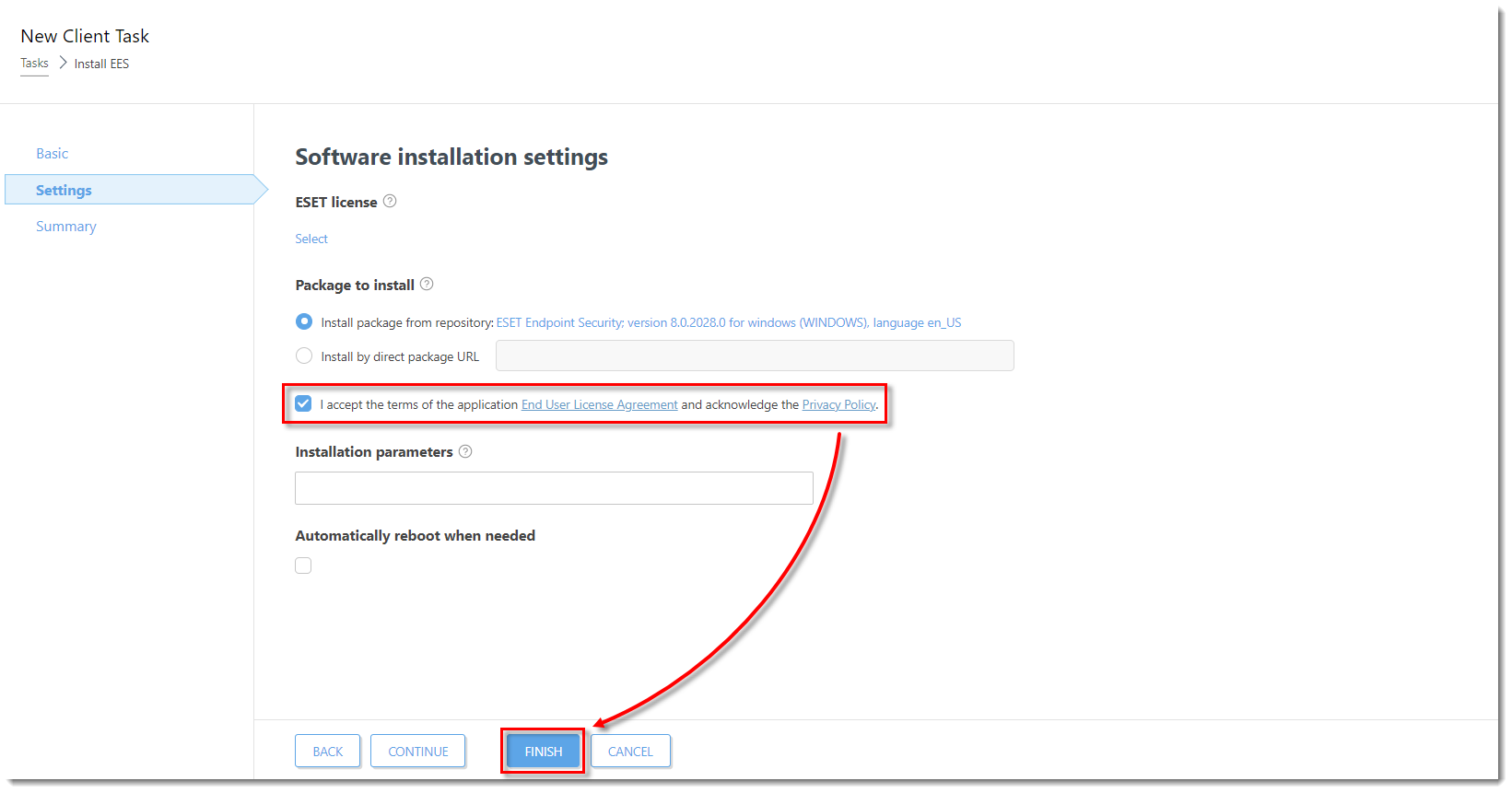
Klicka på bilden för att se den i större format i
-
- Klicka på cirkeln bredvid Install by direct package URL och kopiera/klistra in paketets URL i motsvarande fält. Sök efter den senaste versionen av dina ESET Business-produkter. Markera kryssrutan bredvid Jag accepterar villkoren i programmets licensavtal för slutanvändare och bekräftar sekretesspolicyn och klicka på Slutför.
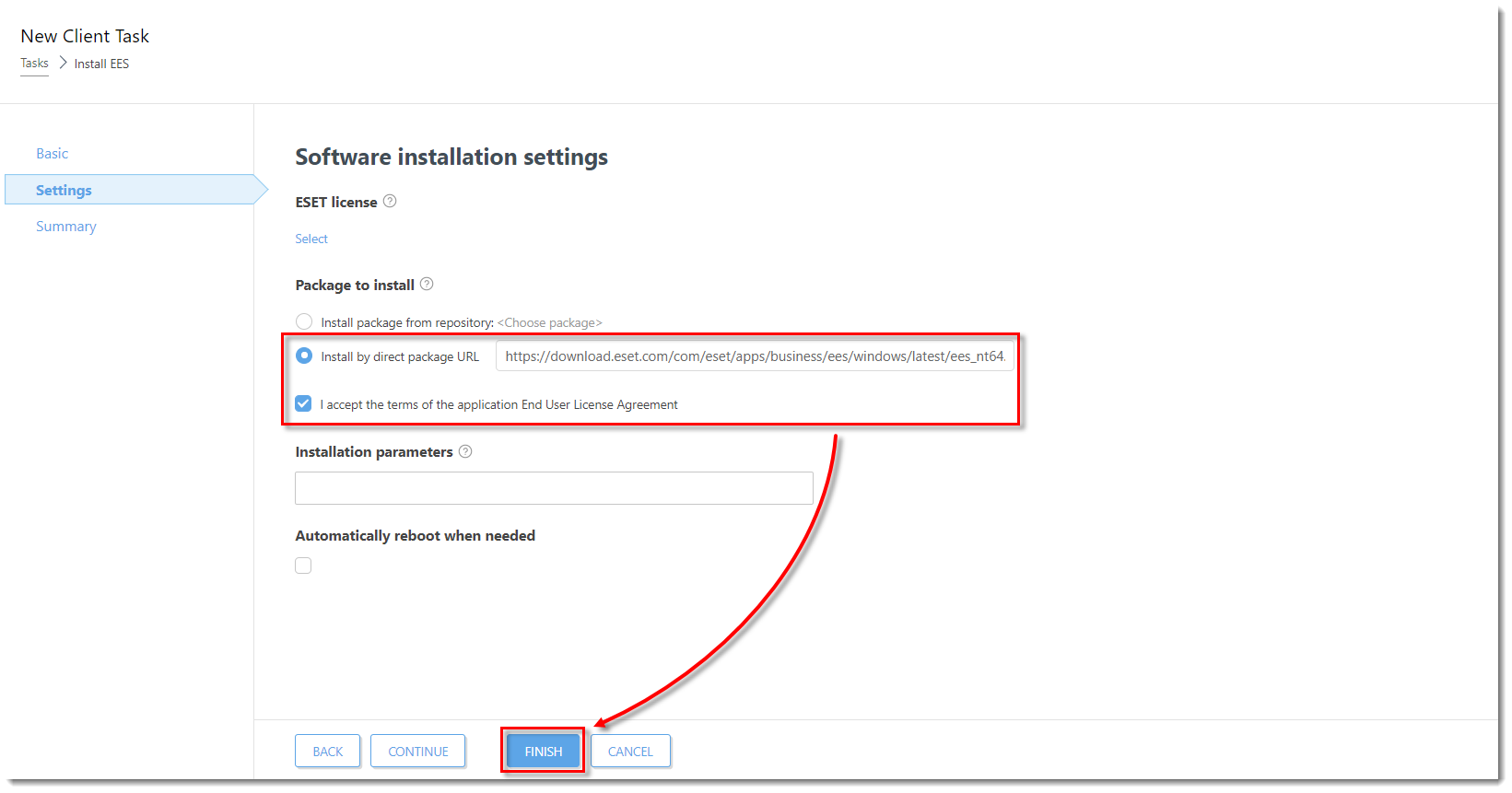
Klicka på bilden för att visa den i större format i ett nytt fönster
-
Klicka på Create Trigger när du får frågan om du vill add a trigger for the client task.
-
Den nya uppgiften kommer att visas i rutan Client tasks. Kolumnen Progress visar Finished när fjärrinstallationen är klar på en viss klientdator.
-
Skicka en aktiveringsuppgift till de datorer där du installerade ESET Endpoint-produkter så att de kan börja ta emot regelbundna uppdateringar.


