Väljaanne
- Te soovite ESET Endpoint Security's konfigureerida täiendavaid tulemüürireegleid või luua ESET PROTECTis või ESET PROTECT On-Premis ESET Endpoint Security täiendavate tulemüüri seadistustega poliitika, et kaitsta lunavara pahavara (filecoder) eest
- ESET PROTECTi poliitika käsitsi loomine/seadete konfigureerimine ESET Endpoint Security's
- Laadige alla ja importige ESET PROTECT Policy
Click an image to open the ESET Knowledgebase article for anti-ransomware best practices and additional application configurations:




Details
Klõpsake laiendamiseks
ESETi vaikimisi seadistustega takistab ESET Endpoint Security integreeritud ESETi tulemüüriga pahavara allalaadimist, kui dropperiga pahavara kood käivitatakse. Et aidata veelgi paremini vältida lunavara pahavara kasutamist teie Windowsi süsteemides ESET Endpoint Securityga, looge uusimas ESET Endpoint Security's järgmised reeglid või looge ja rakendage ESET PROTECT Policy.
Lahendus
Looge käsitsi ESET PROTECT Policy/konfigureerige seaded ESET Endpoint Security's
- Avage ESET PROTECT või ESET PROTECT On-Prem. Klõpsake rippmenüüst Quick Links (Kiirviited ) nuppu Create New Policy.....
Kui kasutate ESET Endpoint Security't ilma kaugjuhtimiseta, siis avage oma ESET Windowsi toote peaprogrammi aken ja vajutage klahvi F5, et pääseda Advanced setup'ile. Jätkake sammu 3 juurde. - Klõpsake Settings (Seaded ) ja valige rippmenüüst Select product... (Vali toode... )ESET Endpoint for Windows. Jätkake sammuga 4.
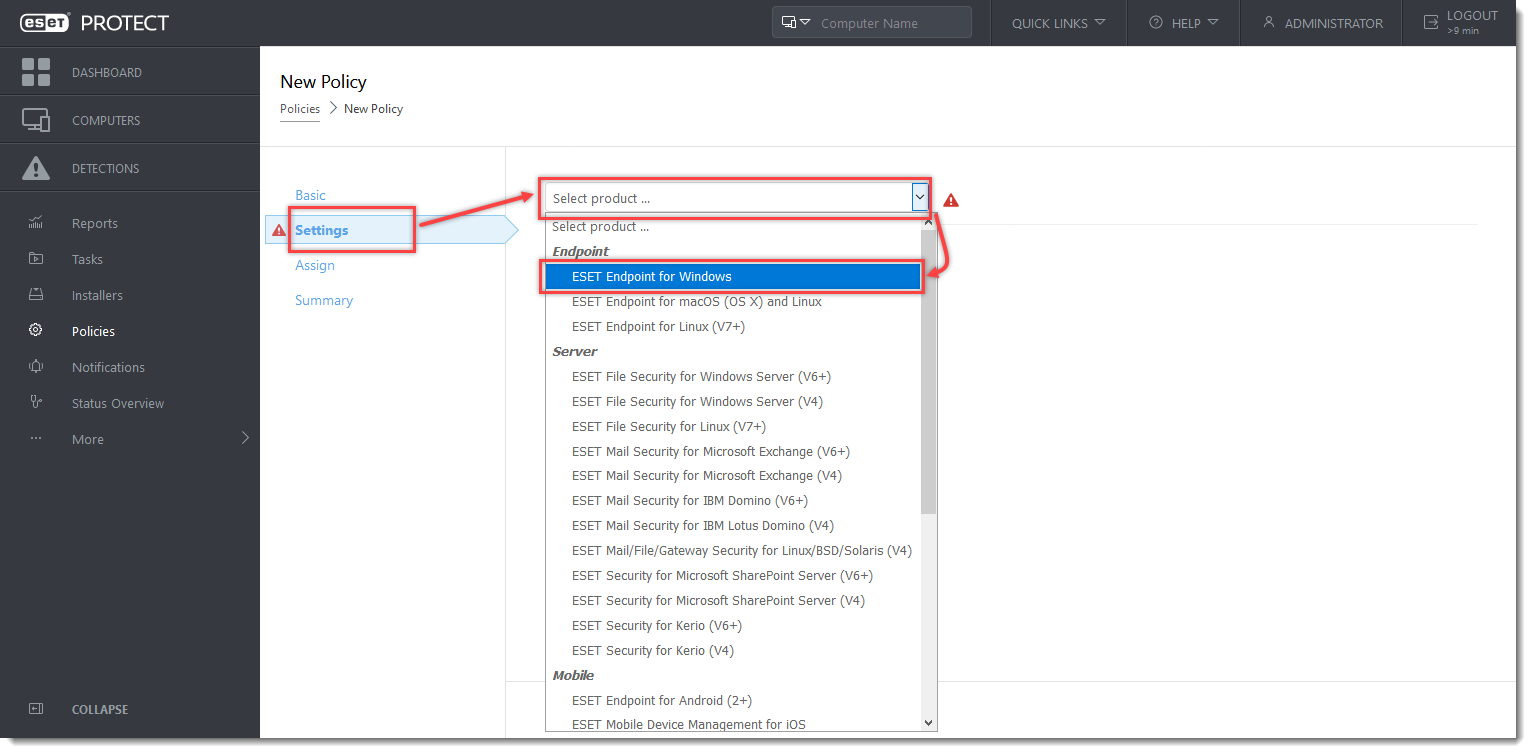
Klõpsake pildil, et seda uues aknas suuremana vaadata
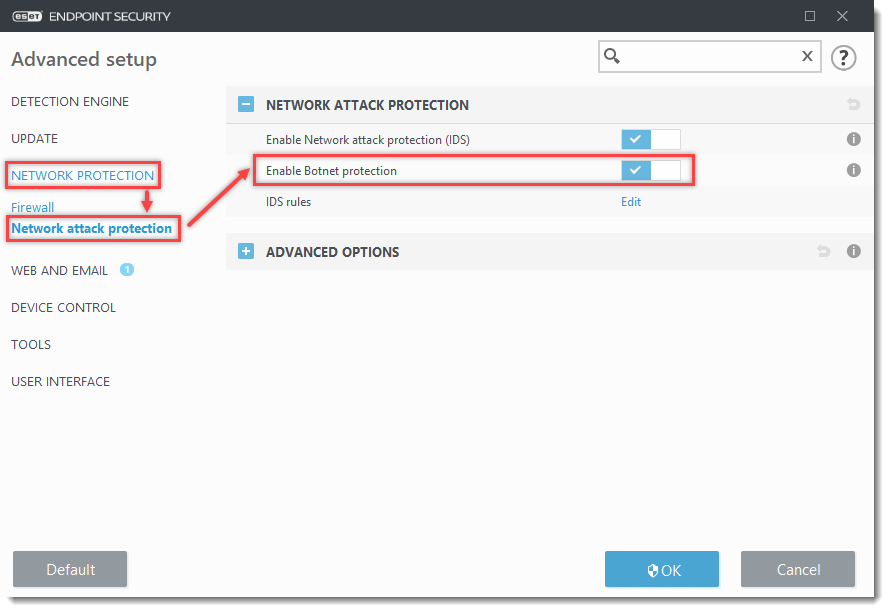
- Klõpsake Network Protection → Network attack protection ja kontrollige, et Enable Botnet protection oleks lubatud.
- Klõpsake nuppu Network Protection, laiendage
 Advanced ja klõpsake reeglite kõrval Edit.
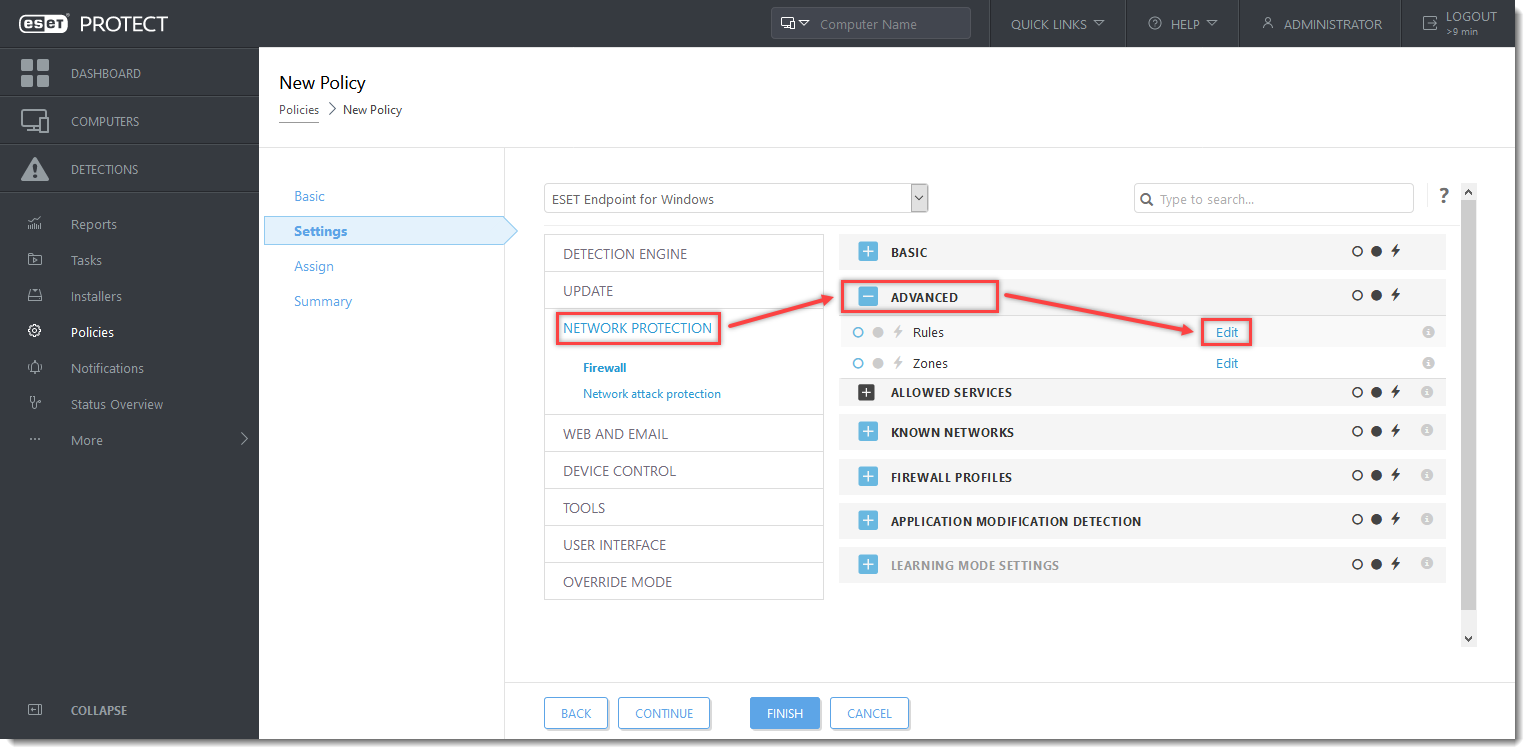
Klõpsake pildil, et seda uues aknas suuremana vaadata
- Vajutage tulemüüri reeglite aknas Add (Lisa).
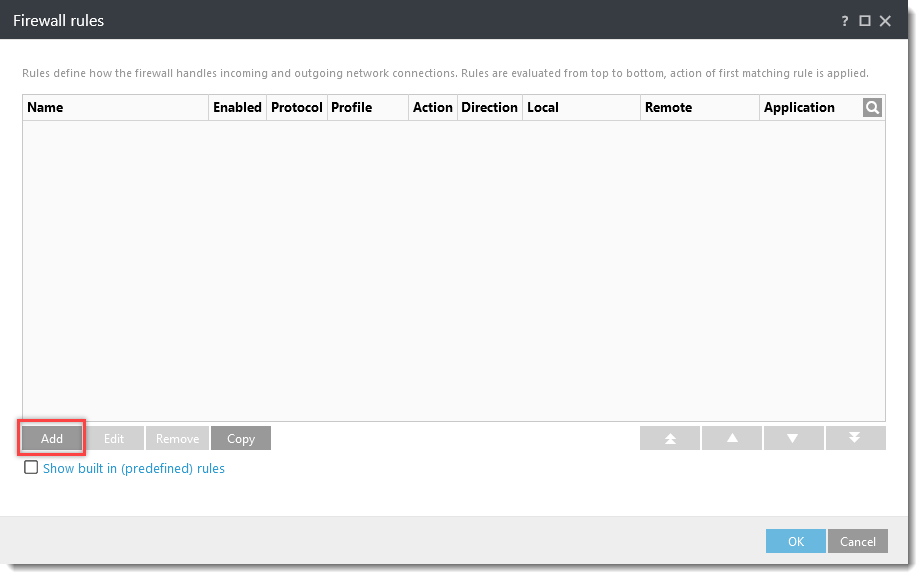
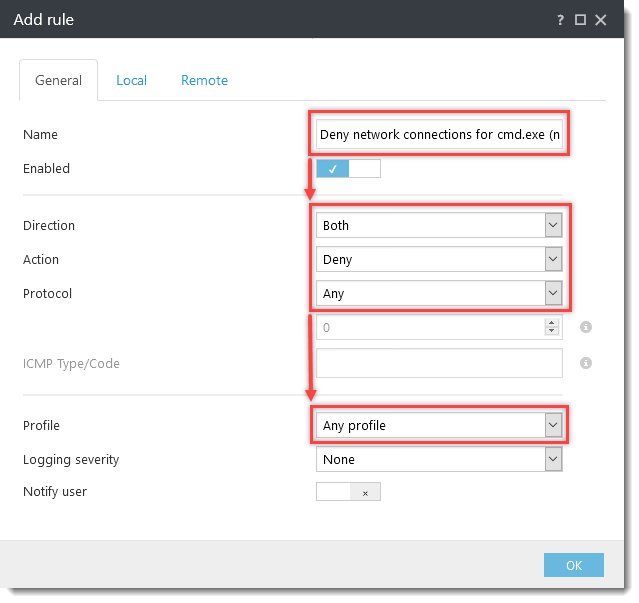
- Kirjutage väljale Name (Nimi ) Deny network connections for cmd.exe (native).
Kasutage reegli jaoks järgmist konfiguratsiooni:
-
- Valige rippmenüüst Direction (Suund ) Both (Mõlemad).
- Valige rippmenüüst Action (Toiming ) käsk Deny (Keelata).
- Valige rippmenüüst Protocol (Protokoll ) valik Any (Mis tahes).
- Valige rippmenüüst Profile (profiil ) valik Any profile (mis tahes profiil).
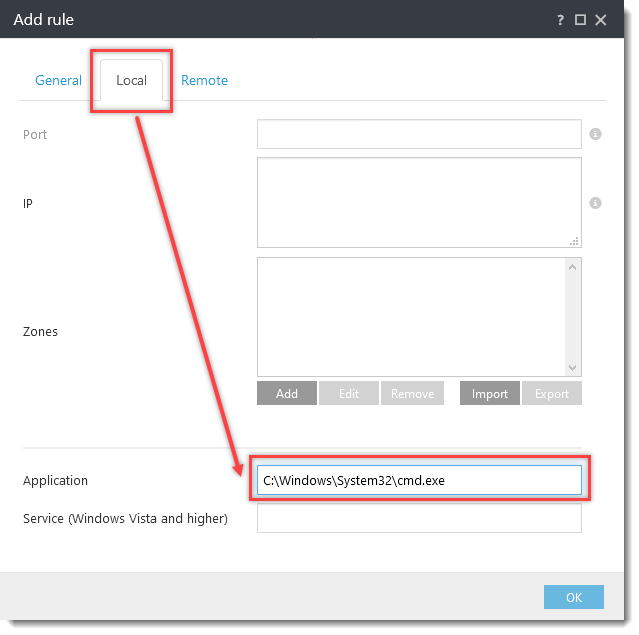
- Klõpsake vahekaardil Local ja sisestage väljal Application (Rakendus ) faili
C:\Windows\System32\cmd.exe (C:\Windows\System32\cmd.exe).
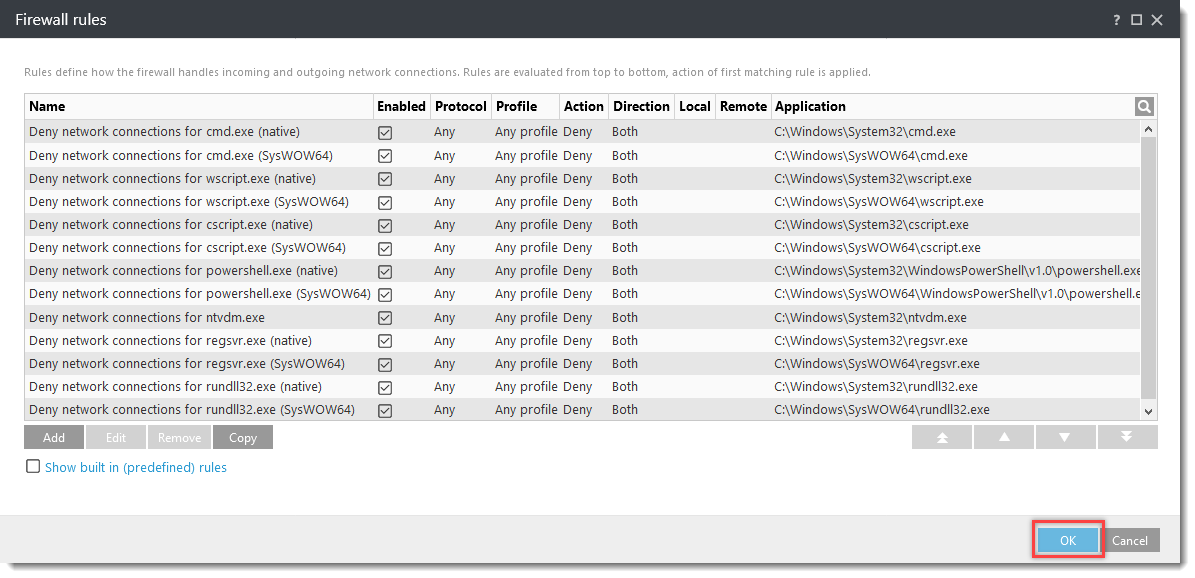
- Klõpsake OK → Add ja korrake samme 6-7, et luua järgmine reeglite nimekiri:
- Nimi: Cmd.exe (SysWOW64) võrguühenduste keelamine
Rakendus: C:\Windows\SysWOW64\cmd.exe - Nimi: Wscript.exe (native) võrguühenduste keelamine
Rakendus: \Windows\System32\wscript.exe: C:\Windows\System32\wscript.exe - Nimi: (SysWOW64)
Rakendus: C:\Windows\SysWOW64\wscript.exe: C:\Windows\SysWOW64\wscript.exe - Nimi: (native): Keelata võrguühendused cscript.exe jaoks
Rakendus: \Windows\System32\cscript.exe: C:\Windows\System32\cscript.exe - Nimi: (SysWOW64): Keelata võrguühendused failile cscript.exe (SysWOW64)
Rakendus: C:\Windows\SysWOW64\cscript.exe: C:\Windows\SysWOW64\cscript.exe - Nimi: (native): Keelata võrguühendused powershell.exe jaoks
Rakendus: \Windows\System32\WindowsPowerShell\v1.0\powershell.exe: C:\Windows\System32\WindowsPowerShell\v1.0\powershell.exe - Nimi: (SysWOW64): Keelata võrguühendused powershell.exe jaoks
Rakendus: C:\Windows\SysWOW64\WindowsPowerShell\v1.0\powershell.exe: C:\Windows\SysWOW64\WindowsPowerShell\v1.0\powershell.exe - Nimi: Ntvdm.exe võrguühenduste keelamine
Rakendus: Windows\Süsteem32\ntvdm.exe: C:\Windows\Süsteem32\ntvdm.exe - Nimi: Regsvr.exe võrguühenduste keelamine (algupärane)
Rakendus: \Windows\System32\regsvr.exe: C:\Windows\System32\regsvr.exe - Nimi: (SysWOW64)
Rakendus: C:\Windows\SysWOW64\regsvr.exe: C:\Windows\SysWOW64\regsvr.exe - Nimi: (native): Keelata võrguühendused rundll32.exe jaoks
Rakendus: Windows\System32\rundll32.exe: C:\Windows\System32\rundll32.exe - Nimi: (SysWOW64)
Rakendus: C:\Windows\SysWOW64\rundll32.exe: C:\Windows\SysWOW64\rundll32.exe
- Vajutage tulemüürireeglite aknas pärast kõigi reeglite lisamist nuppu OK. Klõpsake Assign , et määrata poliitika kliendile või grupile; vastasel juhul klõpsake ekraanil New Policy - Settings (Uus poliitika - seaded ) Finish (Lõpeta ). Määramise korral kohaldatakse teie poliitika seadeid sihtrühmadele või kliendiarvutitele, kui nad registreeruvad ESET PROTECTi või ESET PROTECT On-Premi sisse.
Kui kasutate ESET Endpoint Security't ilma kaugjuhtimiseta, klõpsake pärast kõigi reeglite lisamist nuppu OK → OK.
Uues aknas suuremana kuvamiseks klõpsake pildil
Laadige alla ja importige ESET PROTECTi poliitika
ESET PROTECT Policy for ESET Endpoint Security koos täiendavate tulemüüri seadistustega, et kaitsta lunavara pahavara(filecoder) eest, saab alla laadida ja importida allolevalt lingilt. ESET PROTECT Policy on saadaval ainult ESETi toodete uusima versiooni jaoks. Ühilduvus varasemate versioonidega ei ole tagatud.
-
Laadige alla täiendav lunavara kaitse ESET PROTECT Policy.
-
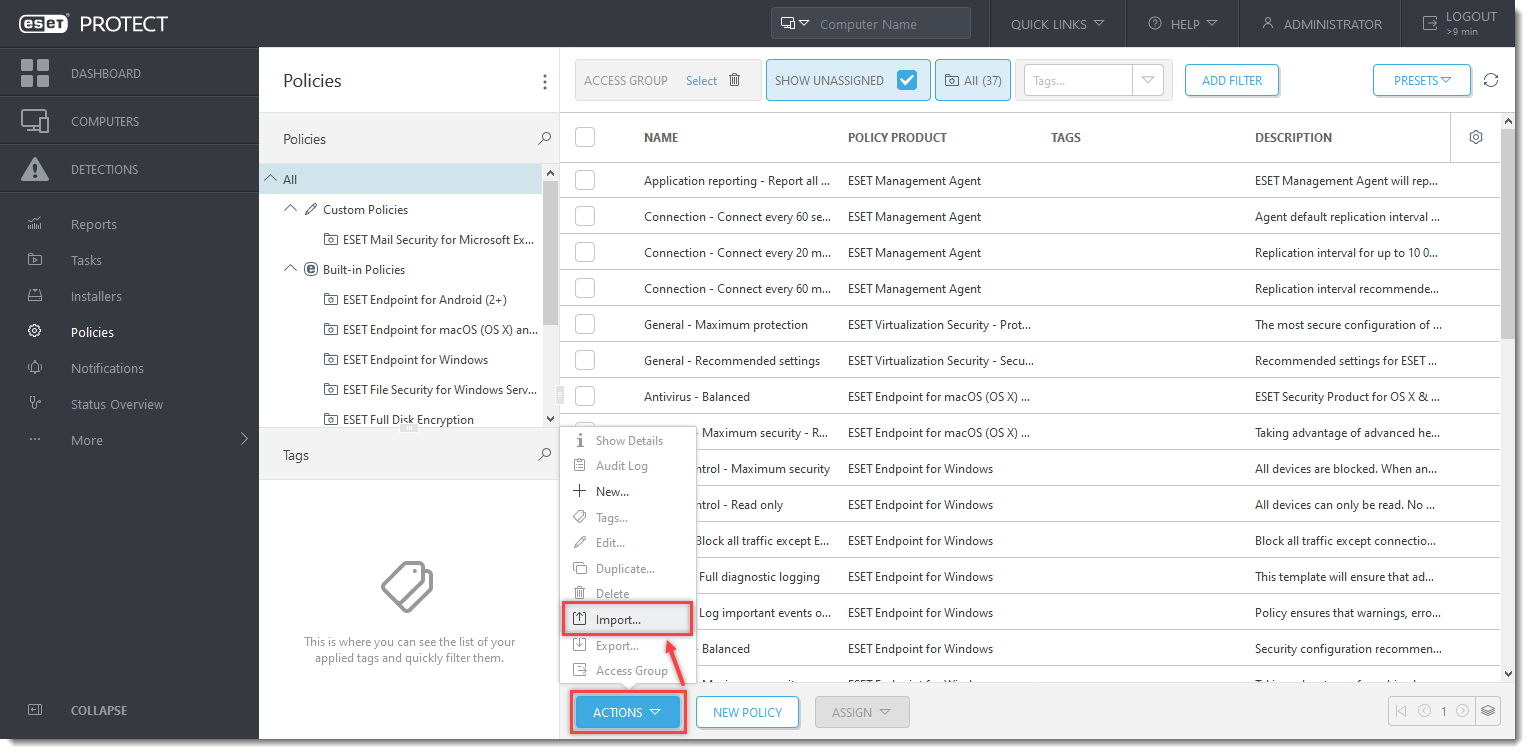
Avage ESET PROTECT või ESET PROTECT On-Prem. Klõpsake peamenüüs Policies (Poliitikad).
- Klõpsake nuppu Actions → Import.
Suurema pildi kuvamiseks uues aknas klõpsake pildil
- Klõpsake nuppu Choose file to upload, valige allalaaditud poliitika ja klõpsake nuppu Import.
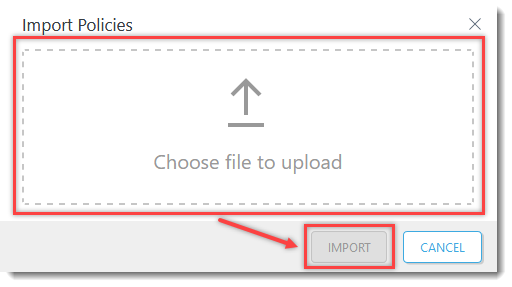
- Määrake poliitika kliendile või määrake poliitika rühmale. Poliitika seaded rakendatakse sihtrühmadele või kliendiarvutitele, kui nad registreeruvad ESET PROTECTi või ESET PROTECT On-Premi sisse.


