Издание
- Искате да конфигурирате допълнителни правила за защитна стена в ESET Endpoint Security или да създадете политика в ESET PROTECT или ESET PROTECT On-Prem с допълнителни настройки за защитна стена за ESET Endpoint Security, за да защитите от зловреден софтуер ransomware(filecoder)
- Ръчно създаване на политика на ESET PROTECT/конфигуриране на настройките в ESET Endpoint Security
- Изтеглете и импортирайте политиката на ESET PROTECT
Click an image to open the ESET Knowledgebase article for anti-ransomware best practices and additional application configurations:




Подробности
Натиснете, за да разширите
С настройките по подразбиране на ESET, ако се изпълни зловреден код с дропфер, ESET Endpoint Security ще предотврати изтеглянето на зловредния софтуер с интегрираната защитна стена на ESET. За да подпомогнете допълнително предотвратяването на зловреден софтуер с откуп във вашите Windows системи с ESET Endpoint Security, създайте следните правила в най-новата версия на ESET Endpoint Security или създайте и приложете политика ESET PROTECT.
Решение
Създайте ръчно политика ESET PROTECT/конфигурирайте настройките в ESET Endpoint Security
- Отворете. В падащото меню Бързи връзки щракнете върху Създаване на нова политика....
Ако използвате ESET Endpoint Security без отдалечено управление, отворете главния програмен прозорец на вашия продукт ESET Windows и натиснете клавиша F5, за да получите достъп до Разширена настройка. Продължете към стъпка 3. - Щракнете върху Настройки и в падащото меню Изберете продукт... изберетеESET Endpoint for Windows. Преминете към стъпка 4.
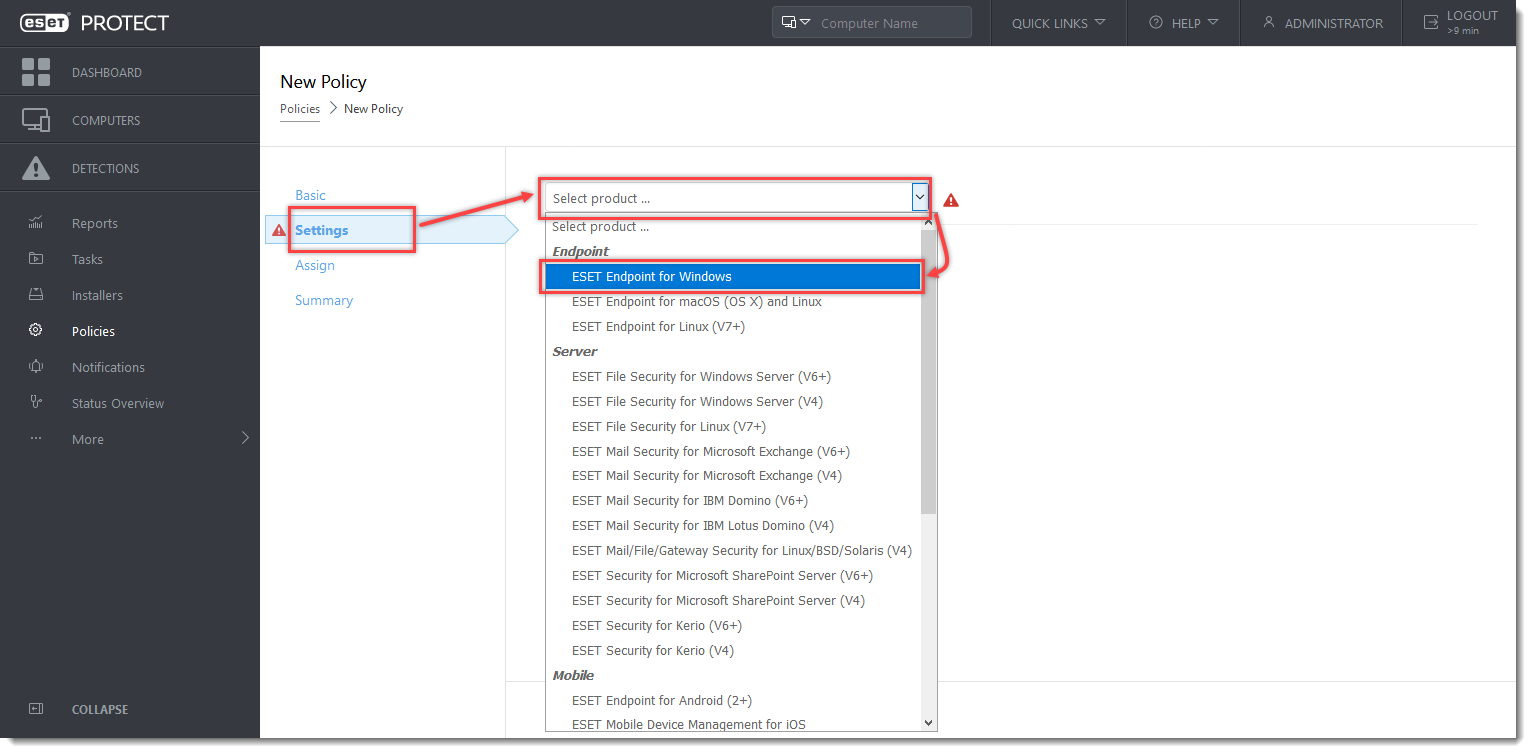
Щракнете върху изображението, за да го видите в по-голям размер в нов прозорец
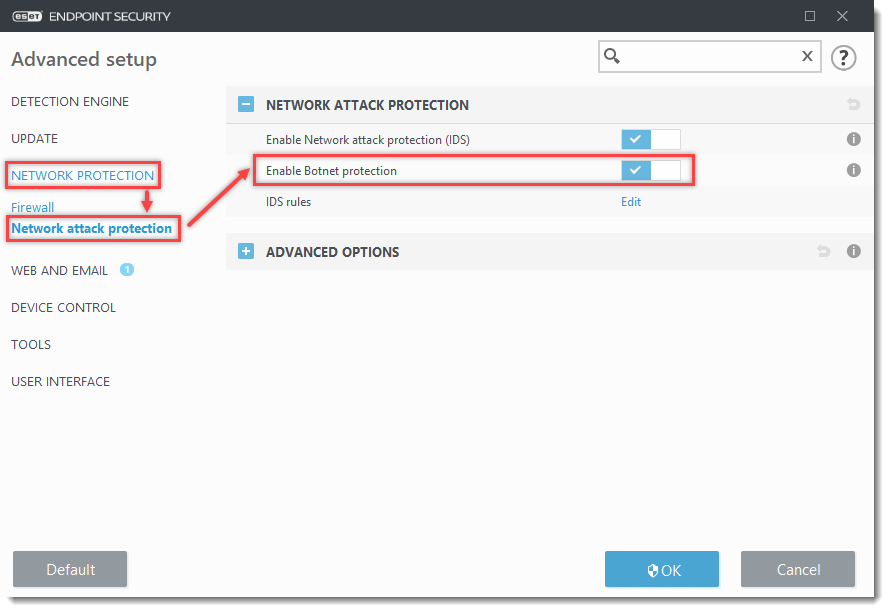
- Щракнете върху Мрежова защита → Защита от мрежови атаки и проверете дали е активирана опцията Включване на защитата от ботнети.
- Щракнете върху Защита на мрежата, разширете
 Advanced и щракнете върху Edit (Редактиране) до Rules (Правила).
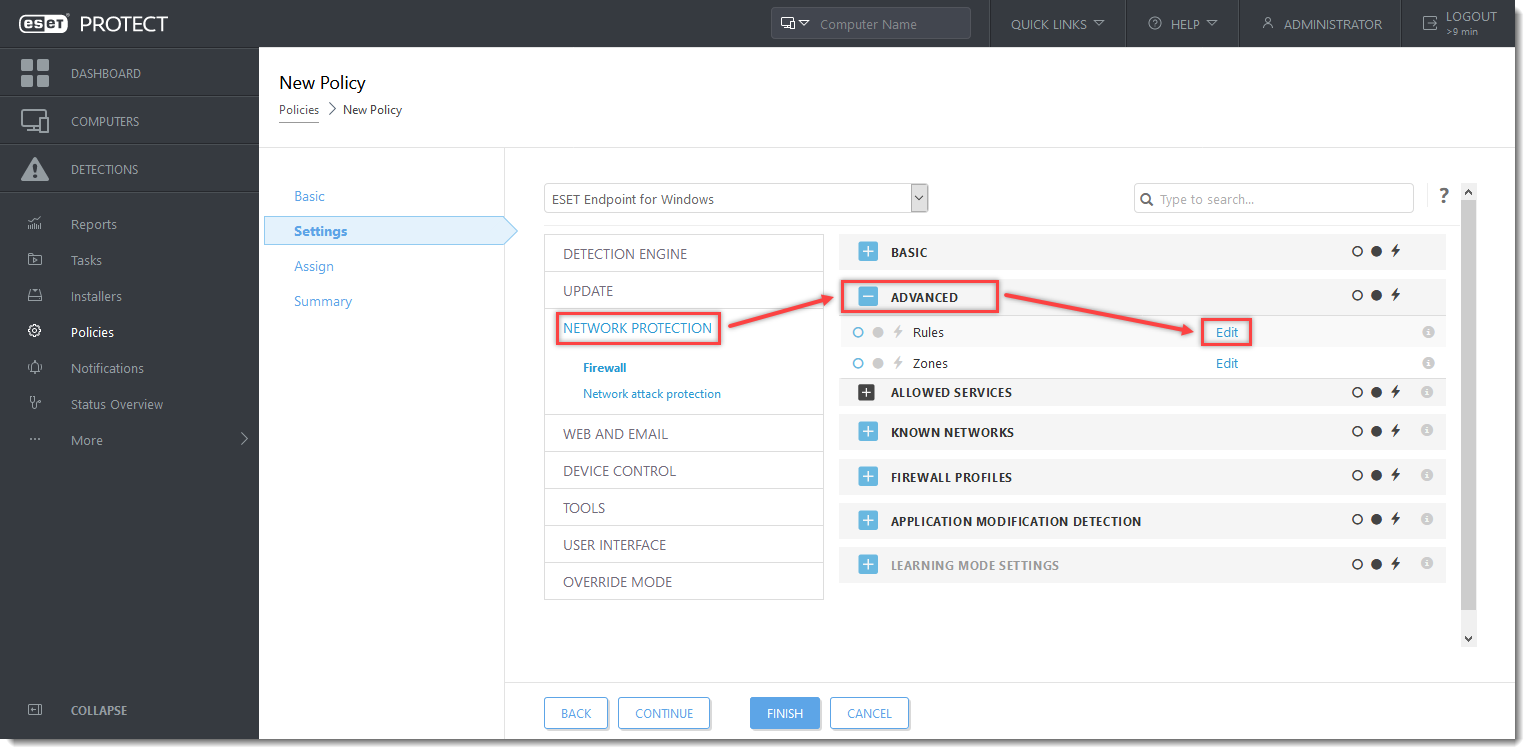
Щракнете върху изображението, за да го видите по-голямо в нов прозорец
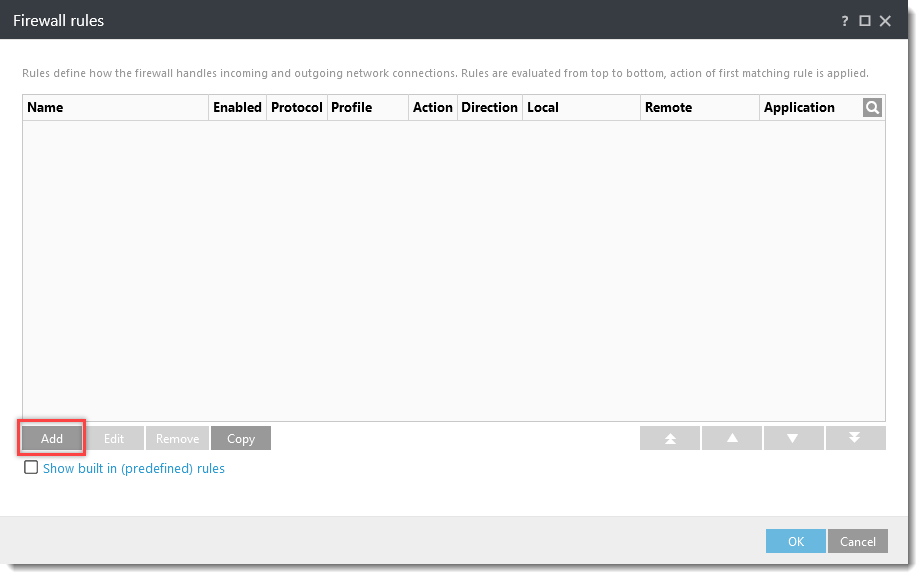
- В прозореца с правила на защитната стена щракнете върху Add (Добавяне).
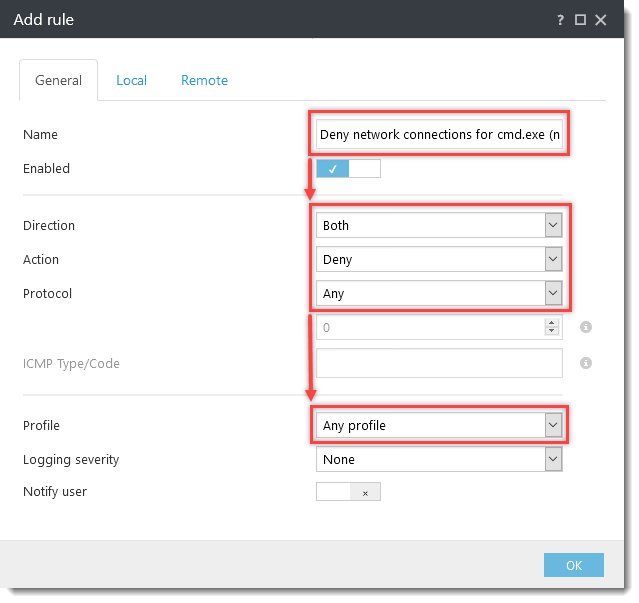
- В полето Name (Име) въведете Deny network connections for cmd.exe (native) (Отказване на мрежови връзки за cmd.exe (native)).
Използвайте следната конфигурация за правилото:
-
- От падащото меню Direction (Посока) изберете Both (И двете).
- От падащото меню Action (Действие) изберете Deny (Отказ).
- От падащото меню Protocol (Протокол) изберете Any (Всеки).
- От падащото меню Profile (Профил) изберете Any profile (Всеки профил).
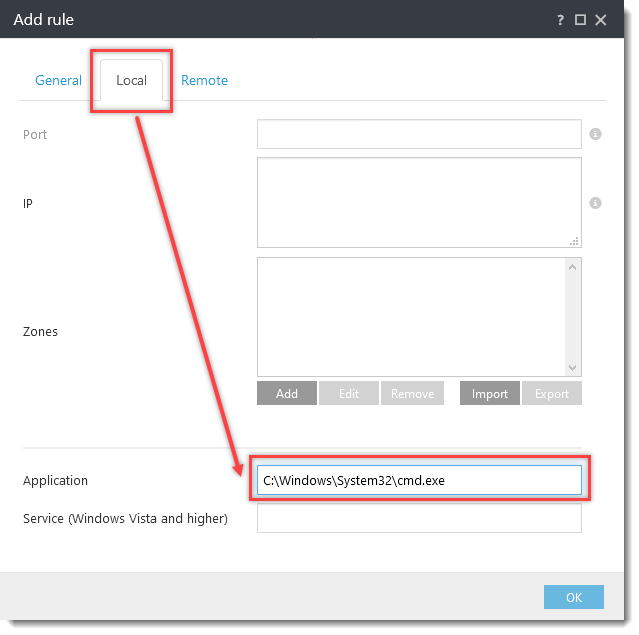
- Щракнете върху раздела Local (Местен) и в полето Application (Приложение) въведете
C:\Windows\System32\cmd.exe.
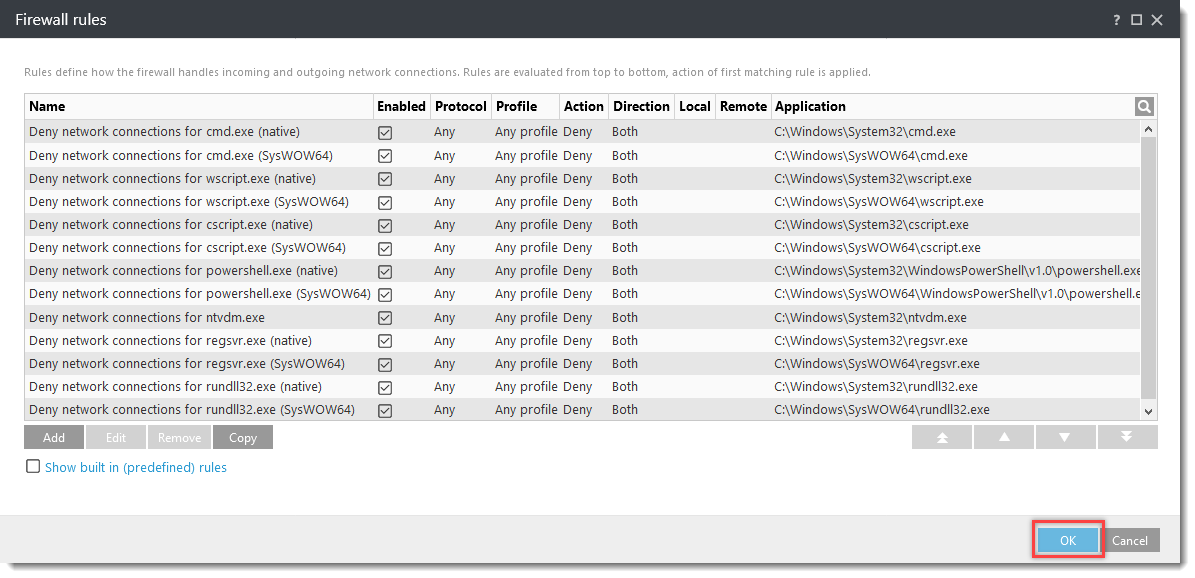
- Щракнете върху OK → Add (Добавяне) и повторете стъпки 6 - 7, за да създадете следния списък с правила:
- Име: Отказване на мрежови връзки за cmd.exe (SysWOW64)
Приложение: C:\Windows\SysWOW64\cmd.exe - Име: Deny network connections for wscript.exe (native)
Приложение: C:\Windows\System32\wscript.exe - Име: Отказ на мрежови връзки за wscript.exe (SysWOW64)
Приложение: C:\Windows\SysWOW64\wscript.exe - Име: Deny network connections for cscript.exe (native)
Приложение: C:\Windows\System32\cscript.exe - Име: Отказ на мрежови връзки за cscript.exe (SysWOW64)
Приложение: C:\Windows\SysWOW64\cscript.exe - Име: Deny network connections for powershell.exe (native)
Приложение: C:\Windows\System32\WindowsPowerShell\v1.0\powershell.exe - Име: Deny network connections for powershell.exe (SysWOW64)
Приложение: C:\Windows\SysWOW64\WindowsPowerShell\v1.0\powershell.exe - Име: Отказ на мрежови връзки за ntvdm.exe
Приложение: C:\Windows\System32\ntvdm.exe - Име: Deny network connections for regsvr.exe (native)
Приложение: C:\Windows\System32\regsvr.exe - Име: Deny network connections for regsvr.exe (SysWOW64)
Приложение: C:\Windows\SysWOW64\regsvr.exe - Име: Deny network connections for rundll32.exe (native)
Приложение: C:\Windows\System32\rundll32.exe - Име: Deny network connections for rundll32.exe (SysWOW64)
Приложение: C:\Windows\SysWOW64\rundll32.exe
- В прозореца с правилата на защитната стена щракнете върху OK, след като добавите всички правила. Щракнете върху Назначаване, за да назначите политиката на клиент или група; в противен случай щракнете върху Завършване в екрана Нова политика - Настройки. Ако бъдат назначени, настройките на вашата политика ще бъдат приложени към целевите групи или клиентски компютри, след като те се регистрират в ESET PROTECT или ESET PROTECT On-Prem.
Ако използвате ESET Endpoint Security без отдалечено управление, щракнете върху OK → OK, след като добавите всички правила.
Кликнете върху изображението, за да го видите по-голямо в нов прозорец
Изтегляне и импортиране на политиката на ESET PROTECT
Политиката ESET PROTECT за ESET Endpoint Security с допълнителни настройки на защитната стена за защита от зловреден софтуер ransomware(filecoder) може да бъде изтеглена и импортирана от връзката по-долу. Политиката ESET PROTECT е налична само за последната версия на продуктите на ESET. Съвместимостта с по-ранни версии не може да бъде гарантирана.
-
Изтеглете Политиката за допълнителна защита от рансъмуер ESET PROTECT.
-
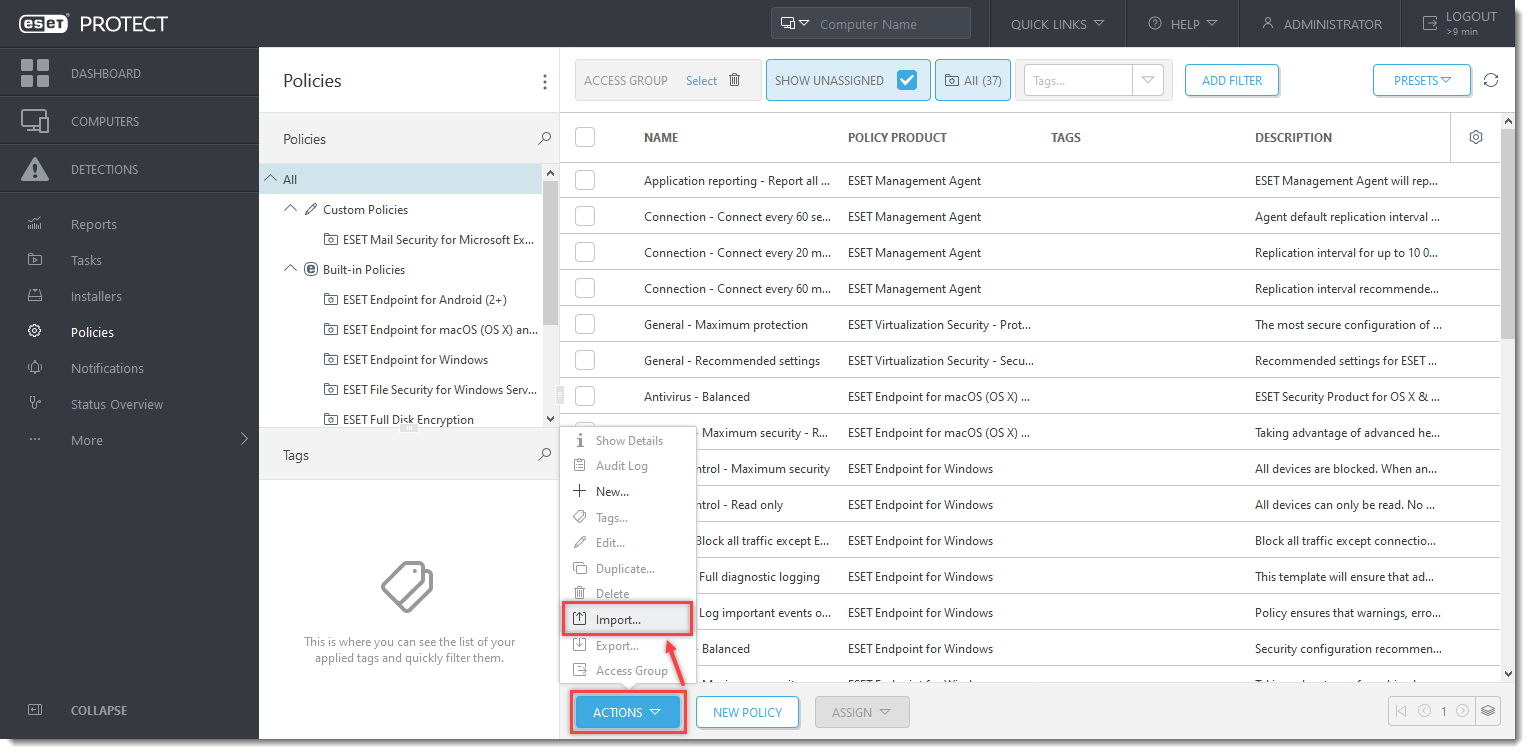
Отворете. В главното меню щракнете върху Политики.
- Щракнете върху Действия → Импортиране.
Кликнете върху изображението, за да го видите по-голямо в нов прозорец
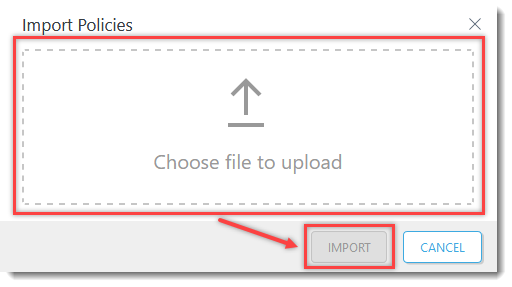
- Щракнете върху Choose file to upload (Изберете файл за качване), изберете изтеглената политика и щракнете върху Import (Импортиране).
- Задайтеполитиката на клиент или задайте политиката на група. Настройките на политиката ще бъдат приложени към целевите групи или клиентските компютри, след като те се регистрират в ESET PROTECT или ESET PROTECT On-Prem.


