Kysymys
- Haluat määrittää lisää palomuurisääntöjä ESET Endpoint Security -ohjelmassa tai luoda ESET PROTECT- tai ESET PROTECT On-Prem -ohjelmassa käytännöt, joissa on ylimääräisiä palomuuriasetuksia ESET Endpoint Security -ohjelmalle suojautuaksesi lunnasohjelma-haittaohjelmilta (filecoder)
- Luo manuaalisesti ESET PROTECT -käytäntö/määritä asetukset ESET Endpoint Securityssä
- Lataa ja tuo ESET PROTECT -käytäntö
Click an image to open the ESET Knowledgebase article for anti-ransomware best practices and additional product configurations:




Lisätietoja
Laajenna klikkaamalla
ESETin oletusasetuksilla, jos dropperilla varustettu haitallista koodia suoritetaan, ESET Endpoint Security estää haittaohjelman lataamisen integroidun ESET-palomuurin avulla. Jos haluat edelleen estää lunnasohjelmia sisältäviä haittaohjelmia Windows-järjestelmissäsi ESET Endpoint Securityn avulla, luo seuraavat säännöt uusimmassa ESET Endpoint Securityssä tai luo ja sovella ESET PROTECT -käytäntöä.
Ratkaisu
Luo manuaalisesti ESET PROTECT -käytäntö/määritä asetukset ESET Endpoint Security -ohjelmassa
- Avaa ESET PROTECT tai ESET PROTECT On-Prem. Napsauta Pikalinkit-pudotusvalikossa Luo uusi käytäntö.....
Jos käytät ESET Endpoint Securityä ilman etähallintaa, avaa ESET Windows -tuotteen pääohjelmaikkuna ja paina F5-näppäintä päästäksesi lisäasetuksiin. Jatka vaiheeseen 3. - Napsauta Settings (Asetukset ) ja valitse Select product... (Valitse tuote... ) -pudotusvalikostaESET Endpoint for Windows. Siirry vaiheeseen 4.
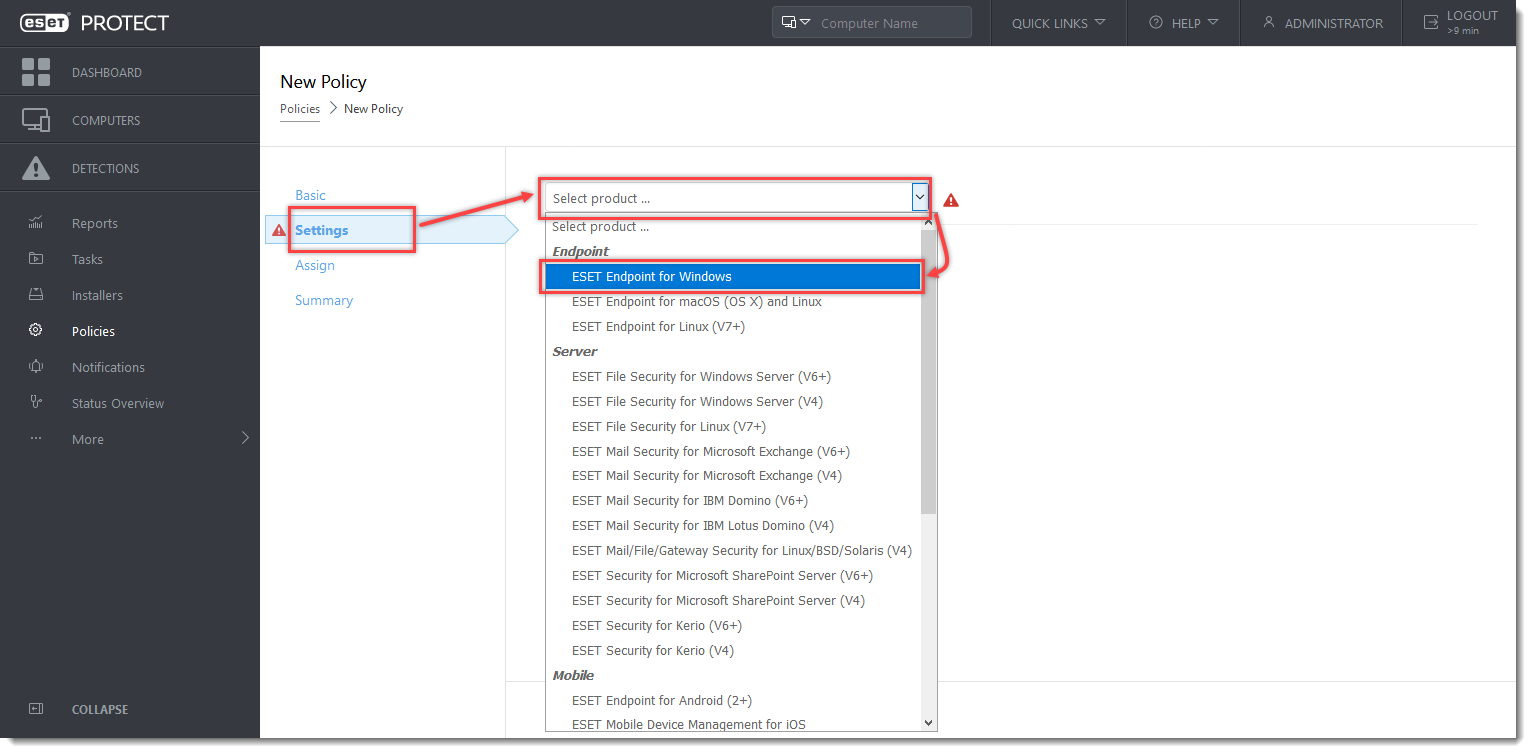
Klikkaa kuvaa nähdäksesi sen suurempana uudessa ikkunassa
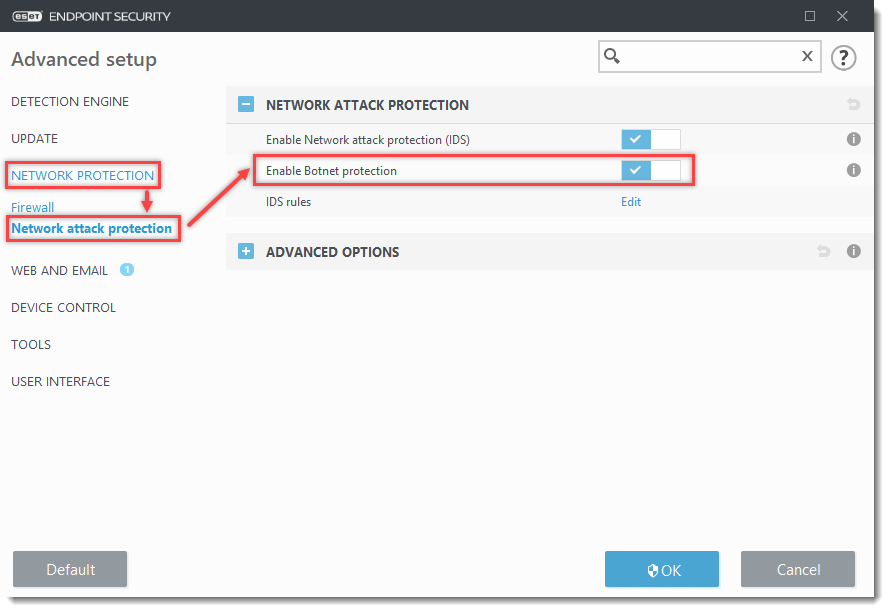
- Napsauta Network Protection → Network attack protection (Verkkohyökkäysten suojaus ) ja tarkista, että Enable Botnet protection (Ota botnet-suojaus käyttöön ) on käytössä.
- Napsauta Network Protection (Verkkosuojaus), laajenna
 Advanced (Lisäasetukset ) ja napsauta Rules (Säännöt) -kohdan vieressä Edit (Muokkaa ).
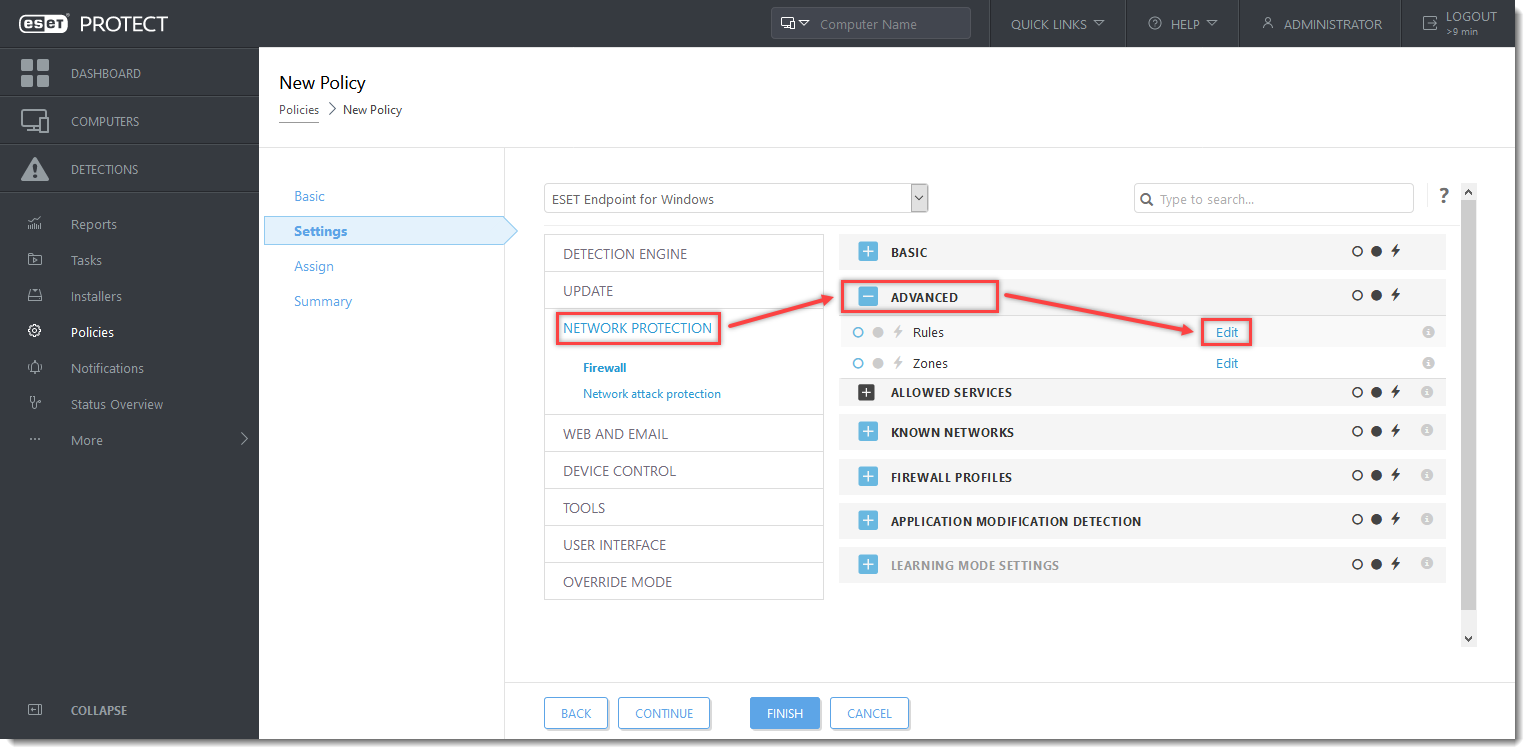
Klikkaa kuvaa nähdäksesi sen suurempana uudessa ikkunassa
- Napsauta Palomuurin säännöt -ikkunassa Lisää.
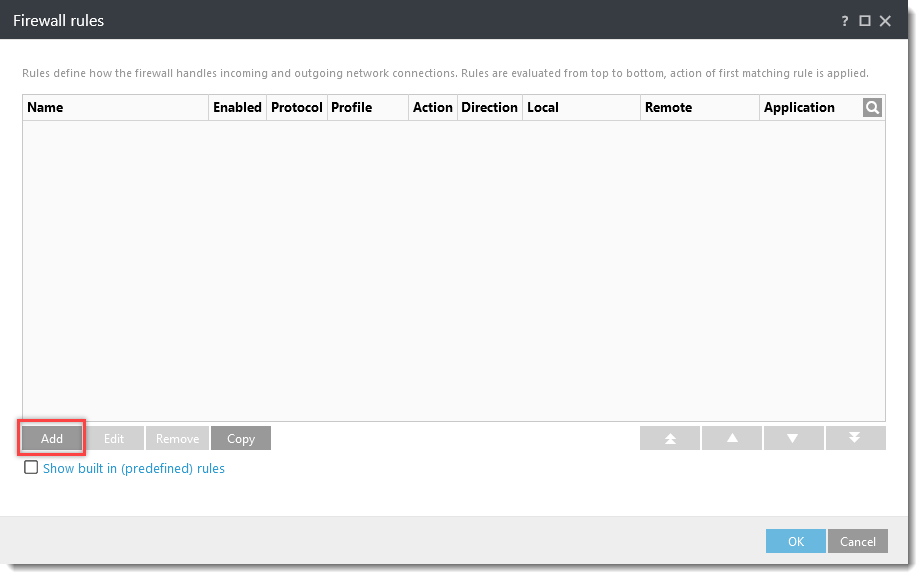
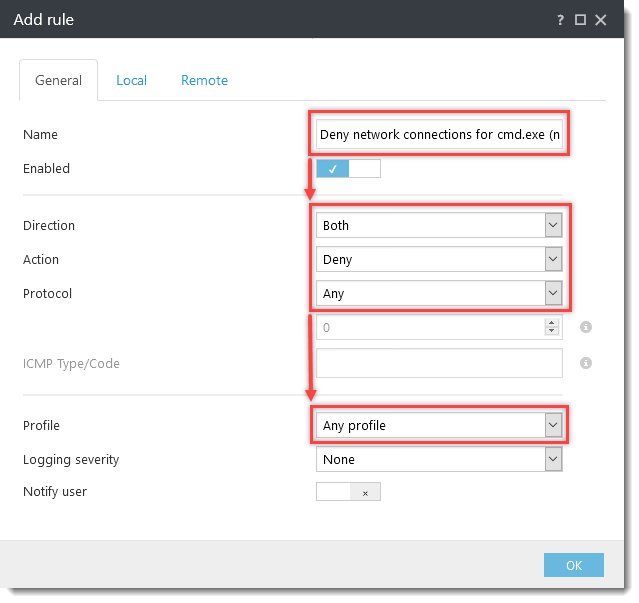
- Kirjoita Name-kenttään Deny network connections for cmd.exe (native).
Käytä sääntöä varten seuraavia asetuksia:
-
- Valitse Direction (Suunta ) -pudotusvalikosta Both (Molemmat).
- Valitse Action (Toiminto ) -pudotusvalikosta Deny (Epääminen).
- Valitse avattavasta Protocol (Protokolla ) -valikosta Any (Mikä tahansa).
- Valitse Profile (Profiili ) -pudotusvalikosta Any profile (Mikä tahansa profiili).
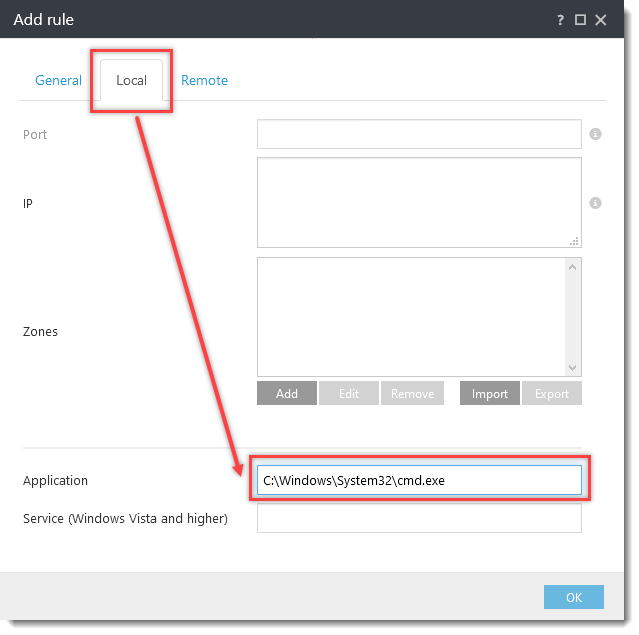
- Napsauta Local (Paikallinen ) -välilehteä ja kirjoita Application (Sovellus ) -kenttään
C:\Windows\System32\cmd.exe.
- Napsauta OK → Lisää ja toista vaiheet 6 - 7 luodaksesi seuraavan sääntöluettelon:
- Nimi: Cmd.exe (SysWOW64)
Sovellus: C:\Windows\SysWOW64\cmd.exe - Nimi: Exe (natiivi)
Sovellus: C:\Windows\System32\wscript.exe: C:\Windows\System32\wscript.exe - Nimi: Wcripcript.COM: Nimeä: Wcripcript.COM: Nimeä: Wscript.exe (SysWOW64): Kielletään verkkoyhteydet (SysWOW64)
Sovellus: C:\Windows\SysWOW64\wscript.exe: C:\Windows\SysWOW64\wscript.exe - Name: Exe (natiivi)
Sovellus: C:\Windows\System32\cscript.exe: C:\Windows\System32\cscript.exe - Name:(SysWOW64): Kielletään verkkoyhteydet cscript.exe:lle (SysWOW64)
Sovellus: C:\Windows\SysWOW64\cscript.exe: C:\Windows\SysWOW64\cscript.exe - Name: Exe (natiivi)
Sovellus: C:\Windows\System32\WindowsPowerShell\v1.0\powershell.exe: C:\Windows\System32\WindowsPowerShell\v1.0\powershell.exe - Name:(SysWOW64): Kielletään verkkoyhteydet powershell.exe:lle (SysWOW64)
Sovellus: C:\Windows\SysWOW64\WindowsPowerShell\v1.0\powershell.exe - Nimi: Exe: Kielletään verkkoyhteydet ntvdm.exe:lle
Sovellus: CTvdm.exe: C:\Windows\System32\ntvdm.exe - Nimi: Exe (natiivi)
Sovellus: C:\Windows\System32\regsvr.exe: C:\Windows\System32\regsvr.exe - Name: Exe (SysWOW64)
Sovellus: C:\Windows\SysWOW64\regsvr.exe: C:\Windows\SysWOW64\regsvr.exe - Name: Exe (natiivi)
Sovellus: C:\Windows\System32\rundll32.exe: C:\Windows\System32\rundll32.exe - Name: Exe (SysWOW64)
Sovellus: C:\Windows\SysWOW64\rundll32.exe: C:\Windows\SysWOW64\rundll32.exe
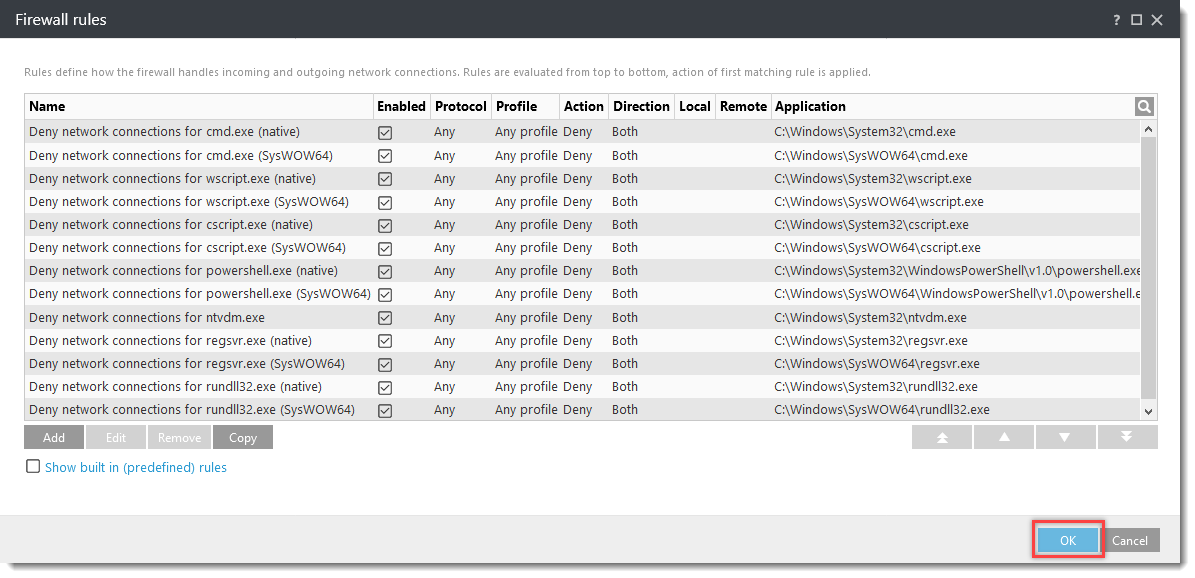
- Napsauta palomuurin säännöt -ikkunassa OK, kun olet lisännyt kaikki säännöt. Napsauta Assign (Määritä ), jos haluat määrittää politiikan asiakkaalle tai ryhmälle; muussa tapauksessa napsauta Finish (Valmis ) New Policy - Settings (Uusi käytäntö - asetukset ) -näytössä. Jos käytäntösi asetukset on osoitettu, niitä sovelletaan kohderyhmiin tai asiakastietokoneisiin, kun ne kirjautuvat sisään ESET PROTECT- tai ESET PROTECT On-Prem -palveluun.
Jos käytät ESET Endpoint Securityä ilman etähallintaa, valitse OK → OK, kun olet lisännyt kaikki säännöt.
Klikkaa kuvaa nähdäksesi sen suurempana uudessa ikkunassa
Lataa ja tuo ESET PROTECT -käytäntö
ESET Endpoint Securityn ESET PROTECT Policy -käytäntö, jossa on ylimääräisiä palomuuriasetuksia suojaamaan ransomware-haittaohjelmilta(filecoder), voidaan ladata ja tuoda alla olevasta linkistä. ESET PROTECT -käytäntö on käytettävissä vain ESET-tuotteiden uusimmassa versiossa. Yhteensopivuutta aiempien versioiden kanssa ei voida taata.
-
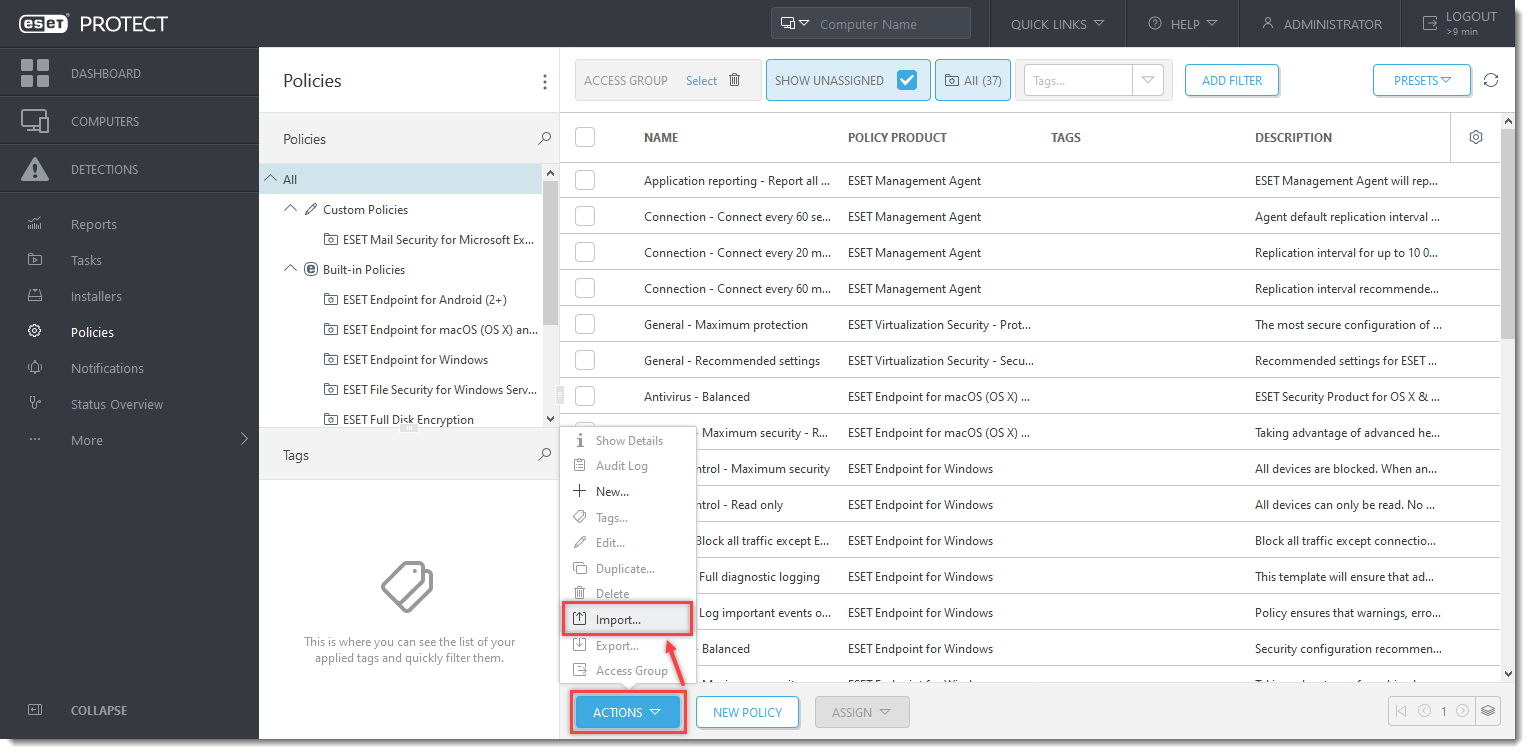
Avaa ESET PROTECT tai ESET PROTECT On-Prem. Valitse päävalikossa Policies (Käytännöt).
- Napsauta Toiminnot → Tuo.
Klikkaa kuvaa nähdäksesi sen suurempana uudessa ikkunassa
- Valitse Choose file to upload, valitse ladattu käytäntö ja napsauta Import.
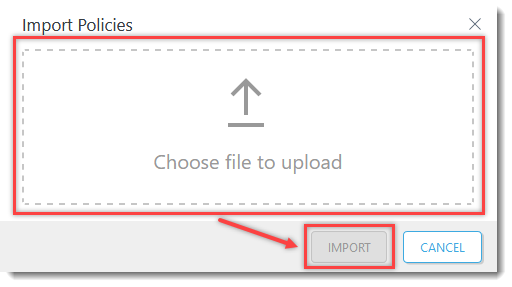
- Määritä käytäntö asiakkaalle tai määritä käytäntö ryhmälle. Käytännön asetukset sovelletaan kohderyhmiin tai asiakastietokoneisiin, kun ne kirjautuvat sisään ESET PROTECT- tai ESET PROTECT On-Prem -palveluun.


