Sorun
- Fidye yazılımı kötü amaçlı yazılımlarına (filecoder) karşı koruma sağlamak için ESET Endpoint Security'de ek güvenlik duvarı kuralları yapılandırmak veya ESET PROTECT veya ESET PROTECT On-Prem'de ESET Endpoint Security için ek güvenlik duvarı ayarları içeren bir ilke oluşturmak istiyorsunuz
- Manuel olarak bir ESET PROTECT İlkesi oluşturma/ ESET Endpoint Security'de ayarları yapılandırma
- ESET PROTECT İlkesini indirin ve içe aktarın
Click an image to open the ESET Knowledgebase article for anti-ransomware best practices and additional product configurations:




Detaylar
Genişletmek için tıkla
ESET varsayılan ayarlarıyla, damlalıklı kötü amaçlı kod yürütülürse ESET Endpoint Security, tümleşik ESET Güvenlik Duvarı ile kötü amaçlı yazılımın indirilmesini önler. ESET Endpoint Security ile Windows sistemlerinizde fidye yazılımı kötü amaçlı yazılımlarını önlemeye daha fazla yardımcı olmak için en son ESET Endpoint Security'de aşağıdaki kuralları oluşturun veya bir ESET PROTECT İlkesi oluşturup uygulayın.
Çözüm
Manuel olarak bir ESET PROTECT İlkesi oluşturma/ ESET Endpoint Security'de ayarları yapılandırma
- ESET PROTECT veya ESET PROTECT On-Premi. Hızlı Bağlantılar açılır menüsünde Yeni İlke Oluştur'u tıklatın....
Uzaktan yönetimi olmayan bir ESET Endpoint Security kullanıyorsanız, ESET Windows ürününüzün ana program penceresini açın ve Gelişmiş kuruluma erişmek için F5 tuşuna basın. Adım 3 ile devam edin. - Ayarlar 'ı tıklatın ve Ürün seç... açılır menüsündeWindows için ESET Endpoint'i seçin. Adım 4'e ilerleyin.
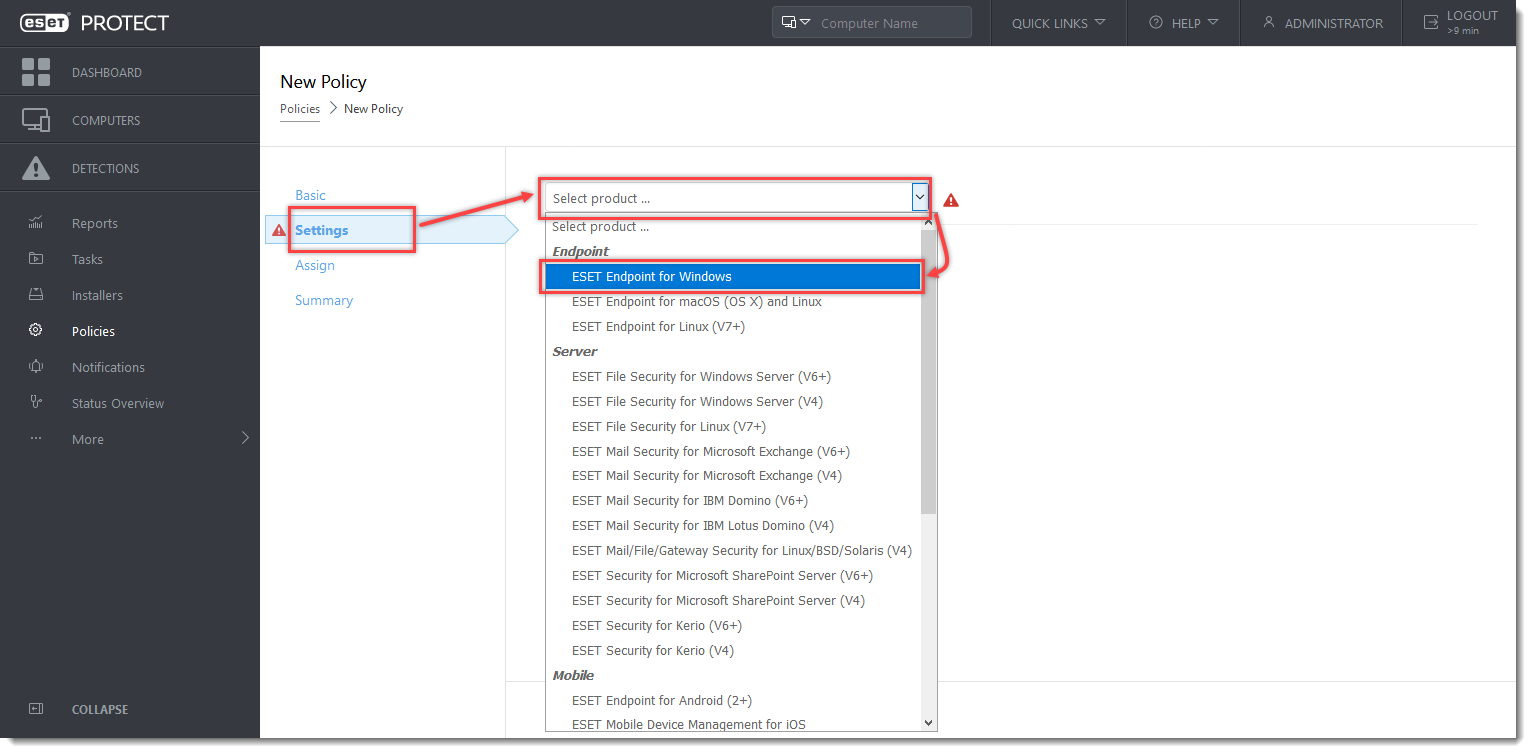
Yeni pencerede daha büyük görüntülemek için resme tıklayın
- Ağ Koruması → Ağ saldırısı koruması 'na tıklayın ve Botnet korumasını etkinleştir'in etkin olduğunu doğrulayın.
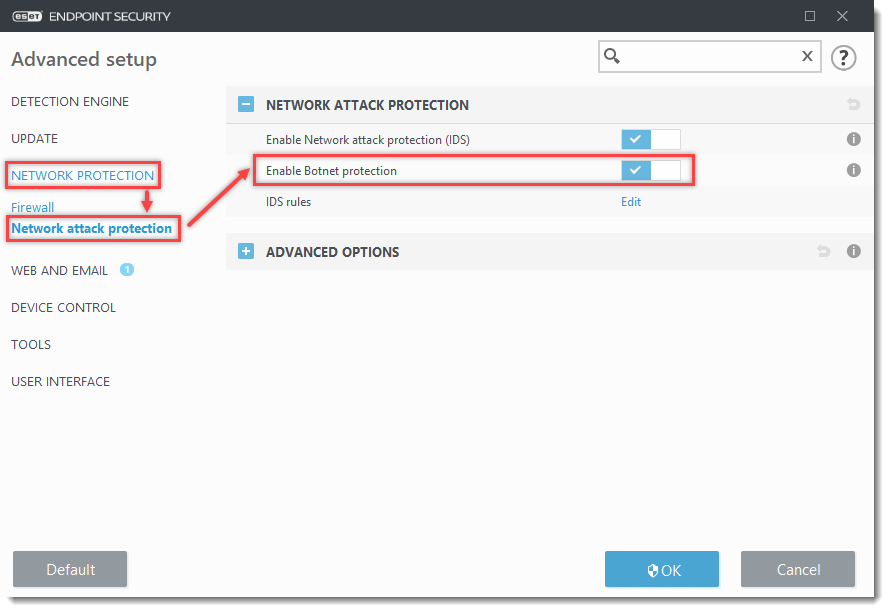
- Ağ Koruması'na tıklayın,
 Gelişmiş 'i genişletin ve Kurallar'ın yanındaki Düzenle 'ye tıklayın.
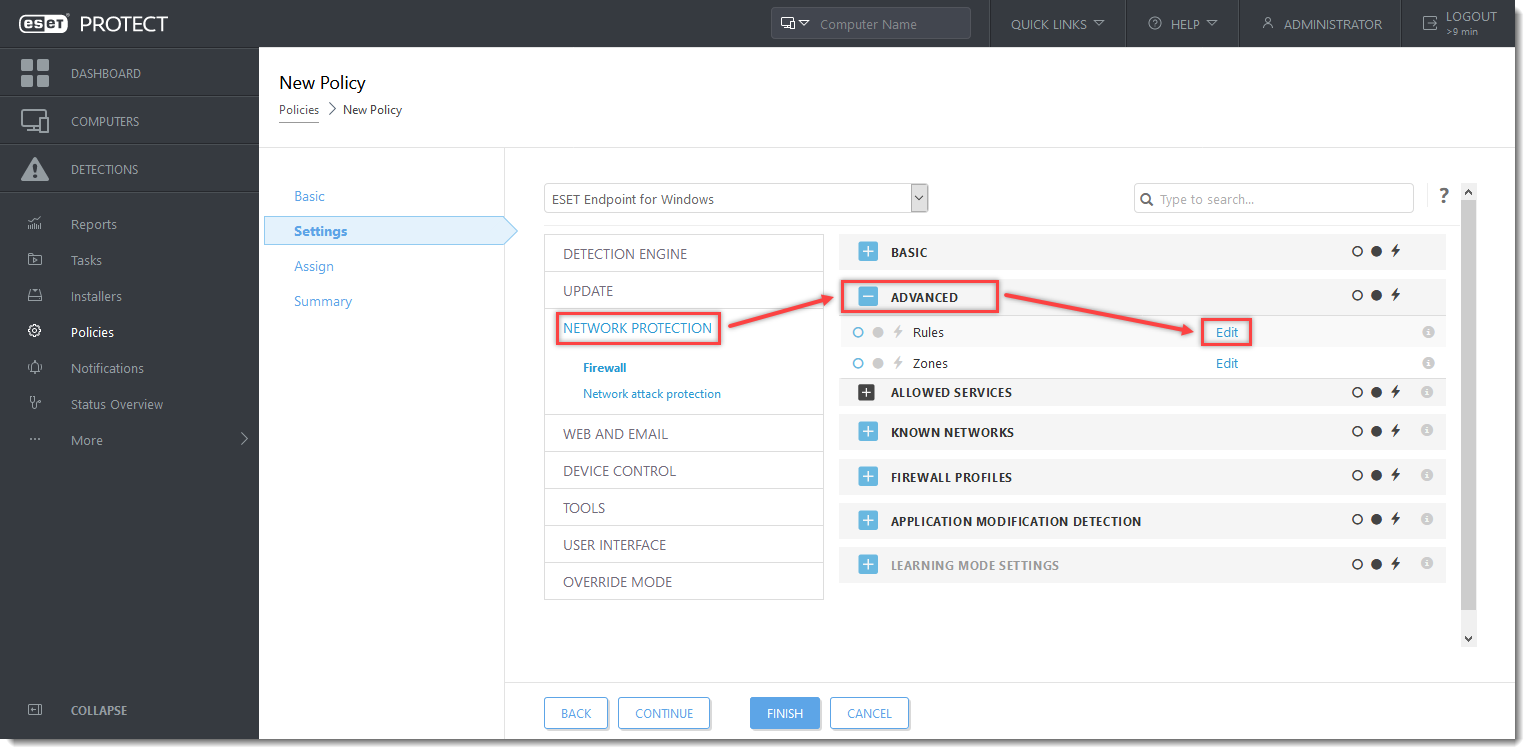
Yeni pencerede daha büyük görüntülemek için resme tıklayın
- Güvenlik Duvarı kuralları penceresinde Ekle'yi tıklatın.
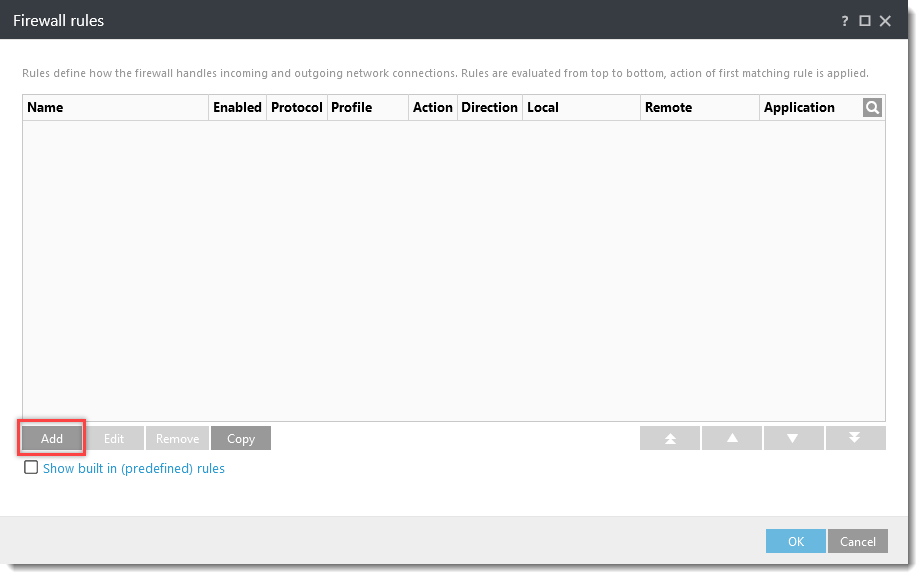
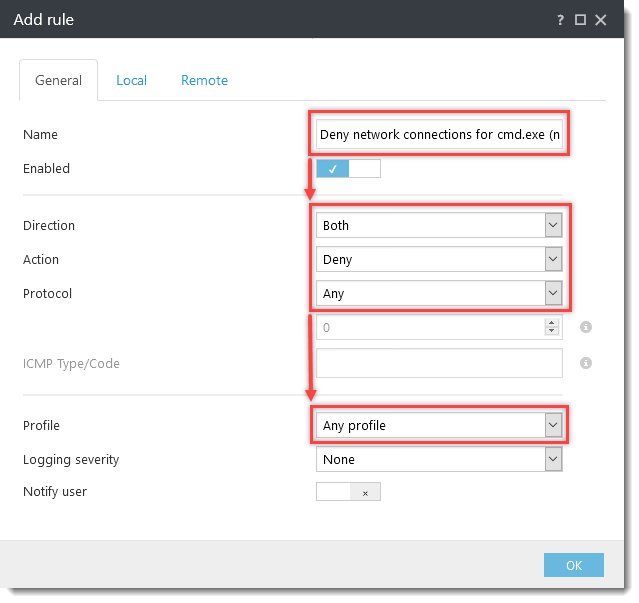
- Ad alanına cmd.exe (yerel) için ağ bağlantılarını reddet yazın.
Kural için aşağıdaki yapılandırmayı kullanın:
-
- Yön açılır menüsünden Her ikisi'ni seçin.
- Eylem açılır menüsünden Reddet'i seçin.
- Protokol açılır menüsünden Herhangi biri' ni seçin.
- Profil açılır menüsünden Herhangi bir profil öğesini seçin.
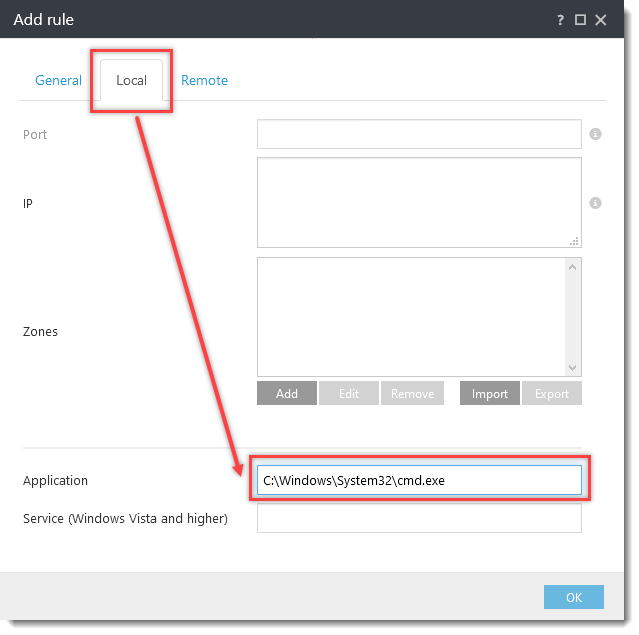
- Yerel sekmesine tıklayın ve Uygulama alanına
C:\Windows\System32\cmd.exeyazın.
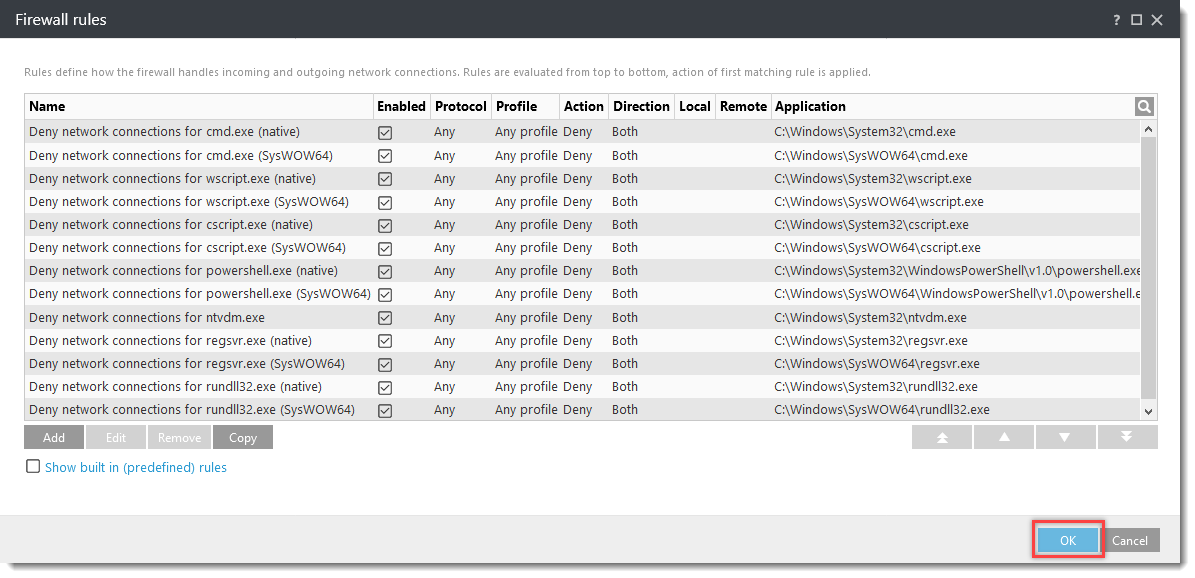
- Tamam → Ekle'ye tıklayın ve aşağıdaki kural listesini oluşturmak için 6 - 7. adımları tekrarlayın:
- İsim: Cmd.exe için ağ bağlantılarını reddet (SysWOW64)
Uygulama: C:\Windows\SysWOW64\cmd.exe - İsim: Wscript.exe için ağ bağlantılarını reddet (yerel)
Uygulama: C:\Windows\System32\wscript.exe - İsim: Wscript.exe için ağ bağlantılarını reddet (SysWOW64)
Uygulama: C:\Windows\SysWOW64\wscript.exe - İsim: Cscript.exe için ağ bağlantılarını reddet (yerel)
Uygulama: C:\Windows\System32\cscript.exe - İsim: Cscript.exe için ağ bağlantılarını reddet (SysWOW64)
Uygulama: C:\Windows\SysWOW64\cscript.exe - İsim: Powershell.exe için ağ bağlantılarını reddet (yerel)
Uygulama: C:\Windows\System32\WindowsPowerShell\v1.0\powershell.exe - İsim: Powershell.exe için ağ bağlantılarını reddet (SysWOW64)
Uygulama: C:\Windows\SysWOW64\WindowsPowerShell\v1.0\powershell.exe - İsim: Ntvdm.exe için ağ bağlantılarını reddet
Uygulama: C:\Windows\System32\ntvdm.exe - İsim: Regsvr.exe için ağ bağlantılarını reddet (yerel)
Uygulama: C:\Windows\System32\regsvr.exe - İsim: Regsvr.exe için ağ bağlantılarını reddet (SysWOW64)
Uygulama: C:\Windows\SysWOW64\regsvr.exe - İsim: Rundll32.exe için ağ bağlantılarını reddet (yerel)
Uygulama: C:\Windows\System32\rundll32.exe - İsim: Rundll32.exe için ağ bağlantılarını reddet (SysWOW64)
Uygulama: C:\Windows\SysWOW64\rundll32.exe
- Güvenlik Duvarı kuralları penceresinde, tüm kuralları ekledikten sonra Tamam 'a tıklayın. İlkeyi bir istemciye veya gruba atamak için Ata'yı tıklatın; aksi takdirde Yeni İlke - Ayarlar ekranında Son 'u tıklatın. Atanırsa, ilke ayarlarınız ESET PROTECT veya ESET PROTECT On-Prem'de oturum açtıklarında hedef gruplara veya istemci bilgisayarlara uygulanır.
Uzaktan yönetimi olmayan bir ESET Endpoint Security kullanıyorsanız, tüm kuralları ekledikten sonra Tamam → Tamam 'ı tıklatın.
Yeni pencerede daha büyük görüntülemek için resme tıklayın
ESET PROTECT İlkesini indirin ve içe aktarın
Fidye yazılımı kötü amaçlı yazılımlarına (filecoder) karşı koruma sağlamak için ek güvenlik duvarı ayarları içeren ESET Endpoint Security için ESET PROTECT İlkesi aşağıdaki bağlantıdan indirilebilir ve içe aktarılabilir. ESET PROTECT İlkesi yalnızca ESET ürünlerinin en son sürümleri için kullanılabilir. Önceki sürümlerle uyumluluk garanti edilemez.
-
Ek Fidye Yazılımı Koruması ESET PROTECT İlkesini indirin.
-
ESET PROTECT veya ESET PROTECT On-Premi. Ana menüde İlkeler'i tıklatın.
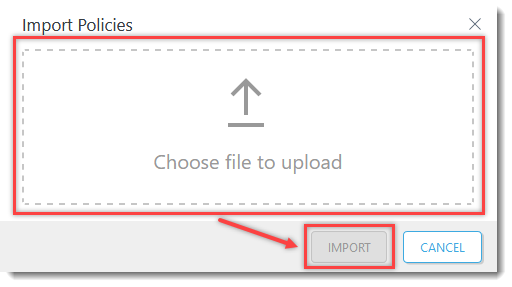
- Eylemler → İçe Aktar'a tıklayın.
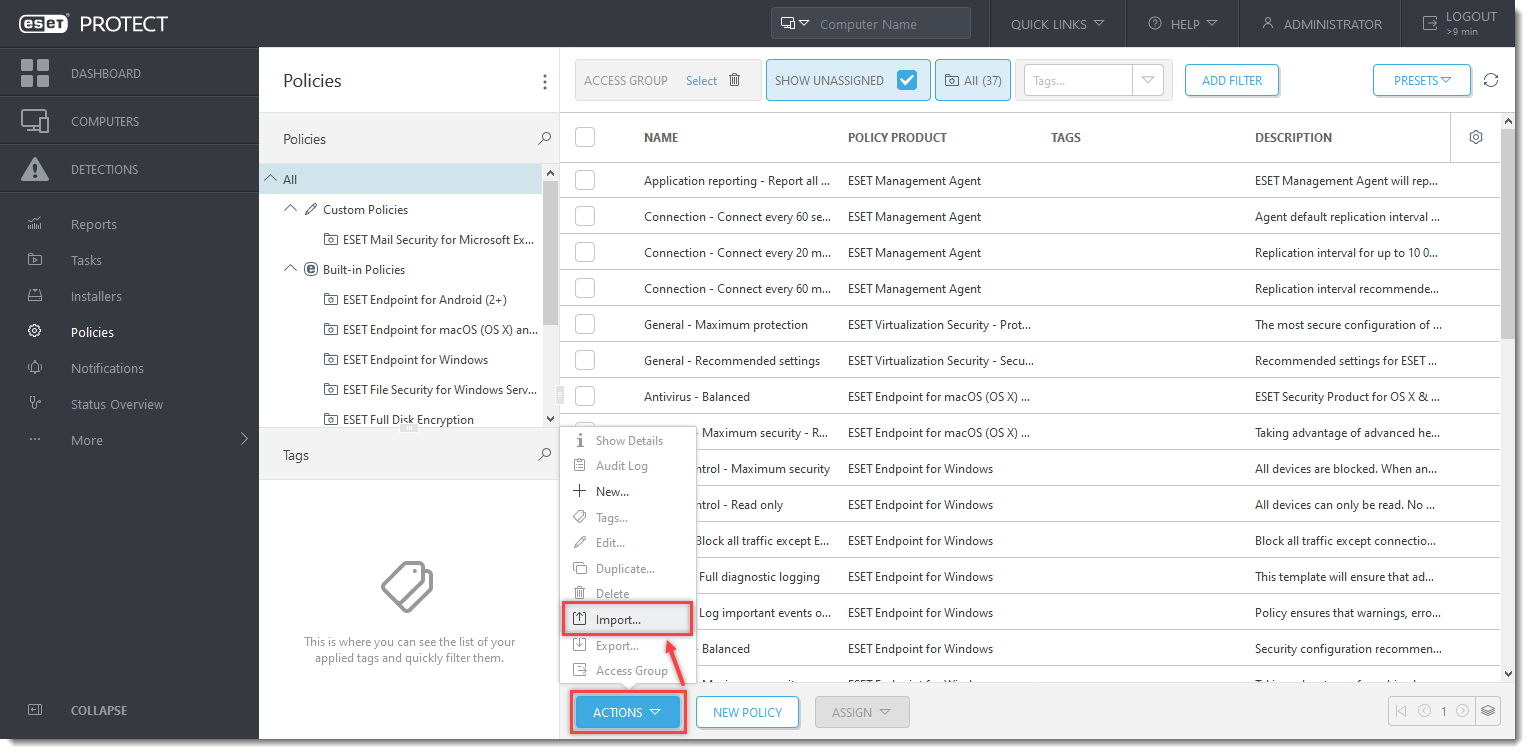
Yeni pencerede daha büyük görüntülemek için resme tıklayın
- Yüklenecek dosyayı seç'e tıklayın, indirilen ilkeyi seçin ve Al'a tıklayın.
- İlkeyibir istemciye atayın veya ilkeyi bir gruba atayın. İlke ayarları, ESET PROTECT veya ESET PROTECT On-Prem'de oturum açtıklarında hedef gruplara veya istemci bilgisayarlara uygulanır.


