Obsah
- Chcete nakonfigurovat další pravidla firewallu v ESET Endpoint Security nebo vytvořit politiku v ESET PROTECT nebo ESET PROTECT On-Prem s dalšími nastaveními firewallu pro ESET Endpoint Security pro ochranu před malwarem ransomware(filecoder)
- Ruční vytvoření politiky ESET PROTECT/konfigurace nastavení v ESET Endpoint Security
- Stáhněte a importujte politiku ESET PROTECT
Click an image to open the ESET Knowledgebase article for anti-ransomware best practices and additional product configurations:




Podrobnosti
Kliknutím rozbalte
Při výchozím nastavení ESETu, pokud dojde ke spuštění škodlivého kódu s dropperem, ESET Endpoint Security zabrání stažení malwaru pomocí integrovaného ESET Firewallu. Pro další prevenci ransomware malwaru v systémech Windows pomocí ESET Endpoint Security vytvořte následující pravidla v nejnovější verzi ESET Endpoint Security nebo vytvořte a aplikujte ESET PROTECT Policy.
Řešení
Ruční vytvoření politiky ESET PROTECT/konfigurace nastavení v ESET Endpoint Security
- Otevřete ESET PROTECT nebo ESET PROTECT On-Prem. V rozevírací nabídce Rychlé odkazy klikněte na možnost Vytvořit novou zásadu.....
Pokud používáte ESET Endpoint Security bez vzdálené správy, otevřete hlavní okno programu produktu ESET Windows a stisknutím klávesy F5 přejděte do Pokročilého nastavení. Přejděte ke kroku 3.
- Klikněte na tlačítko Nastavení a v rozevírací nabídce Vybrat produkt... vyberteESET Endpoint for Windows. Přejděte ke kroku 4.
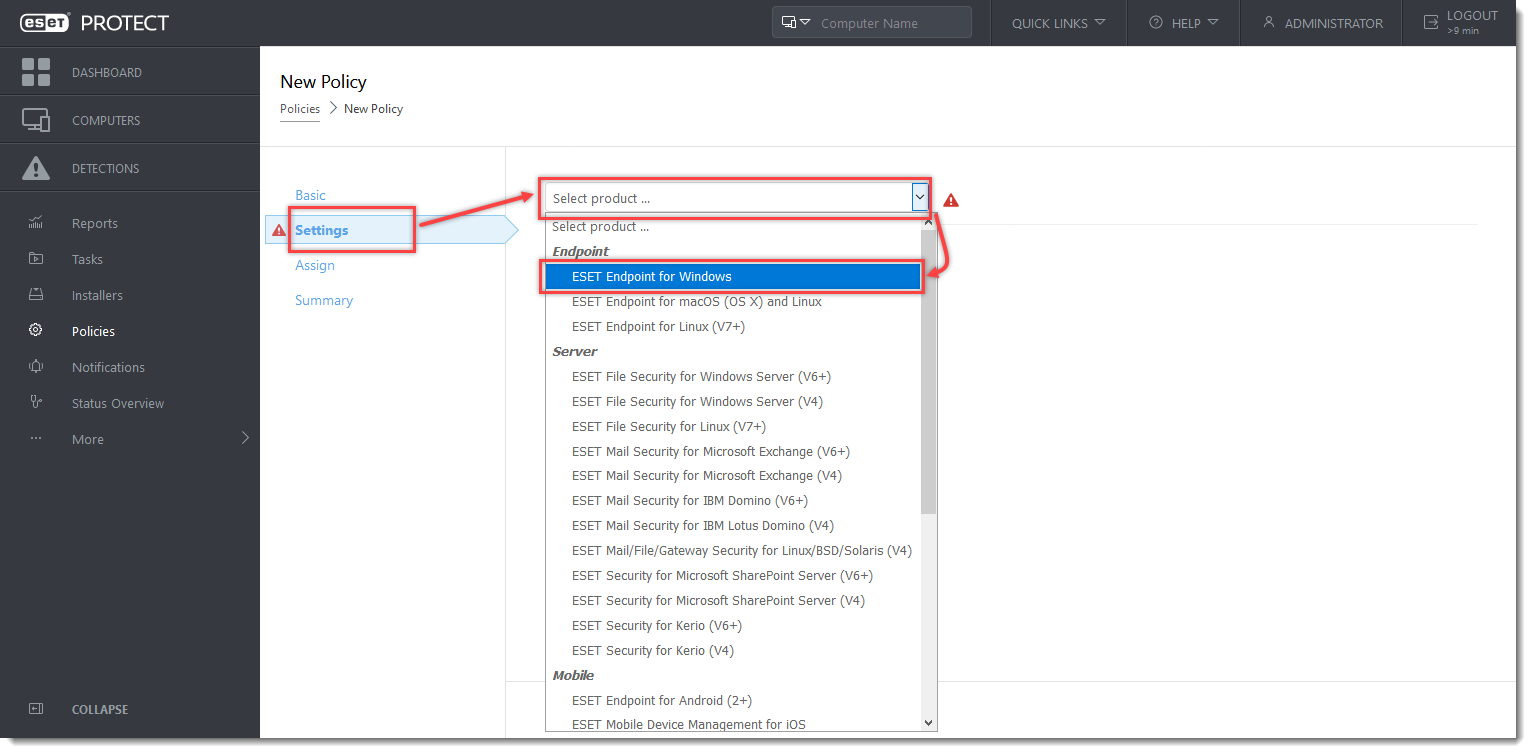
Kliknutím na obrázek se zobrazí větší v novém okně
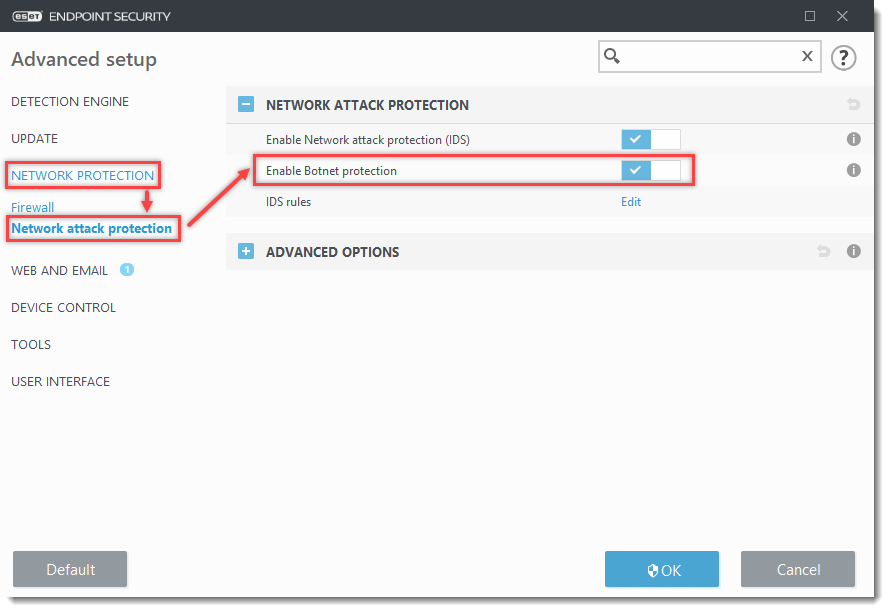
- Klikněte na možnost Ochrana sítě → Ochrana před síťovými útoky a zkontrolujte, zda je na adrese povolena možnost Povolit ochranu před botnety.
- Klikněte na položku Ochrana sítě, rozbalte stránku
 Advanced a klikněte na tlačítko Upravit vedle položky Pravidla.
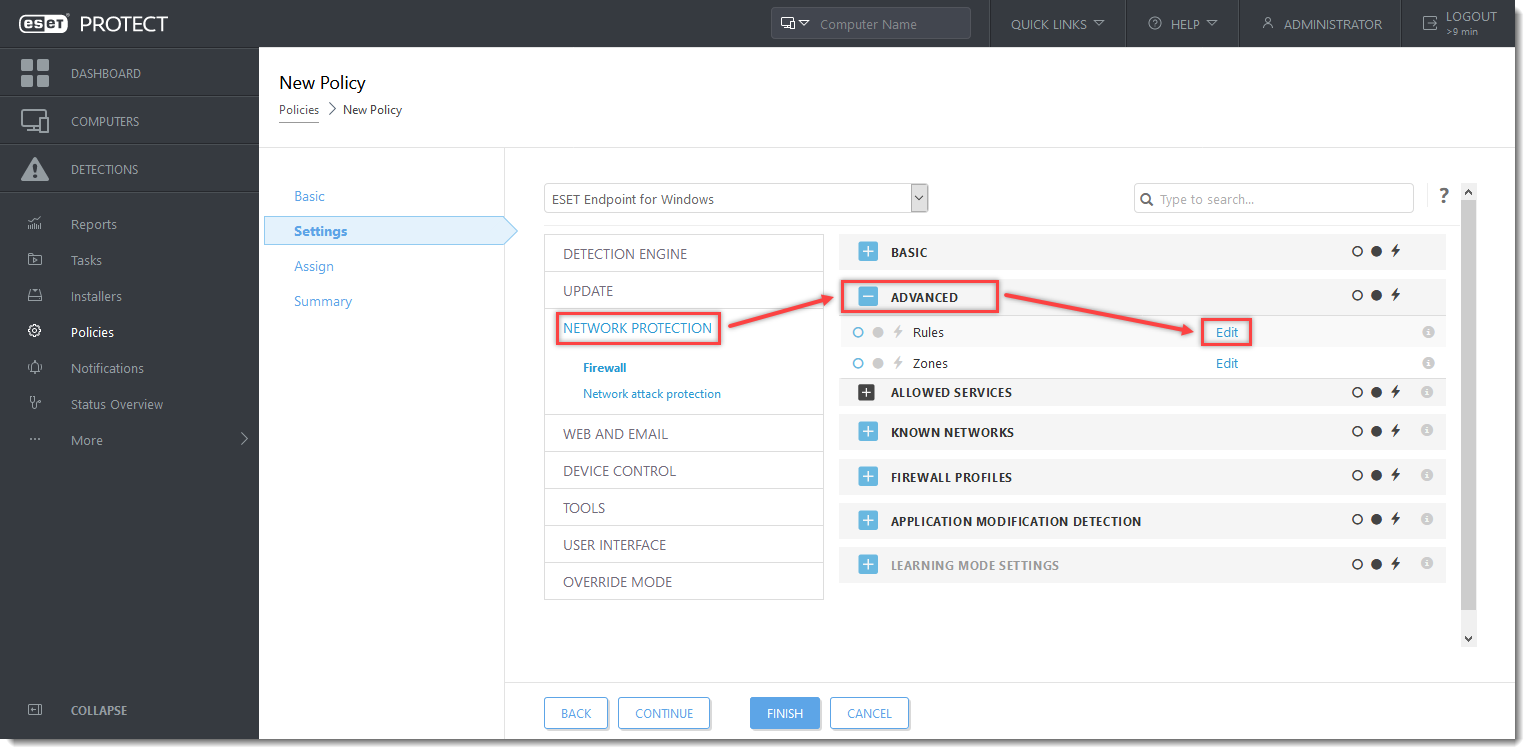
Kliknutím na obrázek se zobrazí větší v novém okně
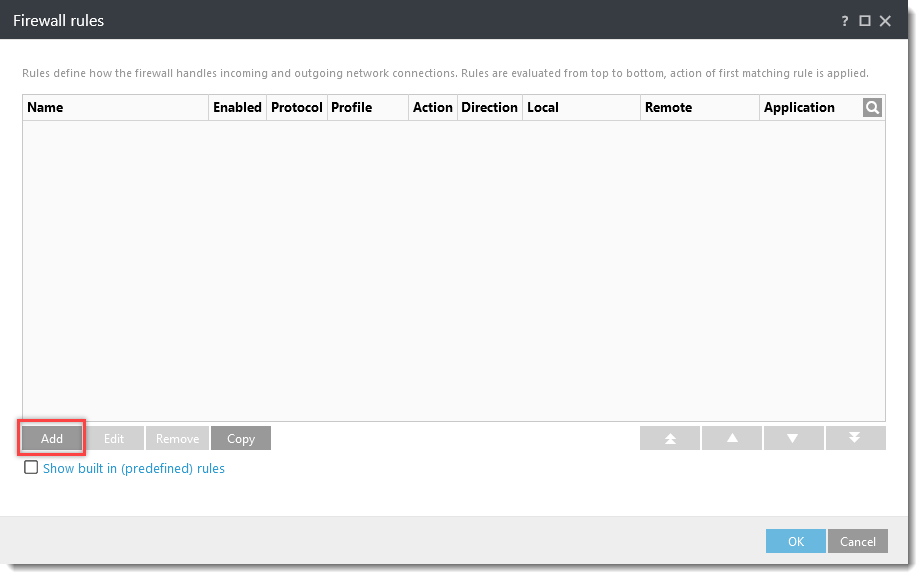
- V okně Pravidla brány firewall klikněte na tlačítko Přidat .
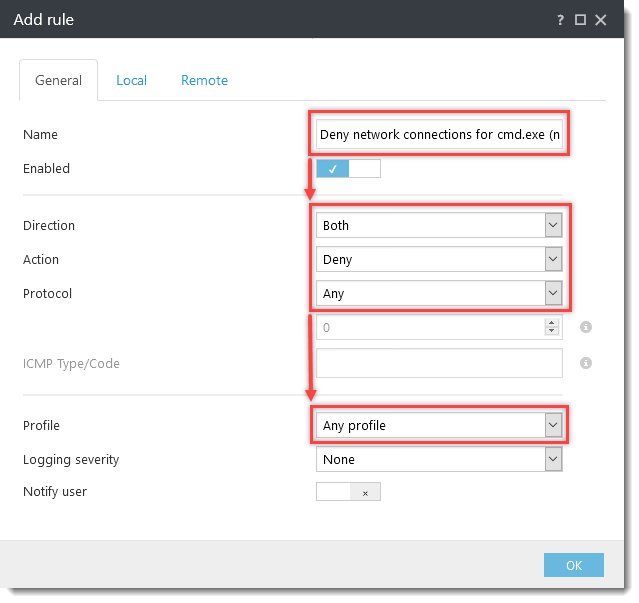
- Do pole Název zadejte příkaz Odmítnout síťová připojení pro cmd.exe (nativní).
Pro pravidlo použijte následující konfiguraci:
-
- V rozevírací nabídce Směr vyberte možnost Obojí.
- V rozevírací nabídce Action vyberte možnost Deny.
- V rozevírací nabídce Protocol vyberte možnost Any.
- V rozevírací nabídce Profile vyberte možnost Any profile.
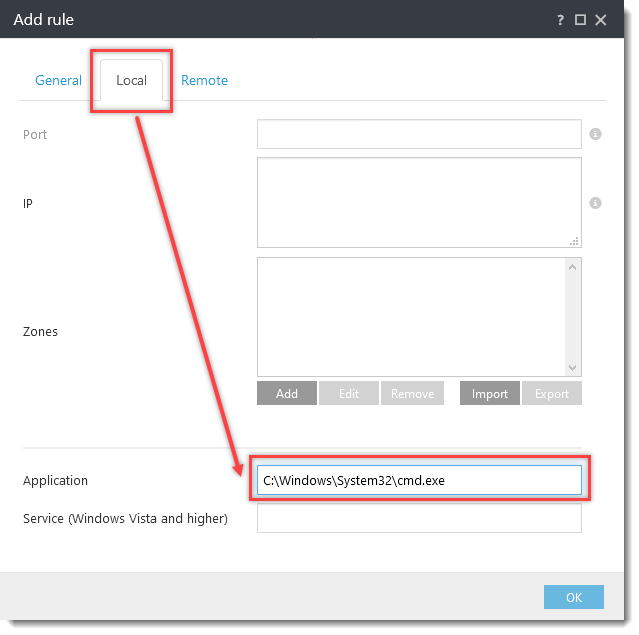
- Klikněte na kartu Místní a do pole Aplikace zadejte příkaz
C:\Windows\System32\cmd.exe.
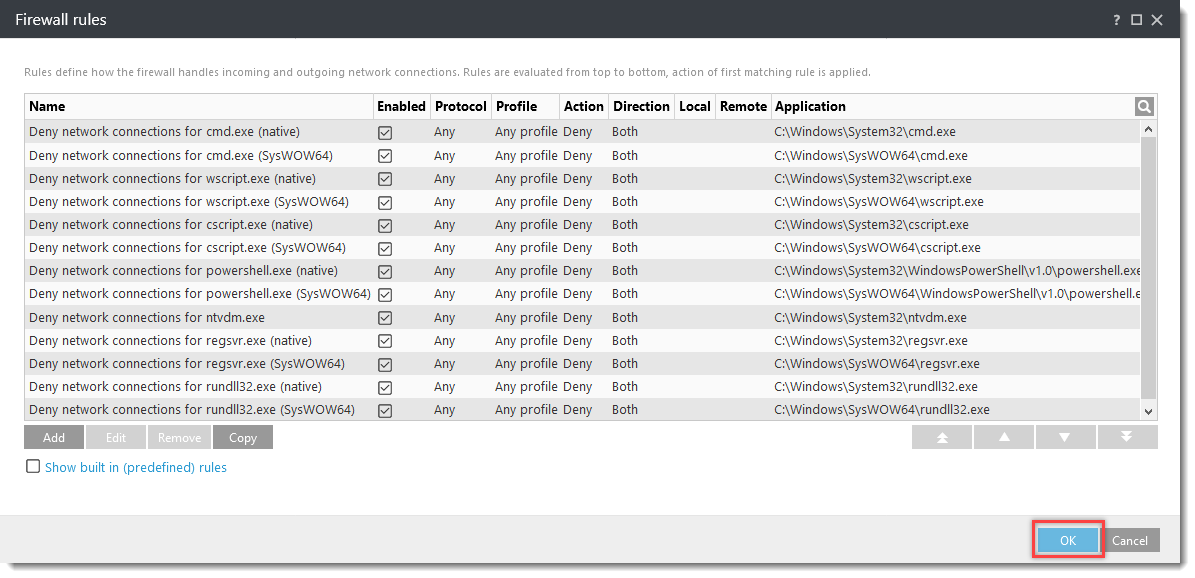
- Klikněte na tlačítko OK → Add a opakováním kroků 6 – 7 vytvořte následující seznam pravidel:
- Jméno: Odmítnutí síťových připojení pro soubor cmd.exe (SysWOW64)
Použití: C:\Windows\SysWOW64\cmd.exe - Jméno: Odmítnutí síťových připojení pro wscript.exe (nativní)
Použití: C:\Windows\System32\wscript.exe - Jméno: Odmítnutí síťových připojení pro wscript.exe (SysWOW64)
Použití: C:\Windows\SysWOW64\wscript.exe - Jméno: Odmítnutí síťových připojení pro cscript.exe (nativní)
Použití: C:\Windows\System32\cscript.exe - Jméno: Odmítnutí síťových připojení pro soubor cscript.exe (SysWOW64)
Použití: C:\Windows\SysWOW64\cscript.exe - Jméno: Odmítnutí síťových připojení pro powershell.exe (nativní)
Použití: C:\Windows\System32\WindowsPowerShell\v1.0\powershell.exe - Jméno: Odmítnutí síťových připojení pro powershell.exe (SysWOW64)
Použití: C:\Windows\SysWOW64\WindowsPowerShell\v1.0\powershell.exe - Jméno: Odmítnutí síťových připojení pro ntvdm.exe
Použití: C:\Windows\System32\ntvdm.exe - Jméno: Odmítnutí síťových připojení pro regsvr.exe (nativní)
Použití: C:\Windows\System32\regsvr.exe - Jméno: Odmítnutí síťových připojení pro regsvr.exe (SysWOW64)
Použití: C:\Windows\SysWOW64\regsvr.exe - Jméno: Odmítnutí síťových připojení pro rundll32.exe (nativní)
Použití: C:\Windows\System32\rundll32.exe - Jméno: Odmítnutí síťových připojení pro soubor rundll32.exe (SysWOW64)
Použití: C:\Windows\SysWOW64\rundll32.exe
- V okně Pravidla brány firewall klikněte po přidání všech pravidel na tlačítko OK. Chcete-li zásadu přiřadit klientovi nebo skupině, klikněte na tlačítko Přiřadit ; v opačném případě klikněte na tlačítko Dokončit na obrazovce Nastavení nové zásady –. V případě přiřazení se nastavení vašich politik aplikuje na cílové skupiny nebo klientské počítače po jejich přihlášení do ESET PROTECT nebo ESET PROTECT On-Prem.
Pokud používáte ESET Endpoint Security bez vzdálené správy, klikněte po přidání všech pravidel na OK → OK.
Kliknutím na obrázek se zobrazí větší v novém okně
Stáhněte a importujte politiku ESET PROTECT
Zásady ESET PROTECT pro ESET Endpoint Security s dodatečným nastavením firewallu pro ochranu před malwarem ransomware(filecoder) si můžete stáhnout a importovat z níže uvedeného odkazu. Politika ESET PROTECT je k dispozici pouze pro nejnovější verze produktů ESET. Kompatibilitu s dřívějšími verzemi nelze zaručit.
-
Stáhněte si dodatečnou ochranu proti ransomwaru ESET PROTECT Policy.
-
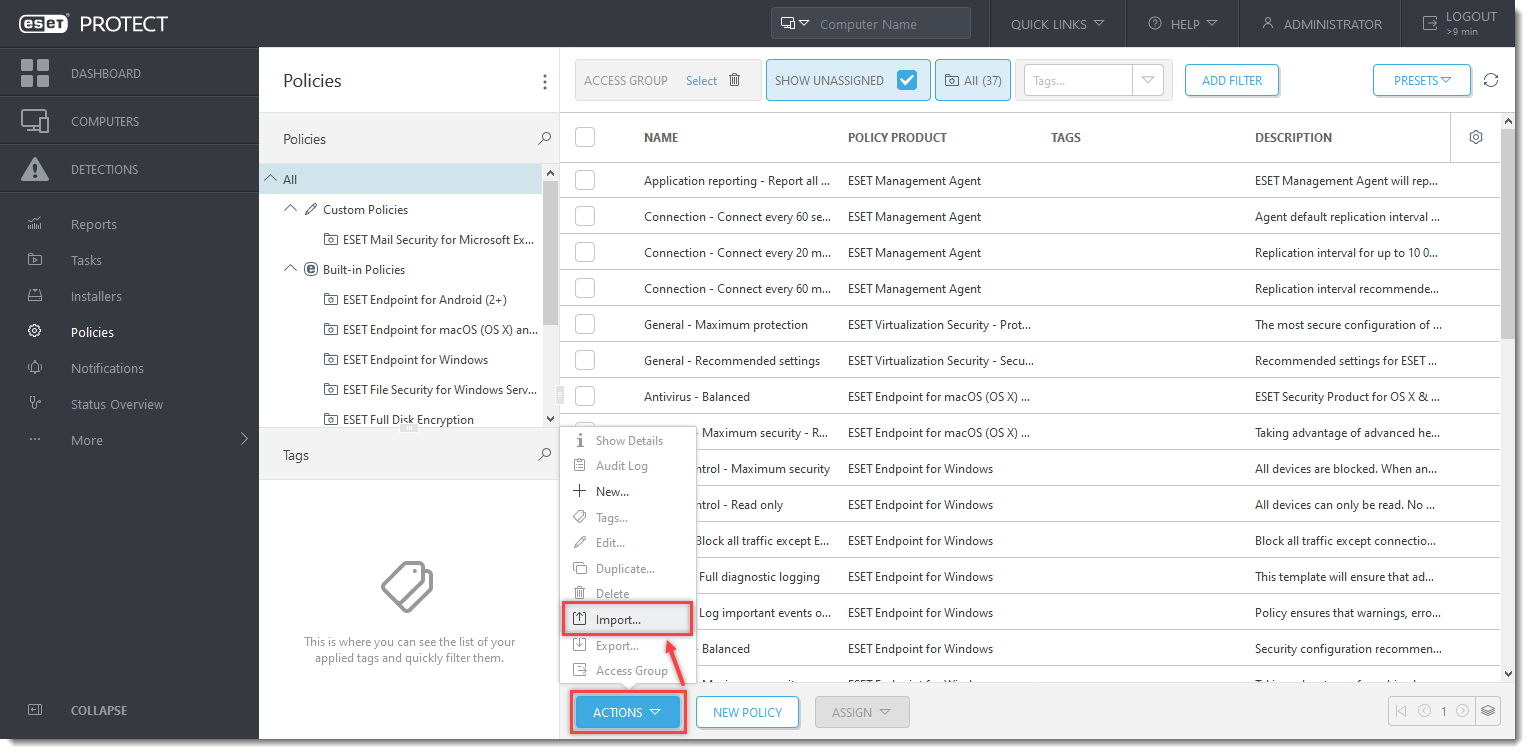
Otevřete ESET PROTECT nebo ESET PROTECT On-Prem. V hlavní nabídce klikněte na položku Zásady.
- Klikněte na tlačítko Akce → Importovat.
Kliknutím na obrázek se zobrazí větší v novém okně
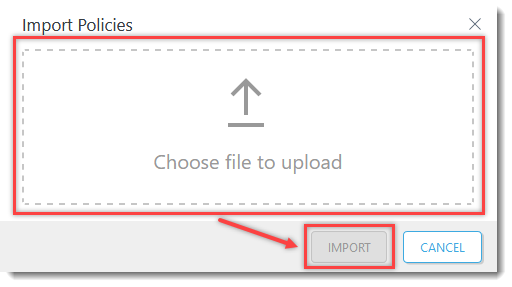
- Klikněte na tlačítko Vybrat soubor k nahrání, vyberte staženou zásadu a klikněte na tlačítko Importovat.
- Přiřaďte zásadu klientovi nebo ji přiřaďte skupině. Nastavení politik bude aplikováno na cílové skupiny nebo klientské počítače po jejich přihlášení do ESET PROTECT nebo ESET PROTECT On-Prem.


