Ausgabe
- ESET Endpoint Security für macOS herunterladen, installieren und aktivieren
- Systemerweiterungen und Proxy-Konfiguration zulassen
Lösung
ESET PROTECT/ESET PROTECT On-Prem Benutzer | Windows Benutzer
Herunterladen, Installieren und Aktivieren von ESET Endpoint Security für macOS
-
Das Installationspaket wird in Ihrem Downloads-Ordner oder in dem von Ihrem Browser eingestellten Standardordner angezeigt. Doppelklicken Sie auf die Installationsdatei, um sie zu öffnen.
-
Doppelklicken Sie auf ESET Endpoint Security installieren. Wenn Sie dazu aufgefordert werden, klicken Sie auf Weiter, um den Installationsassistenten zu starten.
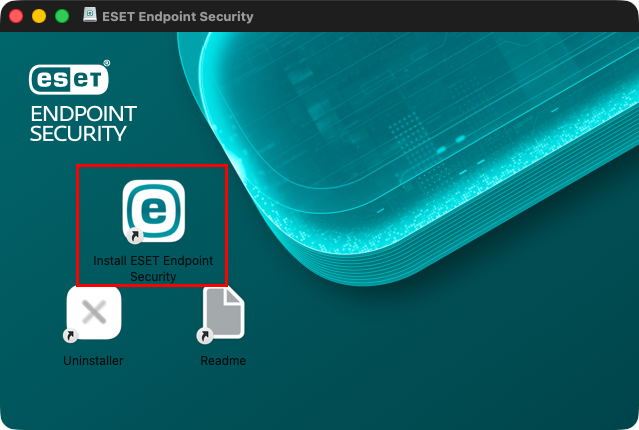
Abbildung 1-1 -
Wenn Sie dies noch nicht getan haben, Entfernen Sie alle vorhandenen Sicherheitsanwendungen, wie z. B. Virenschutz, Antispyware oder Firewall, von Ihrem Computer. Klicken Sie auf Weiter, wenn keine anderen Sicherheitsanwendungen installiert sind.
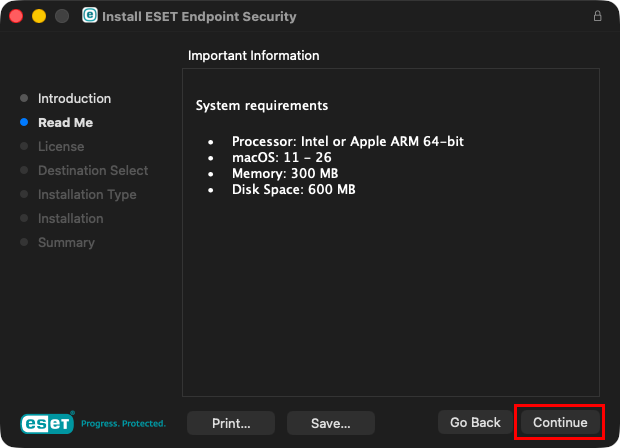
Abbildung 1-2 -
Überprüfen Sie die Systemanforderungen und klicken Sie auf Fortfahren.
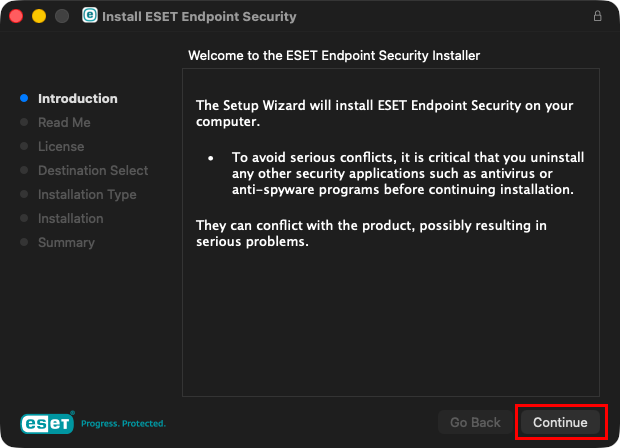
Abbildung 1-3 -
Lesen Sie die ESET Software-Lizenzvereinbarung und klicken Sie auf Weiter → Zustimmen, wenn Sie zustimmen.
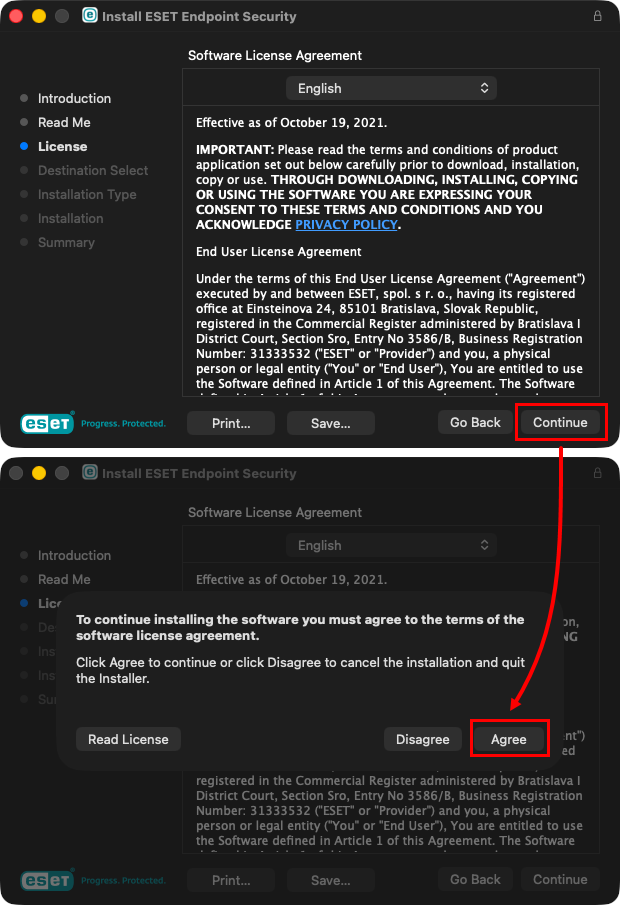
Abbildung 1-4 -
Klicken Sie auf Zulassen , um den Zugriff auf den Download-Ordner zu bestätigen, wenn Sie dazu aufgefordert werden.
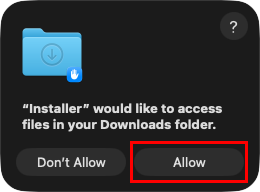
Abbildung 1-5 -
Wählen Sie Installieren für alle Benutzer dieses Computers (oder wählen Sie Installieren auf einem bestimmten Datenträger, falls gewünscht) und klicken Sie auf Fortfahren.
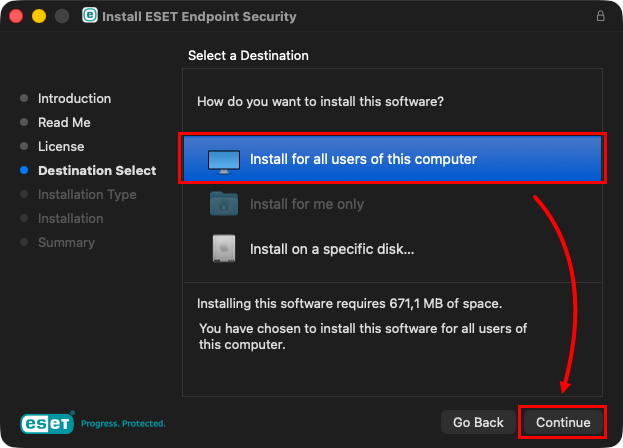
Abbildung 1-6 -
Klicken Sie auf Installieren.
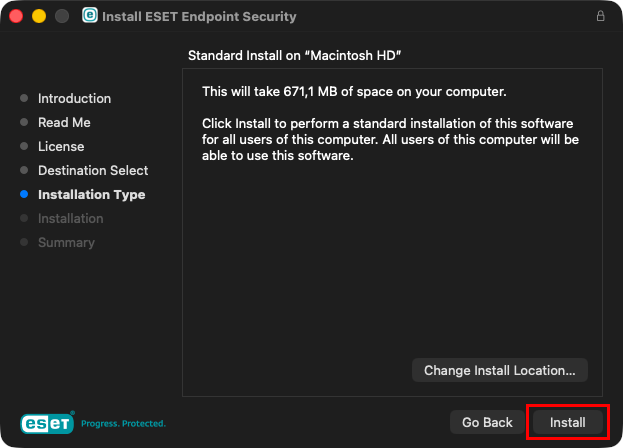
Abbildung 1-7 -
Geben Sie im Fenster Installer versucht, neue Software zu installieren Ihr Kennwort ein und klicken Sie auf Software installieren.
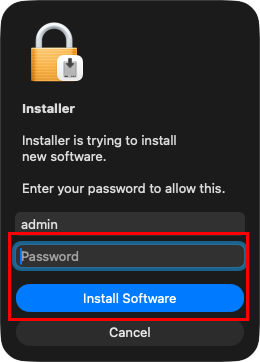
Abbildung 1-8 -
Klicken Sie auf Fortfahren.
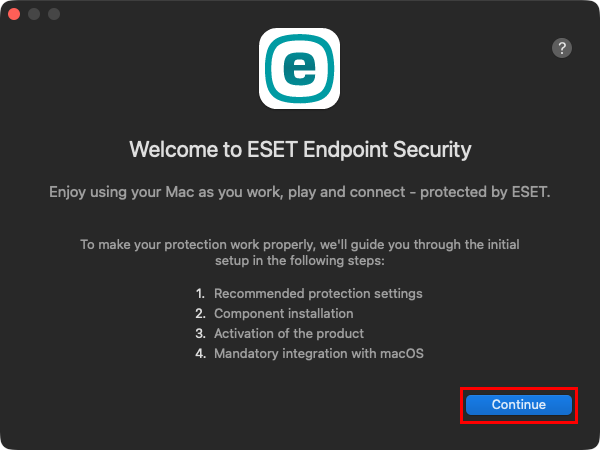
Abbildung 1-9 -
Wählen Sie im Fenster Empfohlene Schutzeinstellungen Ihre bevorzugten Optionen für ESET LiveGrid Feedback-System aktivieren und Erkennung potenziell unerwünschter Anwendungen aktivieren aus und klicken Sie auf Fortfahren. Diese Einstellungen können zu einem späteren Zeitpunkt geändert werden. Siehe Was ist eine potenziell unerwünschte Anwendung?
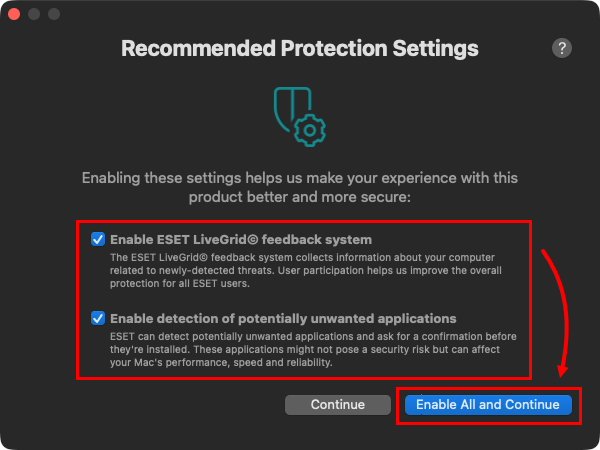
Abbildung 1-10 -
Wählen Sie im Fenster Komponenteninstallation die Installationsart aus, die Ihren Anforderungen am besten entspricht, und klicken Sie auf Weiter.
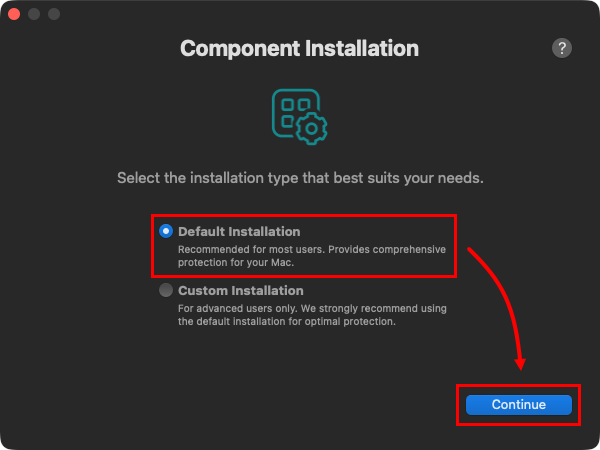
Abbildung 1-11 -
Geben Sie Ihren Lizenzschlüssel ein und klicken Sie auf Fortfahren.
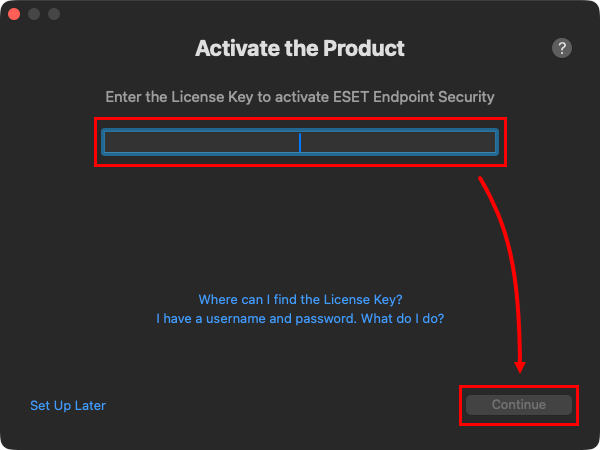
Abbildung 1-12
Systemerweiterungen und Proxy-Konfiguration zulassen
Schließen Sie den Installationsvorgang von ESET Endpoint Security ab, indem Sie Systemerweiterungen und Proxy-Konfiguration zulassen, eine der Lösungen basierend auf der auf dem Arbeitsplatz des Benutzers installierten macOS-Version auswählen.


