Випуск
- Використовуйте налаштування та команди ESET Endpoint Encryption (EEE) Server, щоб вимкнути доступ до даних на робочій станції. Це може бути корисно в разі втрати або викрадення комп'ютера.
- Ці параметри доступні лише для робочих станцій, які перебувають під керуванням сервера EEE.
- Видалити ключі шифрування
- Вимкнути FDE
Рішення
Видалення ключів шифрування (Деактивація)
Ключі шифрування у файлі ключів користувача надають доступ до зашифрованих даних (наприклад, зашифрованих файлів, зашифрованих папок, зашифрованих знімних носіїв, зашифрованих електронних листів тощо). Деактивація ключового файлу користувача шифрування видаляє доступ до його копій ключів шифрування.
Існує можливість повторно активувати машину, яку було деактивовано.
Щоб надіслати команду деактивації:
- Переконайтеся, що відповідні клієнт(и) та сервер ESET Endpoint Encryption (EEE) підключені до Інтернету.
- Переконайтеся, що на цільовому клієнтському комп'ютері виконано вхід до профілю Windows, який містить файл ключа користувача.
- Увійдіть на сервер ESET Endpoint Encryption (EEE).
- Виберіть гілку Користувачі або групу користувачів, а потім виберіть відповідного користувача.
- Натисніть Відомості.
- Перейдіть на вкладку Робочі станції та натисніть Деактивувати.
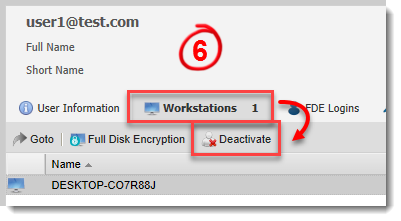
Малюнок 1-1
- Встановіть прапорець навпроти пункту Ви впевнені, що хочете деактивувати цього користувача? і натисніть Деактивувати.
Команду буде надіслано і отримано клієнтським комп'ютером, якщо він підключений до Інтернету, а профіль користувача Windows зареєстровано.
Після отримання команди користувач вийде зі свого файлу ключів. Файл ключів скидається, і вікно активації з'являється знову, як для нового користувача.
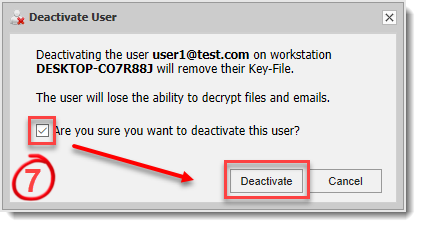
Малюнок 1-2
Вимкнення повного шифрування диска (FDE) у вашій системі
Видаліть облікові записи Full Disk Encryption (FDE) на комп'ютері з FDE, щоб запобігти запуску комп'ютера з цими обліковими даними в майбутньому.
Якщо ви вимкнете комп'ютер і видалите всі облікові записи FDE, доступ до даних у цій системі буде неможливим. Щоб відновити доступ до вимкненої робочої станції, необхідно виконати Відновлення FDE.
Під час видалення облікових даних радимо не вимикати логін адміністратора FDE.
Цей процес також має можливість примусово перезавантажити машину після обробки команди, тому будь-який користувач, який зараз працює з системою, не зможе користуватися машиною.
Щоб надіслати команду вимкнення:
- Переконайтеся, що відповідні клієнт(и) та сервер ESET Endpoint Encryption (EEE) підключені до Інтернету.
- Увійдіть на сервер ESET Endpoint Encryption (EEE).
- Натисніть Користувачі, а потім виберіть відповідного користувача або команду.
- Клацніть Відомості про робочу станцію → Вимкнути.
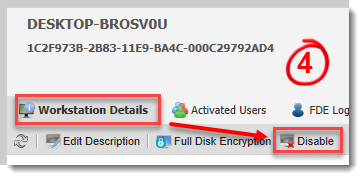
Малюнок 2-1
- Виберіть відповідний параметр видалення облікових даних FDE. Якщо потрібно, виберіть опцію Перезавантажити робочу станцію після обробки, а потім натисніть кнопку OK.
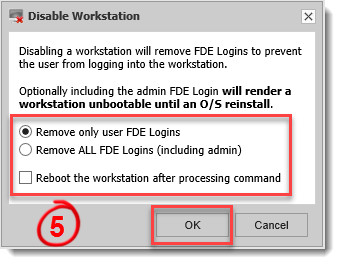
Малюнок 2-2
- Підтвердіть пароль до сервера EEE Server і натисніть OK.
Якщо ви вибрали опцію перезавантаження, після отримання команди на робочій станції відобразиться показаний нижче екран, і система перезавантажиться.
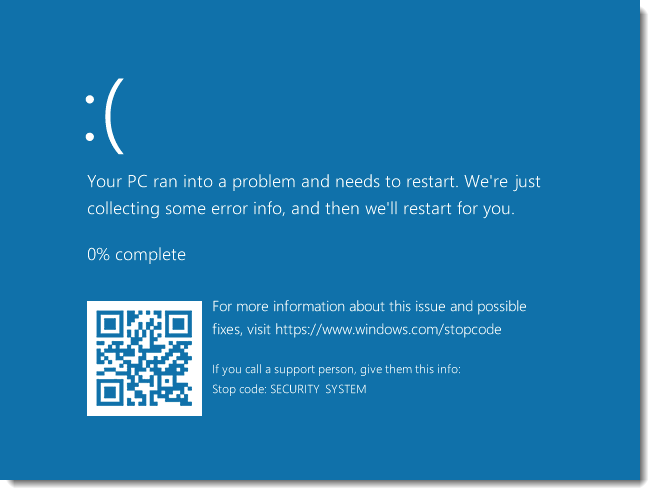
Малюнок 2-3
Якщо ви вибрали опцію Видалити всі входи до FDE (включно з адміністратором ) на кроці 5, після отримання команди на робочій станції відобразиться екран, показаний нижче, і система не перезавантажиться.
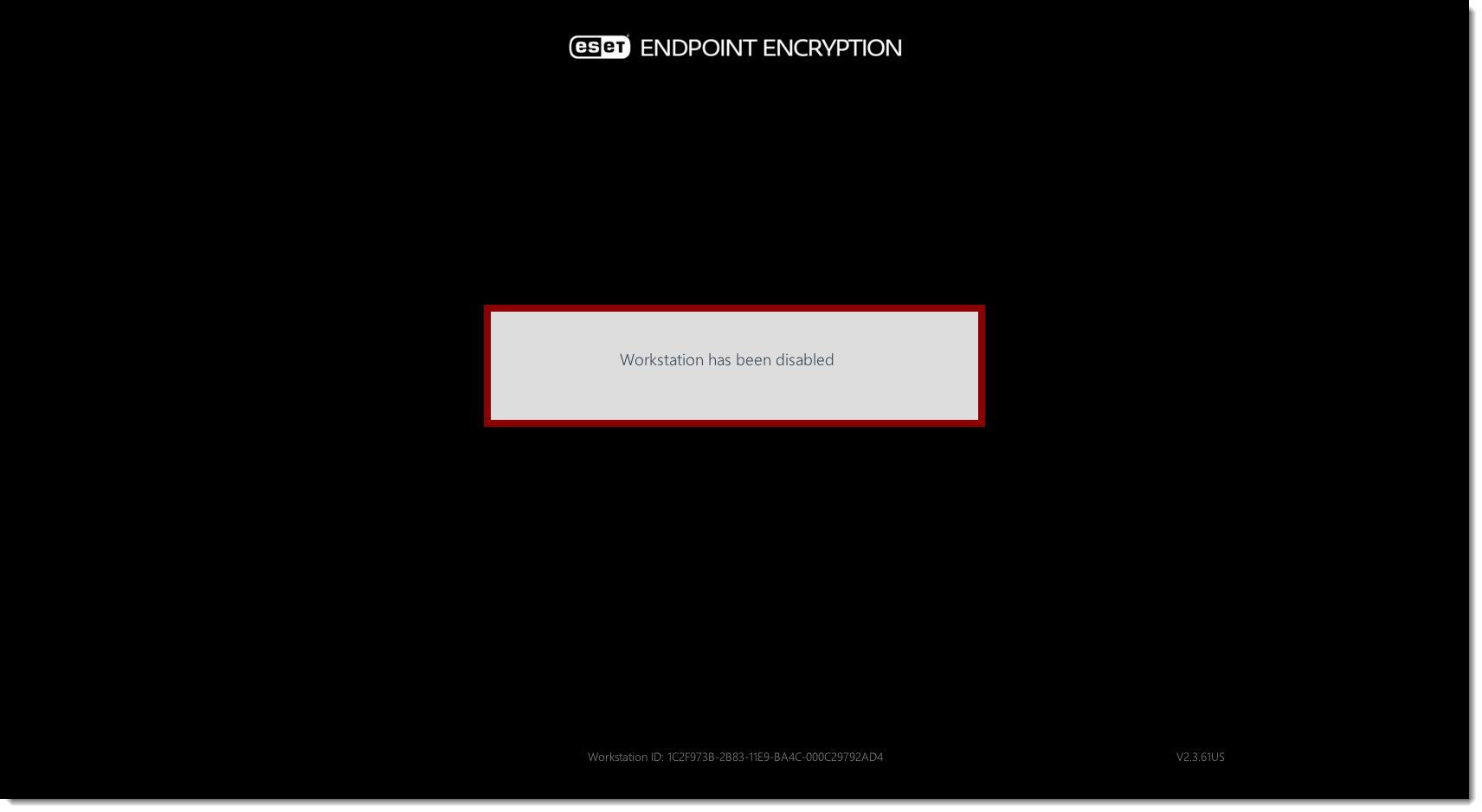
Малюнок 2-4
Якщо сервер EEE отримає квитанцію про завершення команди, він продовжить відображати зашифровану робочу станцію, але вкладка FDE Logins не відображатиметься під час перегляду відомостей про робочу станцію.
Налаштування клієнта, термін дії яких закінчився
Політика для робочих станцій містить параметри для автоматичного вимкнення клієнта ESET Endpoint Encryption (EEE), якщо він не може зв'язатися з хмарою EEE протягом певного періоду часу.
Використовуйте ці параметри з обережністю. Якщо з якихось причин комп'ютер не зможе отримати доступ до хмари протягом зазначеного періоду часу, буде виконано дію вимкнення. Тому, якщо ви маєте намір використовувати ці параметри, їх слід встановлювати з певним запасом, щоб врахувати проблеми з мережею, відпустки користувачів, ремонт машини та інші непередбачувані події, які можуть затримати підключення до хмари.
Щоб переглянути ці параметри, натисніть Політика робочих станцій → Параметри зв'язку з сервером. Відповідні параметри описано нижче:
- Періодпопередження про вимкнення клієнта - якщо встановлено ненульове значення, це кількість днів, які можуть пройти, перш ніж користувач отримає попередження про вимкнення його EEE.
- Попередженняпро відключення клієнта-текст попередження, який відображається після закінчення періоду попередження, щоб нагадати користувачеві, що йому потрібно підключити пристрій до Інтернету. Це повідомлення можна налаштувати за потреби.
- Періодвідключення клієнта - якщо встановлено ненульове значення, це кількість днів, які можуть пройти, перш ніж буде виконано дію, пов'язану із закінченням терміну дії.
- Повідомлення про відключення клієнта - У момент виконання дії закінчення терміну дії користувачеві буде показано це повідомлення з поясненням того, що сталося. Це повідомлення можна налаштувати за потреби.
- Виконати дію по закінченню терміну дії - цейпараметр можна встановити для деактивації файлу ключів користувача або для видалення всіх його логінів FDE. Логін адміністратора FDE залишиться, якщо це станеться, щоб дозволити адміністратору відновити доступ, якщо це буде потрібно.
Докладнішу інформацію наведено на сторінці Як змінити політику робочих станцій?


