Edição
- Use as configurações e os comandos do servidor do ESET Endpoint Encryption (EEE) para desativar o acesso aos dados em uma estação de trabalho. Isso pode ser útil se uma máquina for perdida ou roubada.
- Essas opções estão disponíveis somente para estações de trabalho que estão sob o gerenciamento de um servidor EEE.
- Excluir chaves de criptografia
- Desativar FDE
Solução
Excluir chaves de criptografia (Desativação)
As chaves de criptografia no arquivo de chaves de um usuário fornecem acesso a dados criptografados granulares (por exemplo, arquivos criptografados, pastas criptografadas, mídia removível criptografada, e-mails criptografados etc.). A desativação do arquivo de chaves de um usuário de criptografia remove o acesso às suas cópias das chaves de criptografia.
É possível reativar uma máquina que tenha sido desativada.
Para enviar um comando de desativação:
- Verifique se o(s) cliente(s) e o servidor do ESET Endpoint Encryption (EEE) aplicáveis estão conectados à Internet.
- Verifique se a máquina cliente de destino está conectada ao perfil do Windows que contém o arquivo de chave do usuário.
- Faça login no servidor do ESET Endpoint Encryption (EEE).
- Selecione o ramo Usuários ou a equipe de usuários e, em seguida, selecione o usuário aplicável.
- Clique em Detalhes.
- Clique na guia Estações de trabalho e , em seguida, clique em Desativar.
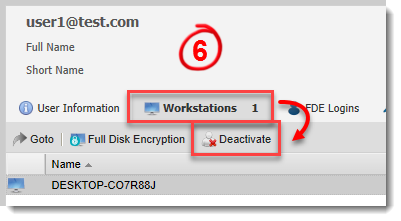
Figura 1-1
- Marque a caixa de seleção ao lado de Are you sure you want to deactivate this user? e clique em Deactivate.
O comando será publicado e recebido pela máquina cliente se ela estiver conectada à Internet e o perfil de usuário do Windows do usuário estiver conectado.
Quando o comando for recebido, o usuário será desconectado de seu arquivo de chaves. O arquivo de chaves é redefinido e a janela de ativação reaparece como se fosse para um novo usuário.
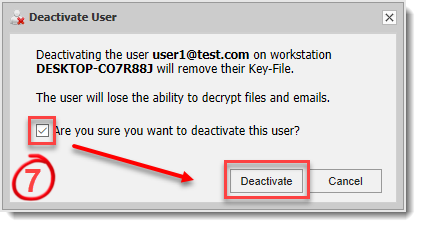
Figura 1-2
Desativar a criptografia total de disco (FDE) em seu sistema
Remova os logins do Full Disk Encryption (FDE) em uma máquina FDE para evitar que a máquina seja iniciada usando essas credenciais no futuro.
Ao desativar uma máquina e remover todos os logins FDE, não será mais possível acessar nenhum dado nesse sistema. Para recuperar a entrada em uma estação de trabalho desativada, você deve executar um FDE recovery.
Ao remover as credenciais, recomendamos que você não desative o login de administrador do FDE.
Esse processo também tem a opção de forçar a reinicialização da máquina ao processar o comando, de modo que qualquer usuário que esteja usando o sistema no momento será impedido de usar a máquina.
Para enviar um comando de desativação:
- Verifique se o(s) Cliente(s) do ESET Endpoint Encryption (EEE) e o Servidor estão conectados à Internet.
- Faça login no servidor do ESET Endpoint Encryption (EEE).
- Clique em Usuários e selecione o usuário ou equipe aplicável.
- Clique em Detalhes da estação de trabalho → Desativar.
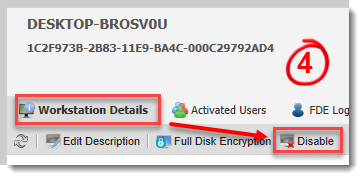
Figura 2-1
- Selecione a opção de remoção de credenciais FDE aplicável. Se apropriado, selecione a opção Reinicializar a estação de trabalho após o processamento do comando e clique em OK.
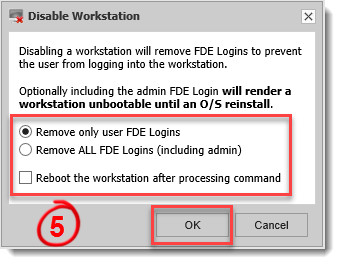
Figura 2-2
- Confirme a senha do servidor EEE e clique em OK.
Se você tiver selecionado a opção de reinicialização, a estação de trabalho exibirá a tela abaixo quando receber o comando e o sistema será reiniciado.
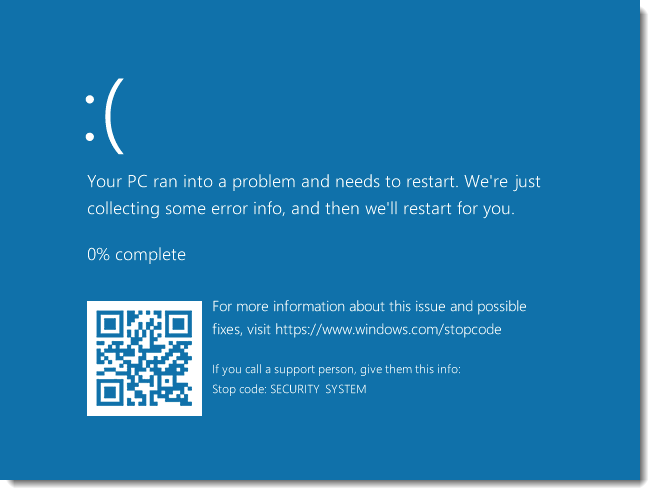
Figura 2-3
Se você selecionou a opção Remove ALL FDE Logins (including admin) na etapa 5 acima, a estação de trabalho exibirá a tela abaixo quando receber o comando e o sistema não será reiniciado.
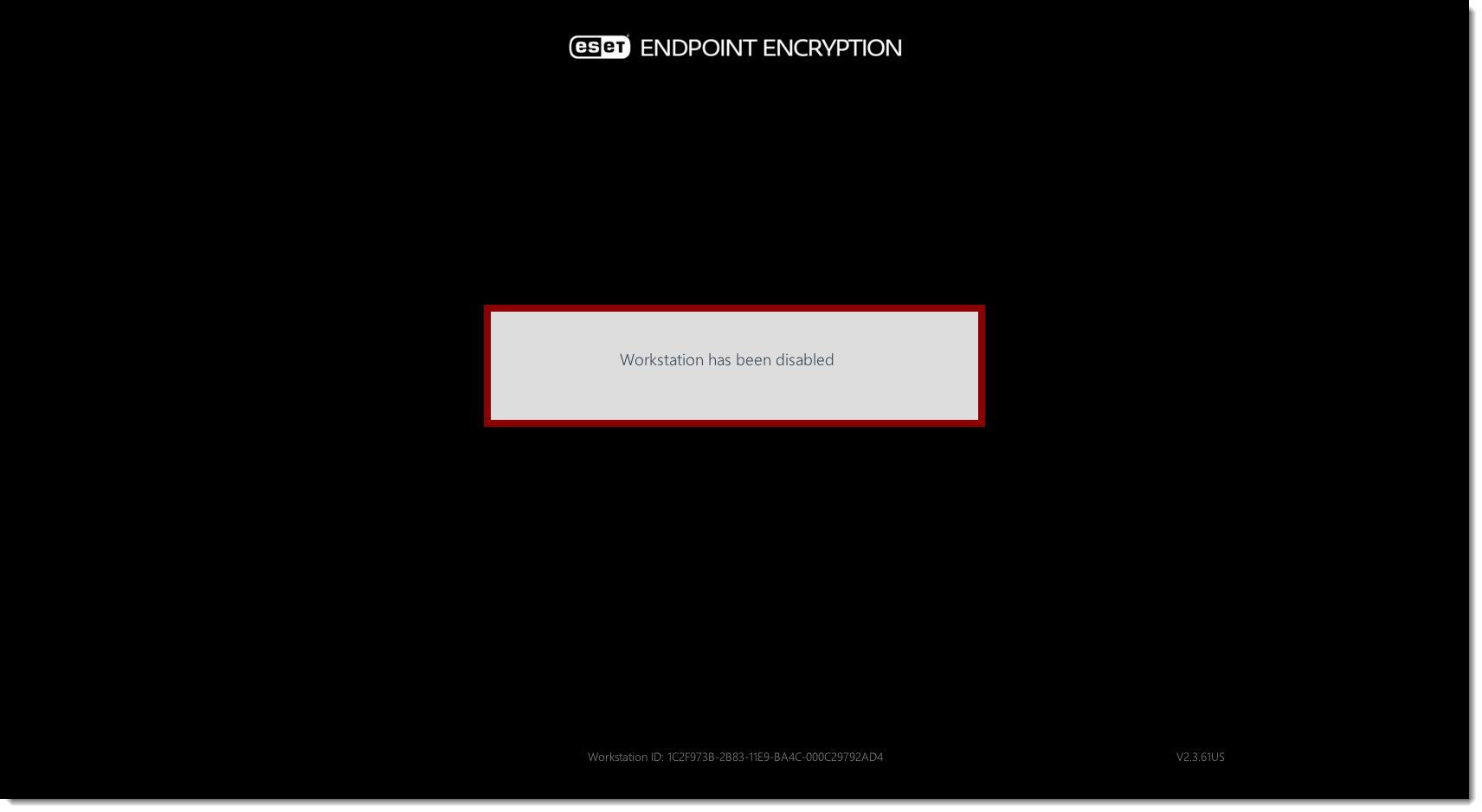
Figura 2-4
Se o servidor EEE receber um recibo de conclusão de comando, ele continuará a exibir a estação de trabalho criptografada, mas não haverá nenhuma guia FDE Logins exibida ao visualizar os detalhes da estação de trabalho.
Configurações de cliente expirado
A política da estação de trabalho contém opções para forçar um cliente do ESET Endpoint Encryption (EEE) a ser desativado automaticamente se não puder entrar em contato com a nuvem do EEE por um período de tempo especificado.
Use essas opções com cuidado. Se, por algum motivo, a máquina não conseguir acessar a nuvem durante o período de tempo especificado, a ação de desativação será executada. Portanto, se você pretende usar as opções, elas devem ser definidas com uma margem de manobra para permitir problemas de rede, férias do usuário, reparos na máquina e outros eventos inesperados que possam atrasar a conexão com a nuvem.
Para visualizar essas configurações, clique em Workstation Policy → Server Communication Settings. As opções relevantes estão detalhadas abaixo:
- Client disable warning period (Período de aviso de desativação do cliente) - Quandodefinido com um valor diferente de zero, esse é o número de dias que pode passar antes que o usuário receba um aviso de que seu EEE será desativado.
- Mensagemde aviso de desativação do cliente - O texto de aviso que é exibido quando o período de aviso é atingido para lembrar o usuário de que ele precisa conectar a máquina à Internet. Essa mensagem pode ser personalizada conforme necessário.
- Período de desativação do cliente - Quandodefinido como um valor diferente de zero, esse é o número de dias que podem se passar antes que a ação de expiração seja executada.
- Mensagem de desativação do cliente - No momento da execução da ação de expiração, essa mensagem será exibida para o usuário, explicando o que aconteceu. Essa mensagem pode ser personalizada conforme necessário.
- Ação de expiração a ser executada - Issopode ser definido para desativar o arquivo de chaves do usuário ou para remover todos os logins do FDE do usuário. O login de administrador do FDE permanecerá se isso acontecer para permitir que o administrador recupere o acesso, caso seja necessário.
Para obter mais informações, visite Como modificar a política da estação de trabalho?


