Uitgave
- Gebruik instellingen en opdrachten van de ESET Endpoint Encryption (EEE) Server om de toegang tot gegevens op een werkstation uit te schakelen. Dit kan handig zijn als een machine verloren of gestolen is.
- Deze opties zijn alleen beschikbaar voor werkstations die onder het beheer van een EEE Server vallen.
- Encryptiesleutels verwijderen
- FDE uitschakelen
Oplossing
Encryptiesleutels verwijderen (Deactiveren)
De versleutelingscodes in het sleutelbestand van een gebruiker bieden toegang tot granulaire versleutelde gegevens (bijv. versleutelde bestanden, versleutelde mappen, versleutelde verwisselbare media, versleutelde e-mails, enz.) Door het sleutelbestand van een versleutelde gebruiker te deactiveren, wordt de toegang tot zijn kopieën van de versleutelingscodes verwijderd.
Het is mogelijk om een machine die gedeactiveerd is opnieuw te activeren.
Om een deactiveringscommando te verzenden:
- Controleer of de ESET Endpoint Encryption (EEE) client(s) en server verbonden zijn met het internet.
- Controleer of de doelcomputer is aangemeld bij het Windows-profiel dat het sleutelbestand van de gebruiker bevat.
- Log in op de ESET Endpoint Encryption (EEE) Server.
- Selecteer de tak Gebruikers of het gebruikersteam en selecteer vervolgens de betreffende gebruiker.
- Klik op Details.
- Klik op het tabblad Werkstations en klik vervolgens op Deactiveren.
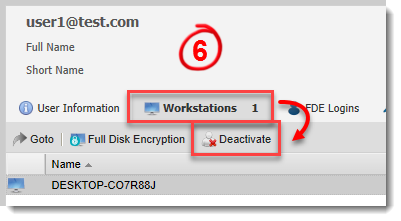
Afbeelding 1-1
- Schakel het selectievakje naast Weet je zeker dat je deze gebruiker wilt deactiveren in en klik vervolgens op Deactiveren.
De opdracht wordt gepost en ontvangen door de clientcomputer als deze verbonden is met het internet en het Windows-gebruikersprofiel van de gebruiker is aangemeld.
Wanneer de opdracht is ontvangen, wordt de gebruiker uitgelogd uit zijn sleutelbestand. Het sleutelbestand wordt gereset en het activeringsvenster wordt opnieuw weergegeven alsof het voor een nieuwe gebruiker is.
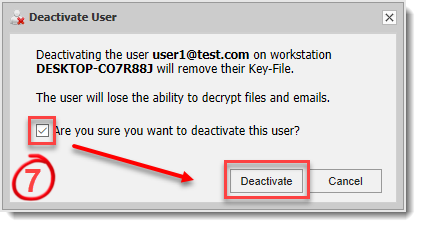
Afbeelding 1-2
Volledige schijfversleuteling (FDE) op uw systeem uitschakelen
Verwijder aanmeldingen voor Full Disk Encryption (FDE) op een FDE-machine om te voorkomen dat de machine in de toekomst kan worden gestart met deze aanmeldgegevens.
Wanneer je een machine uitschakelt en alle FDE aanmeldingen verwijdert, is het niet langer mogelijk om toegang te krijgen tot gegevens op dat systeem. Om weer toegang te krijgen tot een uitgeschakeld werkstation, moet je een FDE recovery uitvoeren.
Bij het verwijderen van de inloggegevens raden we je aan om de FDE admin login niet uit te schakelen.
Dit proces heeft ook de optie om de machine te forceren om opnieuw op te starten na het verwerken van het commando, zodat elke gebruiker die het systeem op dat moment gebruikt gestopt wordt met het gebruiken van de machine.
Om een commando voor uitschakelen te sturen:
- Controleer of de ESET Endpoint Encryption (EEE) Client(s) en Server verbonden zijn met het internet.
- Log in op de ESET Endpoint Encryption (EEE) Server.
- Klik op Gebruikers en selecteer de betreffende gebruiker of het betreffende team.
- Klik op Details werkstation → Uitschakelen.
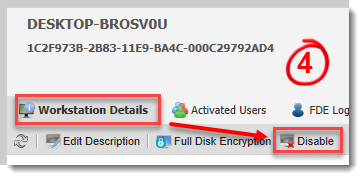
Afbeelding 2-1
- Selecteer de optie voor het verwijderen van FDE-gegevens. Selecteer, indien van toepassing, de optie Herstart het werkstation na het verwerken van de opdracht en klik vervolgens op OK.
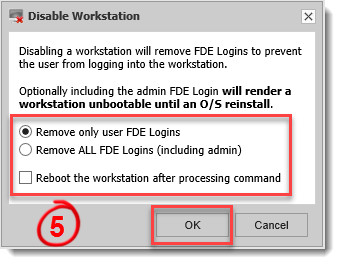
Afbeelding 2-2
- Bevestig je EEE Server-wachtwoord en klik op OK.
Als je de optie opnieuw opstarten hebt geselecteerd, zal het werkstation het onderstaande scherm weergeven wanneer het de opdracht ontvangt en zal het systeem opnieuw opstarten.
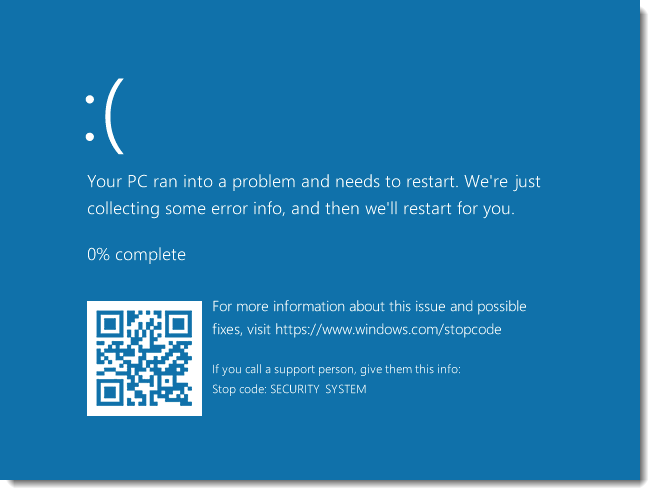
Afbeelding 2-3
Als je de optie ALLE FDE-Logins verwijderen (inclusief admin) in stap 5 hebt geselecteerd, geeft het werkstation het onderstaande scherm weer wanneer het de opdracht ontvangt en wordt het systeem niet opnieuw opgestart.
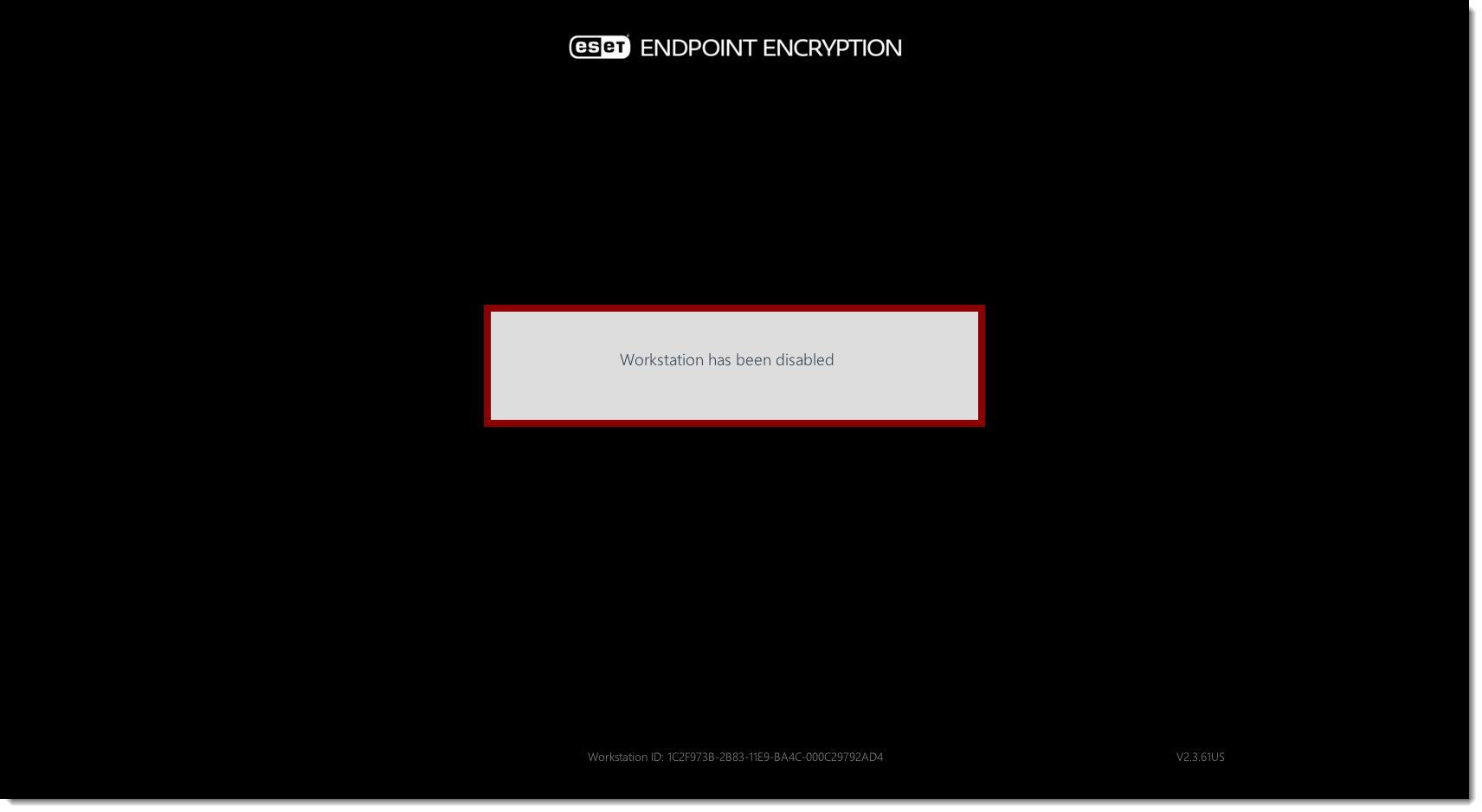
Afbeelding 2-4
Als de EEE-server een ontvangstbevestiging van opdracht voltooiing ontvangt, blijft het versleutelde werkstation weergegeven, maar er wordt geen tabblad FDE Logins weergegeven bij het bekijken van de Details van het werkstation.
Instellingen voor verlopen client
Het Werkstationbeleid bevat opties om een ESET Endpoint Encryption (EEE) Client te dwingen automatisch uit te schakelen als deze gedurende een bepaalde periode geen contact kan maken met de EEE cloud.
Gebruik deze opties met voorzichtigheid. Als de machine om de een of andere reden geen toegang kan krijgen tot de cloud gedurende de opgegeven periode, wordt de uitschakelactie uitgevoerd. Als u van plan bent de opties te gebruiken, moeten ze daarom met enige speling worden ingesteld om rekening te houden met netwerkproblemen, vakanties van gebruikers, reparaties aan de machine en andere onverwachte gebeurtenissen die de verbinding met de cloud kunnen vertragen.
Om deze instellingen te bekijken, klik je op Werkstationbeleid → Instellingen servercommunicatie. De relevante opties worden hieronder beschreven:
- Waarschuwingsperiodevoor uitschakelen client - Indien ingesteld op een waarde die niet gelijk is aan nul, is dit het aantal dagen dat kan verstrijken voordat de gebruiker een waarschuwing krijgt dat zijn EEE zal worden uitgeschakeld.
- Waarschuwingsbericht Client uitschakelen-Dewaarschuwingstekst die wordt weergegeven zodra de waarschuwingsperiode is bereikt om de gebruiker eraan te herinneren dat hij de machine met het internet moet verbinden. Dit bericht kan naar wens worden aangepast.
- Client disable period- Indien ingesteld op een niet-nulwaarde, is dit het aantal dagen dat kan verstrijken voordat de vervalactie wordt uitgevoerd.
- Client disable message- Op het moment dat de verlopen actie wordt uitgevoerd, wordt dit bericht aan de gebruiker getoond om uit te leggen wat er is gebeurd. Dit bericht kan naar wens worden aangepast.
- Uit te voeren vervaldatum actie- Ditkan ingesteld worden om het sleutelbestand van de gebruiker te deactiveren of om alle FDE aanmeldingen van gebruikers te verwijderen. De FDE admin aanmelding blijft bestaan als dit gebeurt zodat de beheerder toegang kan herstellen mocht dit nodig zijn.
Ga voor meer informatie naar Hoe wijzig ik het werkstationbeleid?


