Edición
- Utilice la configuración y los comandos del servidor de ESET Endpoint Encryption (EEE) para deshabilitar el acceso a los datos de una estación de trabajo. Esto puede ser útil en caso de pérdida o robo de un equipo.
- Estas opciones sólo están disponibles para estaciones de trabajo que estén bajo la administración de un Servidor EEE.
- Borrar claves de cifrado
- Desactivar FDE
Solución
Borrar claves de cifrado (Desactivación)
Las claves de cifrado del archivo de claves de un usuario proporcionan acceso a datos cifrados granulares (por ejemplo, archivos cifrados, carpetas cifradas, medios extraíbles cifrados, correos electrónicos cifrados, etc.). La desactivación del archivo de claves de un usuario de cifrado elimina el acceso a sus copias de las claves de cifrado.
Es posible reactivar una máquina que ha sido desactivada.
Para enviar un comando de desactivación
- Compruebe que el cliente o clientes de ESET Endpoint Encryption (EEE) y el servidor están conectados a Internet.
- Compruebe que el equipo cliente de destino ha iniciado sesión en el perfil de Windows que contiene el archivo de claves del usuario.
- Inicie sesión en el servidor de ESET Endpoint Encryption (EEE).
- Seleccione la rama Usuarios o el equipo de usuarios y, a continuación, seleccione el usuario correspondiente.
- Haga clic en Detalles.
- Haga clic en la ficha Estaciones de trabajo y , a continuación, en Desactivar.
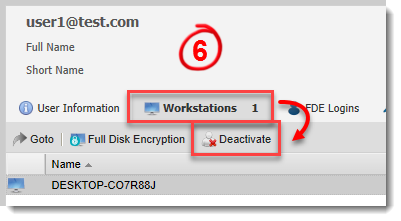
Figura 1-1
- Seleccione la casilla de verificación situada junto a ¿Está seguro de que desea desactivar este usuario? y, a continuación, haga clic en Desactivar.
El comando será enviado y recibido por la máquina cliente si está conectada a Internet y el perfil de usuario de Windows del usuario ha iniciado sesión.
Cuando se reciba el comando, se cerrará la sesión del usuario en su archivo de claves. El archivo de claves se restablece y la ventana de activación vuelve a aparecer como si se tratara de un nuevo usuario.
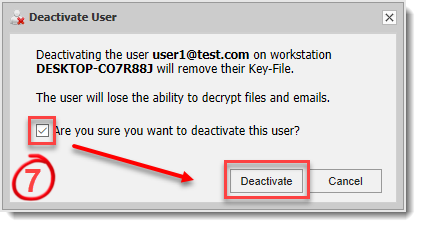
Figura 1-2
Desactivar el cifrado de disco completo (FDE) en su sistema
Elimine los inicios de sesión de Cifrado de disco completo (FDE) en una máquina FDE para evitar que la máquina se inicie utilizando esas credenciales en el futuro.
Cuando deshabilite una máquina y elimine todos los inicios de sesión FDE, ya no será posible acceder a ningún dato de ese sistema. Para volver a entrar en una estación de trabajo deshabilitada, debe llevar a cabo una Recuperación FDE.
Cuando elimine las credenciales, le aconsejamos que no desactive el inicio de sesión de administrador de FDE.
Este proceso también tiene la opción de forzar el reinicio de la máquina al procesar el comando, por lo que cualquier usuario que esté utilizando el sistema dejará de utilizar la máquina.
Para enviar un comando de desactivación
- Compruebe que el cliente o clientes de ESET Endpoint Encryption (EEE) y el servidor están conectados a Internet.
- Inicie sesión en el servidor de ESET Endpoint Encryption (EEE).
- Haga clic en Usuarios y, a continuación, seleccione el usuario o equipo aplicable.
- Haga clic en Detalles de la estación de trabajo → Desactivar.
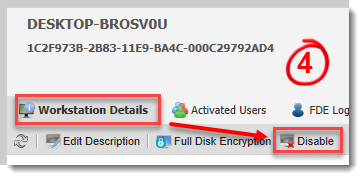
Figura 2-1
- Seleccione la opción de eliminación de credenciales FDE aplicable. Si procede, seleccione la opción Reiniciar la estación de trabajo después de procesar el comando y, a continuación, haga clic en Aceptar.
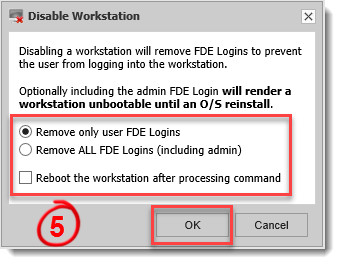
Figura 2-2
- Confirme la contraseña del servidor EEE y, a continuación, haga clic en Aceptar.
Si ha seleccionado la opción de reinicio, la estación de trabajo mostrará la pantalla siguiente cuando reciba el comando y el sistema se reiniciará.
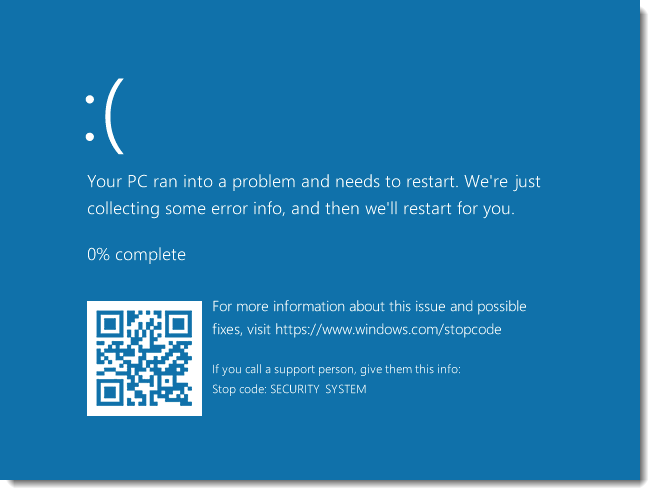
Figura 2-3
Si seleccionó la opción Remove ALL FDE Logins (including admin) en el paso 5 anterior, la estación de trabajo mostrará la siguiente pantalla cuando reciba el comando, y el sistema no se reiniciará.
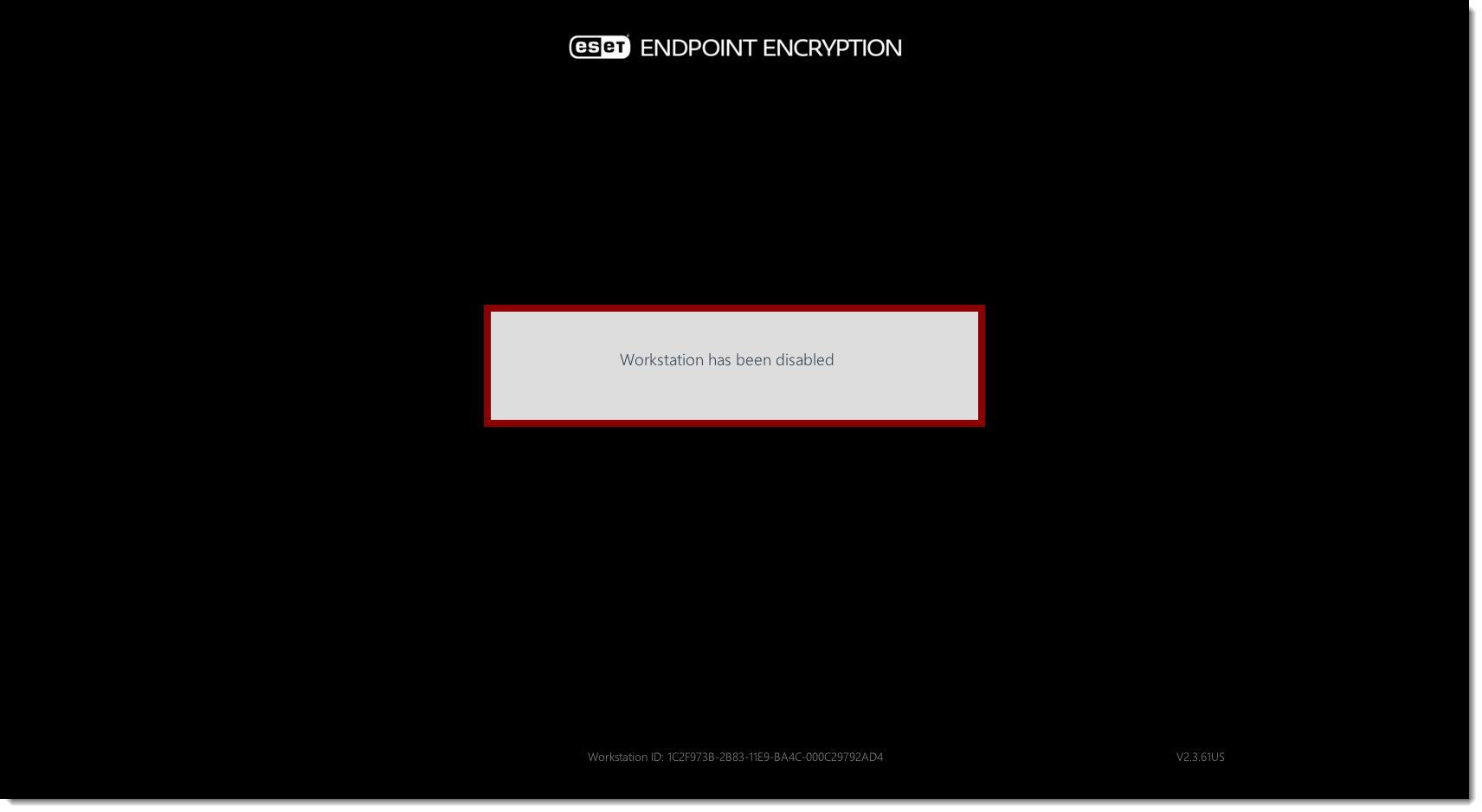
Figura 2-4
Si el servidor EEE recibe un acuse de recibo de finalización de comando, seguirá mostrando la estación de trabajo cifrada, pero no aparecerá la pestaña FDE Logins al ver los detalles de la estación de trabajo.
Configuración de cliente expirado
La directiva de estación de trabajo contiene opciones para forzar que un cliente de ESET Endpoint Encryption (EEE) se desactive automáticamente si no puede ponerse en contacto con la nube de EEE durante un período de tiempo especificado.
Utilice estas opciones con precaución. Si por algún motivo el equipo no puede acceder a la nube durante el período de tiempo especificado, se realizará la acción de desactivación. Por lo tanto, si tiene la intención de utilizar las opciones, deben establecerse con una cantidad de margen para permitir problemas de red, vacaciones de los usuarios, reparaciones de la máquina y otros eventos inesperados que podrían retrasar la conexión a la nube.
Para ver estas opciones, haga clic en Política de la estación de trabajo → Configuración de comunicación con el servidor. A continuación se detallan las opciones relevantes:
- Períodode advertencia de desactivación del cliente: cuando se establece en un valor distinto de cero, este es el número de días que pueden transcurrir antes de que el usuario reciba una advertencia de que su AEE se desactivará.
- Mensajede advertencia de desactivación del cliente: el texto de advertencia que se muestra una vez alcanzado el periodo de advertencia para recordar al usuario que debe conectar el equipo a Internet. Este mensaje se puede personalizar según sea necesario.
- Periodode desactivación del cliente: cuando se establece en un valor distinto de cero, éste es el número de días que pueden transcurrir antes de que se ejecute la acción de caducidad.
- Mensaje de desactivación del cliente: cuando se ejecuta la acción de caducidad, se muestra este mensaje al usuario para explicarle lo sucedido. Este mensaje se puede personalizar según sea necesario.
- Acción de caducidad a realizar:puede configurarse para desactivar el archivo de claves del usuario o para eliminar todos los inicios de sesión de FDE del usuario. El inicio de sesión de administrador de FDE permanecerá si esto sucede para permitir que el administrador recupere el acceso en caso de que sea necesario.
Para más información, visite ¿Cómo modifico la política de estaciones de trabajo?


