이슈
#@#플레이스홀더 id='1300' 언어='1'#@#
솔루션
암호화 키 삭제(비활성화)
사용자의 키 파일에 있는 암호화 키는 세분화된 암호화된 데이터(예: 암호화된 파일, 암호화된 폴더, 암호화된 이동식 미디어, 암호화된 이메일 등)에 대한 액세스를 제공합니다. 암호화 사용자의 키 파일을 비활성화하면 해당 사용자의 암호화 키 사본에 대한 액세스 권한이 제거됩니다.
비활성화된 컴퓨터는 다시 활성화할 수 있습니다.
비활성화 명령을 보내려면 다음과 같이 하세요:
- 해당 ESET 엔드포인트 암호화(EEE) 클라이언트 및 서버가 인터넷에 연결되어 있는지 확인합니다.
- 대상 클라이언트 시스템이 사용자의 키 파일이 포함된 Windows 프로필에 로그인되어 있는지 확인합니다.
- ESET 엔드포인트 암호화(EEE) 서버에 로그인합니다.
- 사용자 지점 또는 사용자 팀을 선택한 다음 해당 사용자를 선택합니다.
- 세부 정보를 클릭합니다.
- 워크스테이션 탭을 클릭한 다음 비활성화를 클릭합니다.
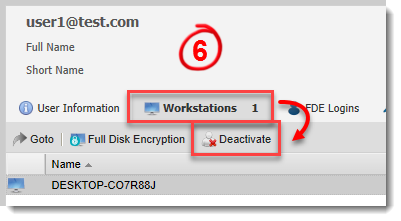
그림 1-1
- 이 사용자를 비활성화하시겠습니까? 옆의 확인란을 선택한 다음 비활성화를 클릭합니다.
클라이언트 컴퓨터가 인터넷에 연결되어 있고 사용자의 Windows 사용자 프로필이 로그인되어 있으면 명령이 게시되고 클라이언트 컴퓨터가 수신합니다.
명령이 수신되면 해당 사용자는 키 파일에서 로그아웃됩니다. 키 파일이 재설정되고 활성화 창이 마치 새 사용자를 위한 것처럼 다시 나타납니다.
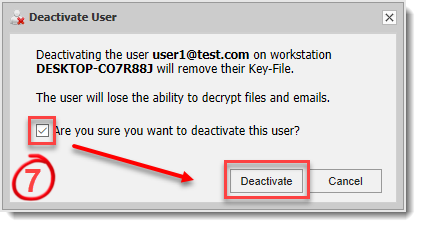
그림 1-2
시스템에서 전체 디스크 암호화(FDE) 비활성화하기
FDE 시스템에서 전체 디스크 암호화(FDE) 로그인을 제거하면 향후 해당 자격 증명을 사용하여 시스템을 시작하지 못하도록 할 수 있습니다.
컴퓨터를 비활성화하고 모든 FDE 로그인을 제거하면 더 이상 해당 시스템의 데이터에 액세스할 수 없습니다. 비활성화된 워크스테이션에 다시 들어가려면 FDE 복구를 수행해야 합니다.
자격 증명을 제거할 때 FDE 관리자 로그인을 비활성화하지 않는 것이 좋습니다.
이 프로세스에는 명령을 처리할 때 시스템을 강제로 재부팅하는 옵션도 있으므로 현재 시스템을 사용 중인 모든 사용자의 시스템 사용이 중지됩니다.
비활성화 명령을 보내려면 다음과 같이 하세요:
- 해당 ESET 엔드포인트 암호화(EEE) 클라이언트 및 서버가 인터넷에 연결되어 있는지 확인합니다.
- ESET 엔드포인트 암호화(EEE) 서버에 로그인합니다.
- 사용자를 클릭한 다음 해당 사용자 또는 팀을 선택합니다.
- 워크스테이션 세부 정보 → 사용 안 함을 클릭합니다.
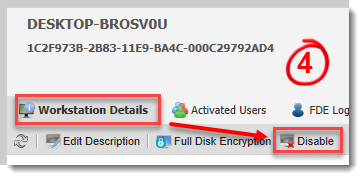
그림 2-1
- 해당 FDE 자격 증명 제거 옵션을 선택합니다. 적절한 경우, 명령 처리 후 워크스테이션 재부팅 옵션을 선택한 다음 확인을 클릭합니다.
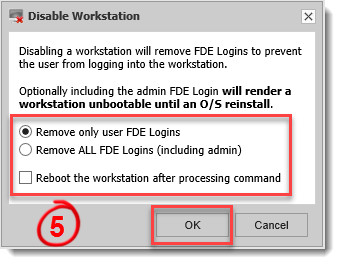
그림 2-2
- EEE 서버 암호를 확인한 다음 확인을 클릭합니다.
재부팅 옵션을 선택한 경우 워크스테이션이 명령을 수신하면 아래 화면이 표시되고 시스템이 재시작됩니다.
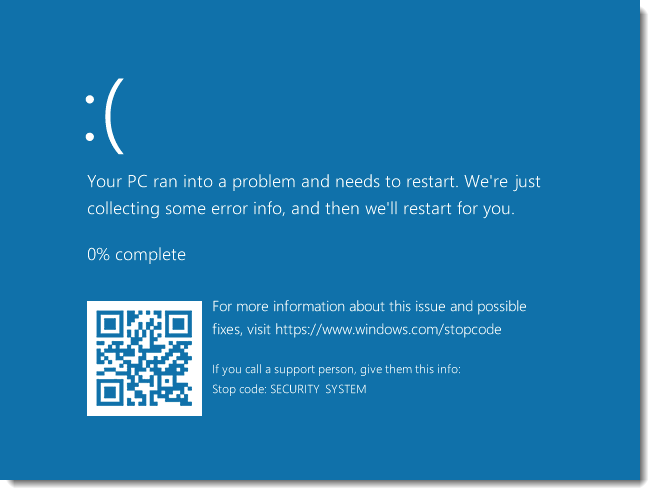
그림 2-3
위 5단계에서 모든 FDE 로그인 제거(관리자 포함) 옵션을 선택한 경우, 워크스테이션이 명령을 수신하면 아래 화면이 표시되고 시스템이 다시 시작되지 않습니다.
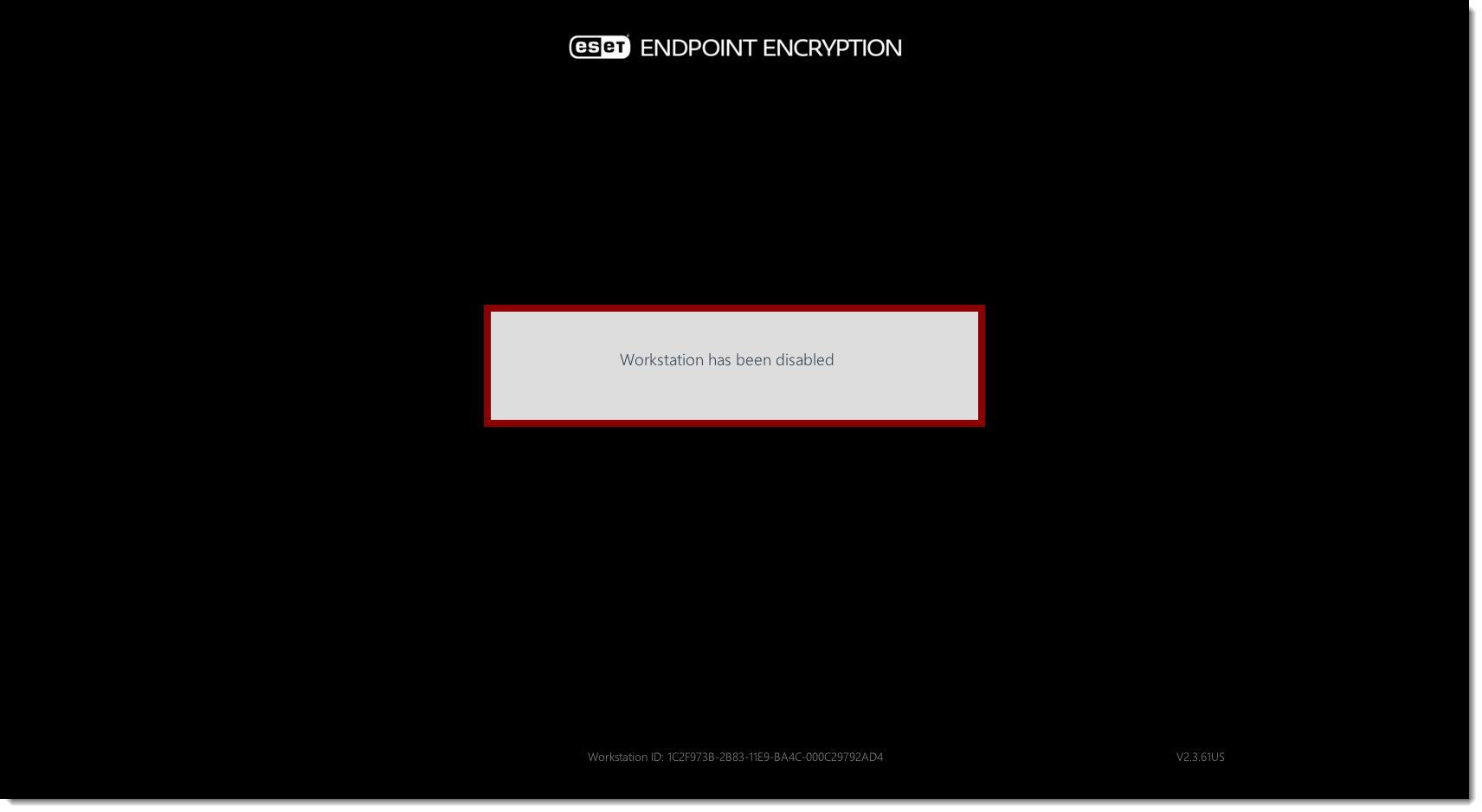
그림 2-4
EEE 서버가 명령 완료를 수신하면 암호화된 워크스테이션이 계속 표시되지만 워크스테이션 세부 정보를 볼 때 FDE 로그인 탭이 표시되지 않습니다.
클라이언트 만료 설정
워크스테이션 정책에는 지정된 기간 동안 EEE(엔드포인트 암호화) 클라우드에 연결할 수 없는 경우 ESET EEE 클라이언트를 자동으로 비활성화하도록 강제하는 옵션이 포함되어 있습니다.
이러한 옵션은 주의해서 사용해야 합니다. 어떤 이유로 컴퓨터가 지정된 기간 동안 클라우드에 액세스할 수 없는 경우 비활성화 작업이 수행됩니다. 따라서 이 옵션을 사용하려는 경우 네트워크 문제, 사용자 휴가, 컴퓨터 수리 및 클라우드 연결이 지연될 수 있는 기타 예기치 않은 이벤트에 대비하여 어느 정도의 여유를 두고 설정해야 합니다.
이러한 설정을 보려면 워크스테이션 정책 → 서버 통신 설정을 클릭하세요. 관련 옵션은 아래에 자세히 설명되어 있습니다:
- 클라이언트 비활성화 경고 기간- 0이 아닌 값으로설정하면 사용자에게 EEE가 비활성화된다는 경고가 표시되기 전까지 경과할 수 있는 일수입니다.
- 클라이언트 비활성화 경고 메시지- 경고 기간에 도달하면 사용자에게 컴퓨터를 인터넷에 연결해야 함을 알리기 위해 표시되는 경고 텍스트입니다. 이 메시지는 필요에 따라 사용자 지정할 수 있습니다.
- 클라이언트 비활성화 기간 - 0이 아닌 값으로 설정하면만료 조치가 수행되기 전까지 경과할 수 있는 일수입니다.
- 클라이언트 비활성화 메시지 - 만료 작업을 수행하는 시점에 이 메시지가 사용자에게 표시되어 어떤 일이 발생했는지 설명합니다. 이 메시지는 필요에 따라 사용자 지정할 수 있습니다.
- 수행할만료 작업 - 사용자 키 파일을 비활성화하거나 모든 사용자 FDE 로그인을 제거하도록 설정할 수 있습니다. 이 경우 관리자가 필요한 경우 액세스를 복구할 수 있도록 FDE 관리자 로그인은 유지됩니다.
자세한 내용은 워크스테이션 정책을 어떻게 수정하나요?


