Выпуск
- Используйте параметры и команды сервера ESET Endpoint Encryption (EEE) Server для отключения доступа к данным на рабочей станции. Это может быть полезно в случае потери или кражи машины.
- Эти параметры доступны только для рабочих станций, находящихся под управлением сервера EEE.
- Удалить ключи шифрования
- Отключить FDE
Решение
Удаление ключей шифрования (деактивация)
Ключи шифрования в файле ключей пользователя обеспечивают доступ к отдельным зашифрованным данным (например, зашифрованным файлам, зашифрованным папкам, зашифрованным съемным носителям, зашифрованным электронным письмам и т. д.). Деактивация ключевого файла пользователя шифрования удаляет доступ к его копиям ключей шифрования.
Можно повторно активировать деактивированную машину.
Чтобы отправить команду деактивации:
- Убедитесь, что соответствующие клиент (клиенты) и сервер ESET Endpoint Encryption (EEE) подключены к Интернету.
- Убедитесь, что целевая клиентская машина вошла в профиль Windows, содержащий ключевой файл пользователя.
- Войдите в систему на сервере ESET Endpoint Encryption (EEE) Server.
- Выберите ветку "Пользователи" или группу пользователей, а затем выберите соответствующего пользователя.
- Нажмите кнопку Сведения.
- Перейдите на вкладку Рабочие станции , а затем нажмите Деактивировать.
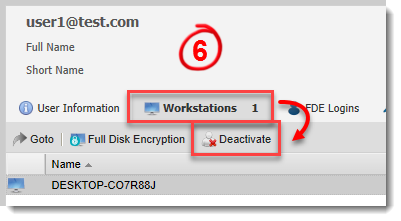
Рисунок 1-1
- Установите флажок рядом с пунктом Уверены ли вы, что хотите деактивировать этого пользователя? и нажмите Деактивировать.
Команда будет отправлена и получена клиентской машиной, если она подключена к Интернету и профиль пользователя Windows вошел в систему.
Когда команда получена, пользователь выходит из своего файла ключей. Файл ключей сбрасывается, и окно активации появляется снова, как для нового пользователя.
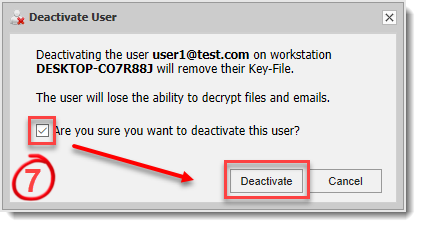
Рисунок 1-2
Отключение полнодискового шифрования (FDE) в системе
Удалите логины Full Disk Encryption (FDE) на машине с FDE, чтобы предотвратить запуск машины с использованием этих учетных данных в будущем.
Когда вы отключите машину и удалите все логины FDE, доступ к данным на этой системе будет невозможен. Чтобы восстановить доступ к отключенной рабочей станции, необходимо выполнить процедуру Восстановление FDE.
При удалении учетных данных мы рекомендуем не отключать вход администратора FDE.
Этот процесс также имеет возможность принудительно перезагрузить машину после обработки команды, поэтому все пользователи, использующие систему в данный момент, будут лишены возможности пользоваться машиной.
Чтобы отправить команду отключения:
- Убедитесь, что соответствующие клиент(ы) и сервер ESET Endpoint Encryption (EEE) подключены к Интернету.
- Войдите в систему на сервере ESET Endpoint Encryption (EEE) Server.
- Нажмите Пользователи, а затем выберите соответствующего пользователя или команду.
- Нажмите Сведения о рабочей станции → Отключить.
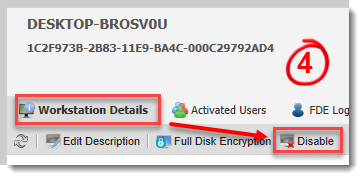
Рисунок 2-1
- Выберите соответствующий параметр удаления учетных данных FDE. При необходимости выберите параметр Перезагрузить рабочую станцию после обработки команды и нажмите OK.
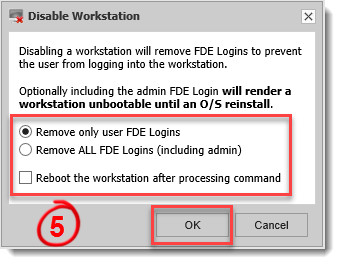
Рисунок 2-2
- Подтвердите пароль сервера EEE и нажмите OK.
Если вы выбрали опцию перезагрузки, то после получения команды рабочая станция отобразит экран, показанный ниже, и система перезагрузится.
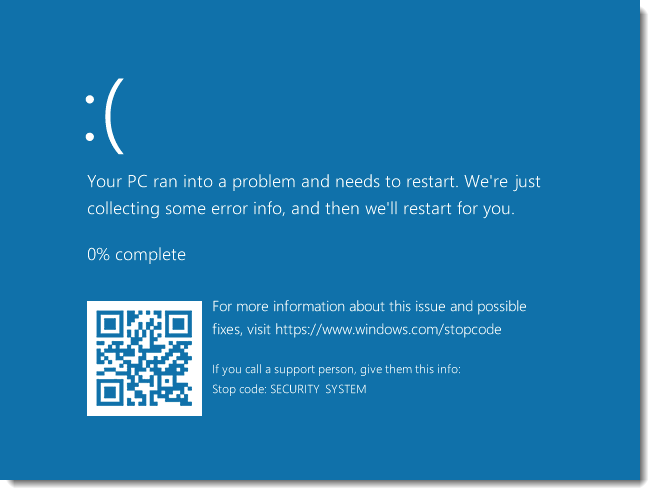
Рисунок 2-3
Если вы выбрали опцию Remove ALL FDE Logins (including admin) в шаге 5 выше, рабочая станция отобразит следующий экран после получения команды, и система не будет перезагружена.
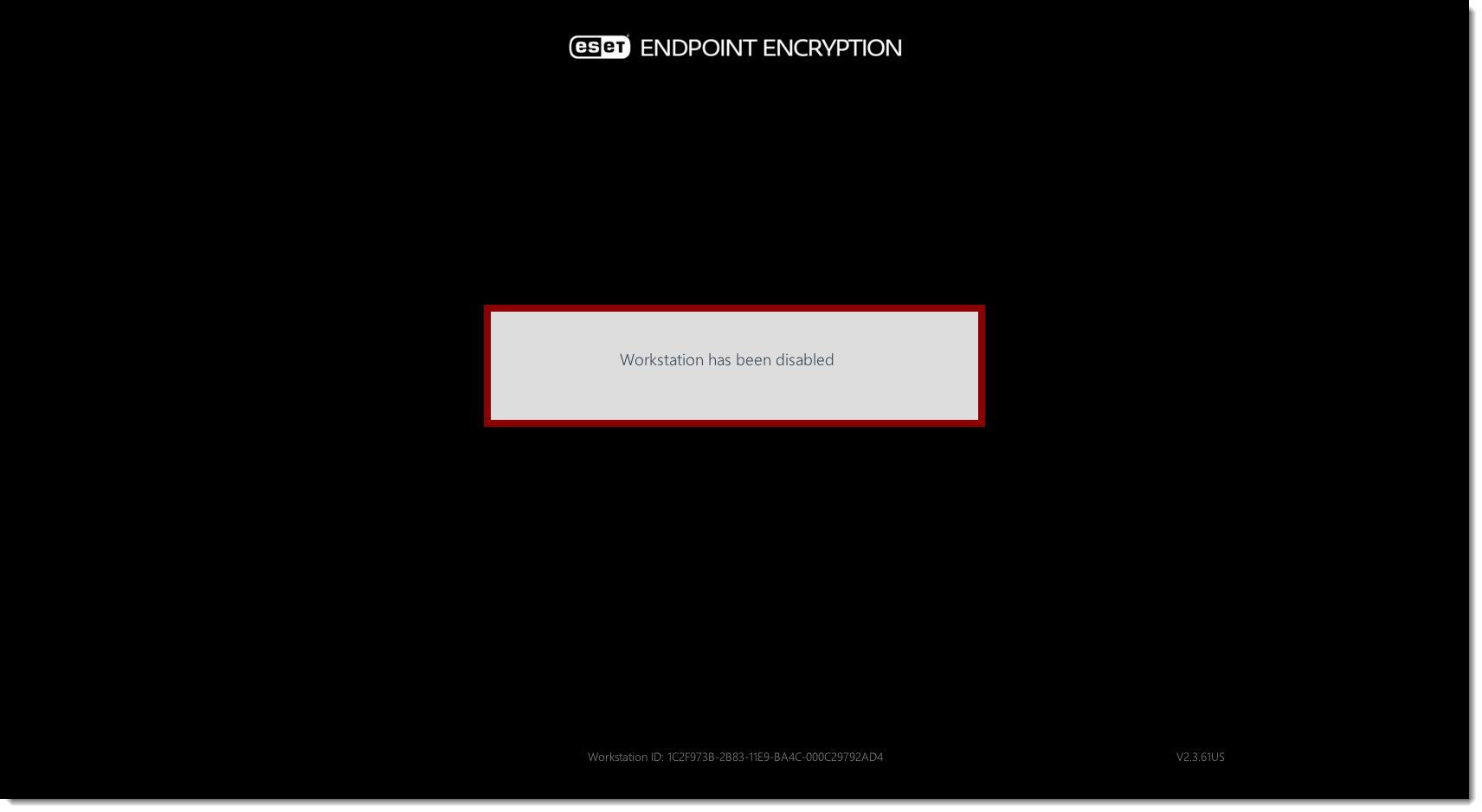
Рисунок 2-4
Если сервер EEE получит квитанцию о завершении команды, он продолжит отображать зашифрованную рабочую станцию, но при просмотре сведений о рабочей станции не будет отображаться вкладка FDE Logins.
Параметры клиента с истекшим сроком действия
Политика рабочей станции содержит параметры, позволяющие автоматически отключать клиент ESET Endpoint Encryption (EEE), если он не может связаться с облаком EEE в течение определенного периода времени.
Используйте эти параметры с осторожностью. Если по какой-то причине машина не сможет получить доступ к облаку в течение указанного периода времени, действие по отключению будет выполнено. Поэтому, если вы собираетесь использовать эти параметры, их следует устанавливать с запасом на случай проблем с сетью, отпусков пользователей, ремонта машины и других непредвиденных событий, которые могут задержать подключение к облаку.
Чтобы просмотреть эти параметры, щелкните Политика рабочей станции → Параметры связи с сервером. Ниже подробно описаны соответствующие параметры:
- Периодпредупреждения об отключении клиента - если установлено ненулевое значение, это количество дней, которое может пройти, прежде чем пользователь получит предупреждение об отключении EEE.
- Сообщениеоб отключении клиента - текст предупреждения, который отображается по истечении периода предупреждения, чтобы напомнить пользователю о необходимости подключить машину к Интернету. Это сообщение можно настроить по своему усмотрению.
- Периодотключения клиента - если установлено ненулевое значение, это количество дней, которое может пройти до выполнения действия по истечению срока действия.
- Сообщение об отключении клиента - в момент выполнения действия по истечению срока действия пользователю будет показано сообщение, объясняющее, что произошло. Это сообщение можно настроить по своему усмотрению.
- Действие по истечению срока действия-можно установить деактивацию ключевого файла пользователя или удаление всех логинов пользователя FDE. В этом случае логин администратора FDE останется, чтобы администратор мог восстановить доступ, если это потребуется.
Для получения дополнительной информации посетите раздел Как изменить политику рабочей станции?


