Problem
- Bruk innstillinger og kommandoer fra ESET Endpoint Encryption (EEE)-serveren til å deaktivere tilgang til data på en arbeidsstasjon. Dette kan være nyttig hvis en maskin mistes eller blir stjålet.
- Disse alternativene er bare tilgjengelige for arbeidsstasjoner som administreres av en EEE-server.
- Slett krypteringsnøkler
- Deaktiver FDE
Løsning
Slette krypteringsnøkler (Deaktivering)
Krypteringsnøklene i en brukers nøkkelfil gir tilgang til detaljerte krypterte data (f.eks. krypterte filer, krypterte mapper, krypterte flyttbare medier, kryptert e-post osv.) Deaktivering av en krypteringsbrukers nøkkelfil fjerner tilgangen til kopiene av krypteringsnøklene.
Det er mulig å reaktivere en maskin som har blitt deaktivert.
Slik sender du en deaktiveringskommando:
- Kontroller at den eller de aktuelle ESET Endpoint Encryption (EEE)-klientene og serveren er koblet til Internett.
- Kontroller at målklientmaskinen er logget på Windows-profilen som inneholder brukerens nøkkelfil.
- Logg på ESET Endpoint Encryption (EEE)-serveren.
- Velg grenen Brukere eller brukerteamet, og velg deretter den aktuelle brukeren.
- Klikk på Detaljer.
- Klikk på fanen Arbeidsstasjoner , og klikk deretter på Deaktiver.
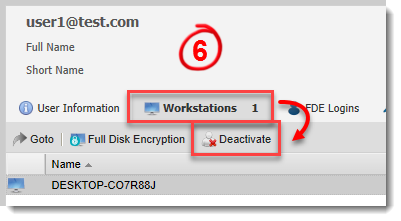
Figur 1-1
- Merk av i boksen ved siden av Er du sikker på at du vil deaktivere denne brukeren? og klikk deretter på Deaktiver.
Kommandoen vil bli sendt og mottatt av klientmaskinen hvis den er koblet til Internett og brukerens Windows-brukerprofil er logget inn.
Når kommandoen mottas, logges brukeren ut av nøkkelfilen sin. Nøkkelfilen nullstilles, og aktiveringsvinduet vises på nytt som om det var for en ny bruker.
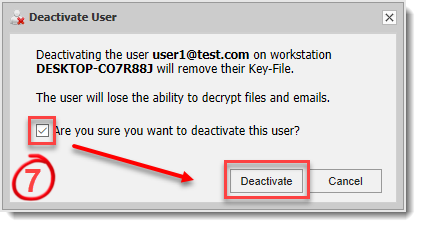
Figur 1-2
Deaktivere full diskkryptering (FDE) på systemet ditt
Fjern FDE-pålogginger (Full Disk Encryption) på en FDE-maskin for å forhindre at maskinen kan startes med denne påloggingsinformasjonen i fremtiden.
Når du deaktiverer en maskin og fjerner alle FDE-pålogginger, vil det ikke lenger være mulig å få tilgang til data på dette systemet. For å få tilgang til en deaktivert arbeidsstasjon igjen, må du utføre en FDE recovery.
Når du fjerner legitimasjon, anbefaler vi at du ikke deaktiverer FDE-administratorinnloggingen.
Denne prosessen har også muligheten til å tvinge maskinen til å starte på nytt når kommandoen behandles, slik at alle brukere som for øyeblikket bruker systemet, blir stoppet fra å bruke maskinen.
Slik sender du en deaktiveringskommando:
- Kontroller at den eller de aktuelle ESET Endpoint Encryption (EEE)-klientene og -serveren er koblet til Internett.
- Logg på ESET Endpoint Encryption (EEE)-serveren.
- Klikk på Brukere, og velg deretter den aktuelle brukeren eller det aktuelle teamet.
- Klikk på Arbeidsstasjonsdetaljer → Deaktiver.
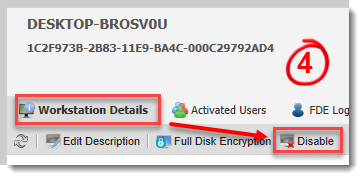
Figur 2-1
- Velg det aktuelle alternativet for fjerning av FDE-legitimasjon. Hvis det er aktuelt, velger du alternativet Start arbeidsstasjonen på nytt etter behandlingskommandoen, og klikker deretter på OK.
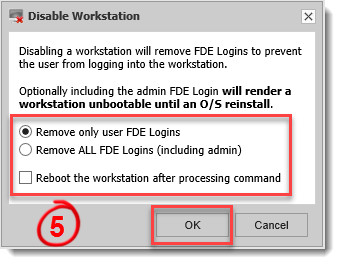
Figur 2-2
- Bekreft passordet for EEE-serveren, og klikk deretter på OK.
Hvis du har valgt alternativet for omstart, vil arbeidsstasjonen vise skjermbildet nedenfor når den mottar kommandoen, og systemet vil starte på nytt.
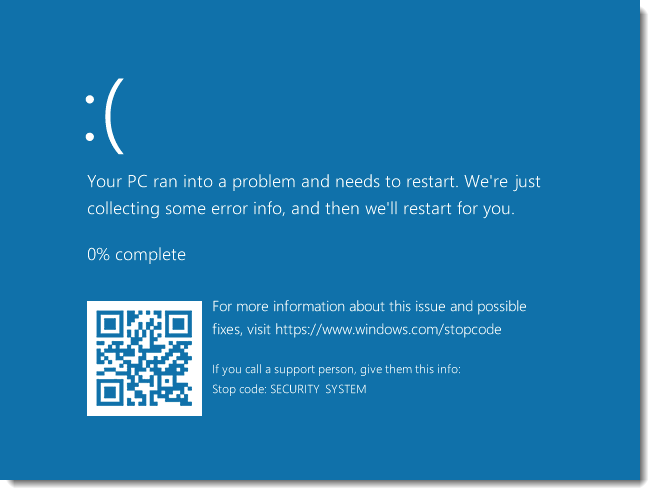
Figur 2-3
Hvis du valgte alternativet Remove ALL FDE Logins (including admin) i trinn 5 ovenfor, vil arbeidsstasjonen vise skjermbildet nedenfor når den mottar kommandoen, og systemet vil ikke starte på nytt.
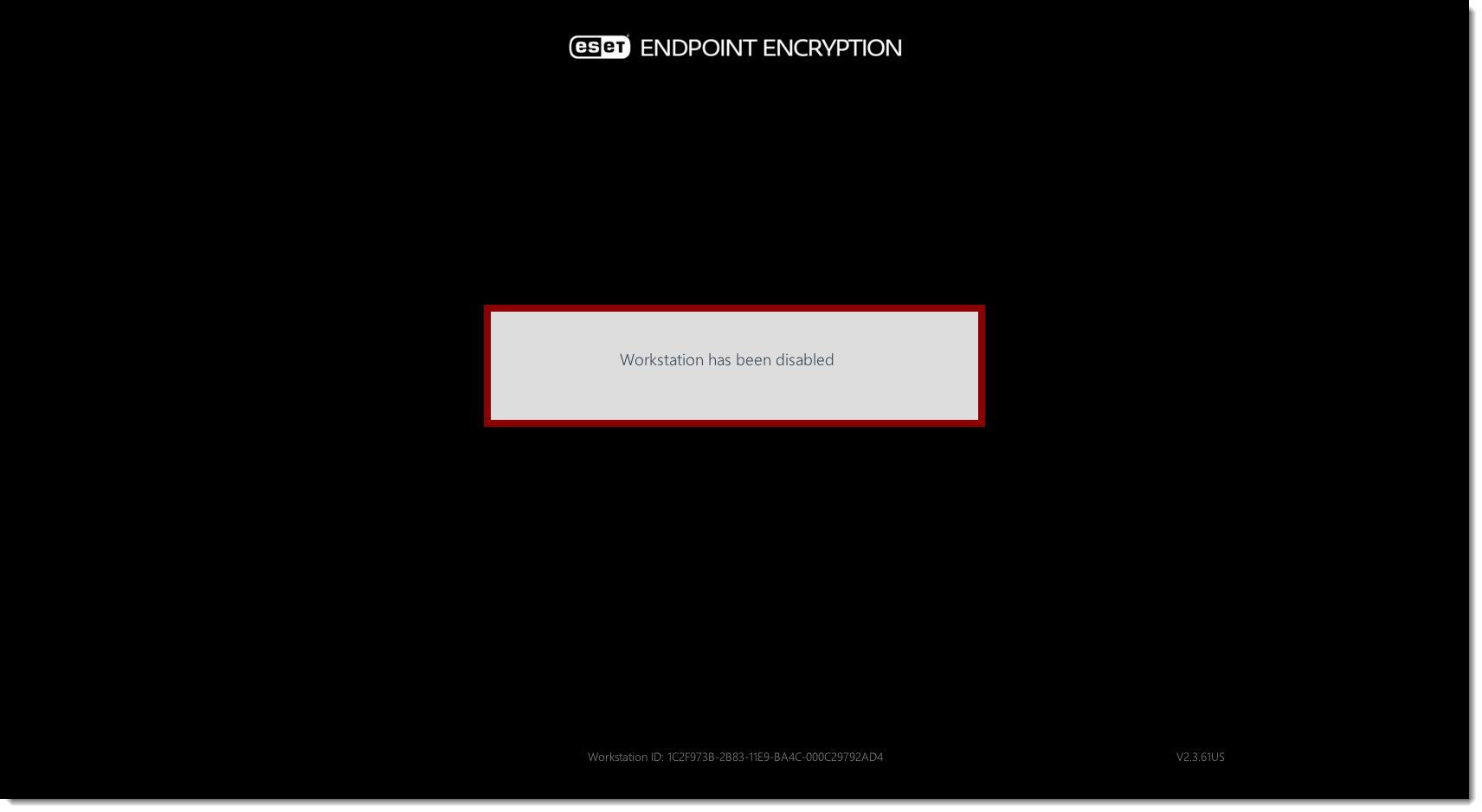
Figur 2-4
Hvis EEE-serveren mottar en kvittering for fullført kommando, fortsetter den å vise den krypterte arbeidsstasjonen, men det vises ingen fane for FDE-pålogginger når du viser arbeidsstasjonsdetaljer.
Innstillinger for utløpt klient
Arbeidsstasjonspolicyen inneholder alternativer for å tvinge en ESET Endpoint Encryption (EEE)-klient til å deaktiveres automatisk hvis den ikke er i stand til å kontakte EEE-skyen i løpet av en spesifisert tidsperiode.
Bruk disse alternativene med forsiktighet. Hvis maskinen av en eller annen grunn ikke får tilgang til skyen i løpet av den angitte tidsperioden, vil deaktiveringshandlingen utføres. Hvis du har tenkt å bruke alternativene, bør de derfor angis med et visst spillerom for å ta høyde for nettverksproblemer, brukerferier, maskinreparasjoner og andre uventede hendelser som kan forsinke tilkoblingen til skyen.
Du kan se disse innstillingene ved å klikke på Policy for arbeidsstasjon → Innstillinger for serverkommunikasjon. De relevante alternativene er beskrevet nedenfor:
- Advarselsperiode for deaktivering av klient - Nårdenne er satt til en verdi som ikke er null, er dette antall dager som kan gå før brukeren får en advarsel om at EEE-en vil bli deaktivert.
- Advarselsmeldingomdeaktivering avklient - Advarselsteksten som vises når advarselsperioden er nådd, for å minne brukeren på at maskinen må kobles til Internett. Denne meldingen kan tilpasses etter behov.
- Client disable period(periode for deaktivering av klient) - Når dette er satt til en verdi som ikke er null, er dette antall dager som kan gå før utløpshandlingen utføres.
- Melding omdeaktivering avklient - Når utløpshandlingen utføres, vises denne meldingen til brukeren for å forklare hva som har skjedd. Denne meldingen kan tilpasses etter behov.
- Utløpshandling som skalutføres - Dennekan enten settes til å deaktivere brukerens nøkkelfil eller til å fjerne alle FDE-pålogginger. FDE-administratorpåloggingen blir værende hvis dette skjer, slik at administratoren kan gjenopprette tilgangen hvis det skulle være nødvendig.
Du finner mer informasjon under Hvordan endrer jeg policyen for arbeidsstasjonen?


