Väljaanne
#@#- Kasutage ESET Endpoint Encryption (EEE) Serveri seadeid ja käske, et keelata juurdepääs tööjaama andmetele. See võib olla kasulik, kui masin on kadunud või varastatud.
- Need valikud on saadaval ainult nende tööjaamade puhul, mis on EEE-serveri halduse all.
- Krüpteerimisvõtmete kustutamine
- FDE keelamine
Lahendus
Krüpteerimisvõtmete kustutamine (Deaktiveerimine)
Kasutaja võtmefailis olevad krüpteerimisvõtmed võimaldavad juurdepääsu granuleeritud krüpteeritud andmetele (nt krüpteeritud failid, krüpteeritud kaustad, krüpteeritud eemaldatavad andmekandjad, krüpteeritud e-kirjad jne). Krüpteeringu kasutaja võtmefaili deaktiveerimine eemaldab juurdepääsu tema krüpteerimisvõtmete koopiatele.
Deaktiveeritud masinat on võimalik uuesti aktiveerida.
Deaktiveerimise käsu saatmiseks:
- Veenduge, et asjaomased ESET Endpoint Encryption (EEE) klient(id) ja server on ühendatud internetti.
- Veenduge, et sihtkliendimasin on sisse logitud Windows-profiili, mis sisaldab kasutaja võtmefaili.
- Logige sisse ESET Endpoint Encryption (EEE) serverisse.
- Valige haru Users või kasutajarühm ja seejärel valige sobiv kasutaja.
- Klõpsake nuppu Details.
- Klõpsake vahekaardil Workstations ja seejärel klõpsake Deaktiveeri.
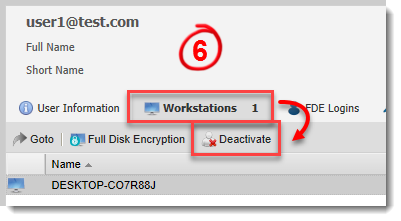
Joonis 1-1
- Märkige märkeruut Are you sure you want to deactivate this user? ja seejärel klõpsake Deaktiveeri.
Käsk saadetakse ja võetakse vastu kliendimasinas, kui see on ühendatud internetti ja kasutaja Windowsi kasutajaprofiil on sisse logitud.
Kui käsk on vastu võetud, logitakse kasutaja oma võtmefailist välja. Võtmefail nullistatakse ja aktiveerimisaken ilmub uuesti, nagu oleks tegemist uue kasutajaga.
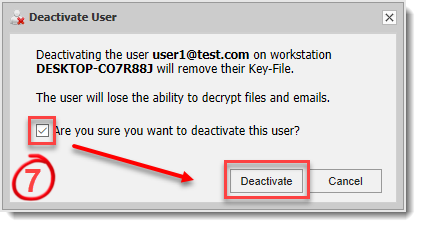
Joonis 1-2
Täieliku kettakrüpteerimise (FDE) väljalülitamine süsteemis
Eemaldage FDE (Full Disk Encryption) sisselogimised FDE-masinal, et vältida masina käivitamist nende sisselogimisandmetega tulevikus.
Kui te keelate masina ja eemaldate kõik FDE sisselogimised, ei ole enam võimalik pääseda ligi ühelegi andmetele selles süsteemis. Selleks, et taastada ligipääs keelustatud tööjaama, peate teostama FDE recovery.
Volituste eemaldamisel soovitame mitte keelata FDE administraatori sisselogimist.
Sellel protsessil on ka võimalus sundida masinat käsu töötlemisel taaskäivitama, nii et iga hetkel süsteemi kasutav kasutaja ei saa masinat enam kasutada.
Deaktiveerimiskäsu saatmiseks:
- Veenduge, et vastav(ad) ESET Endpoint Encryption (EEE) klient(id) ja server on ühendatud internetti.
- Logige sisse ESET Endpoint Encryption (EEE) serverisse.
- Klõpsake nuppu Users ja seejärel valige sobiv kasutaja või meeskond.
- Klõpsake tööjaama üksikasjad → Keelata.
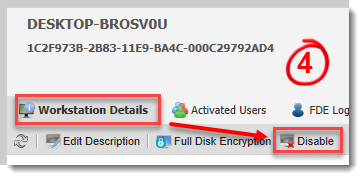
Joonis 2-1
- Valige sobiv FDE-volitus volituste eemaldamiseks. Vajaduse korral valige valik Reboot the workstation after processing command (Tööjaama taaskäivitamine pärast käsu töötlemist ) ja seejärel klõpsake OK.
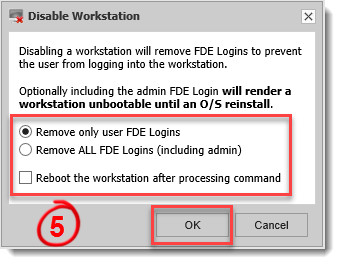
Joonis 2-2
- Kinnitage EEE Serveri parool ja klõpsake OK.
Kui valisite taaskäivitamise valiku, kuvab tööjaam käsu saamisel alltoodud ekraani ja süsteem käivitub uuesti.
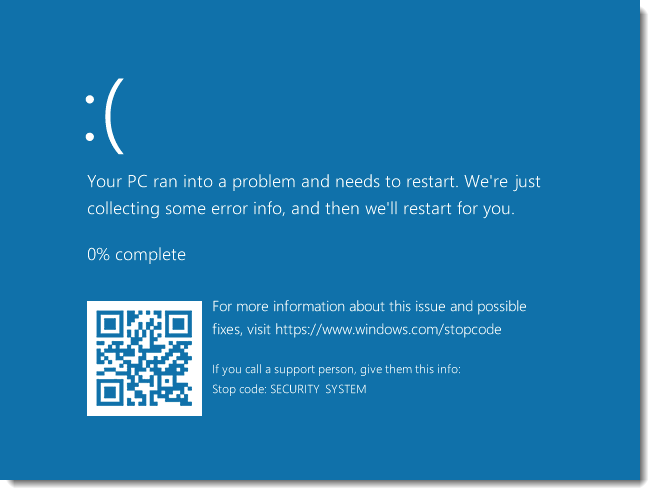
Joonis 2-3
Kui valisite eespool punktis 5 valiku Remove ALL FDE Logins (including admin), kuvab tööjaam käsu saamisel alltoodud ekraani ja süsteem ei taaskäivitu.
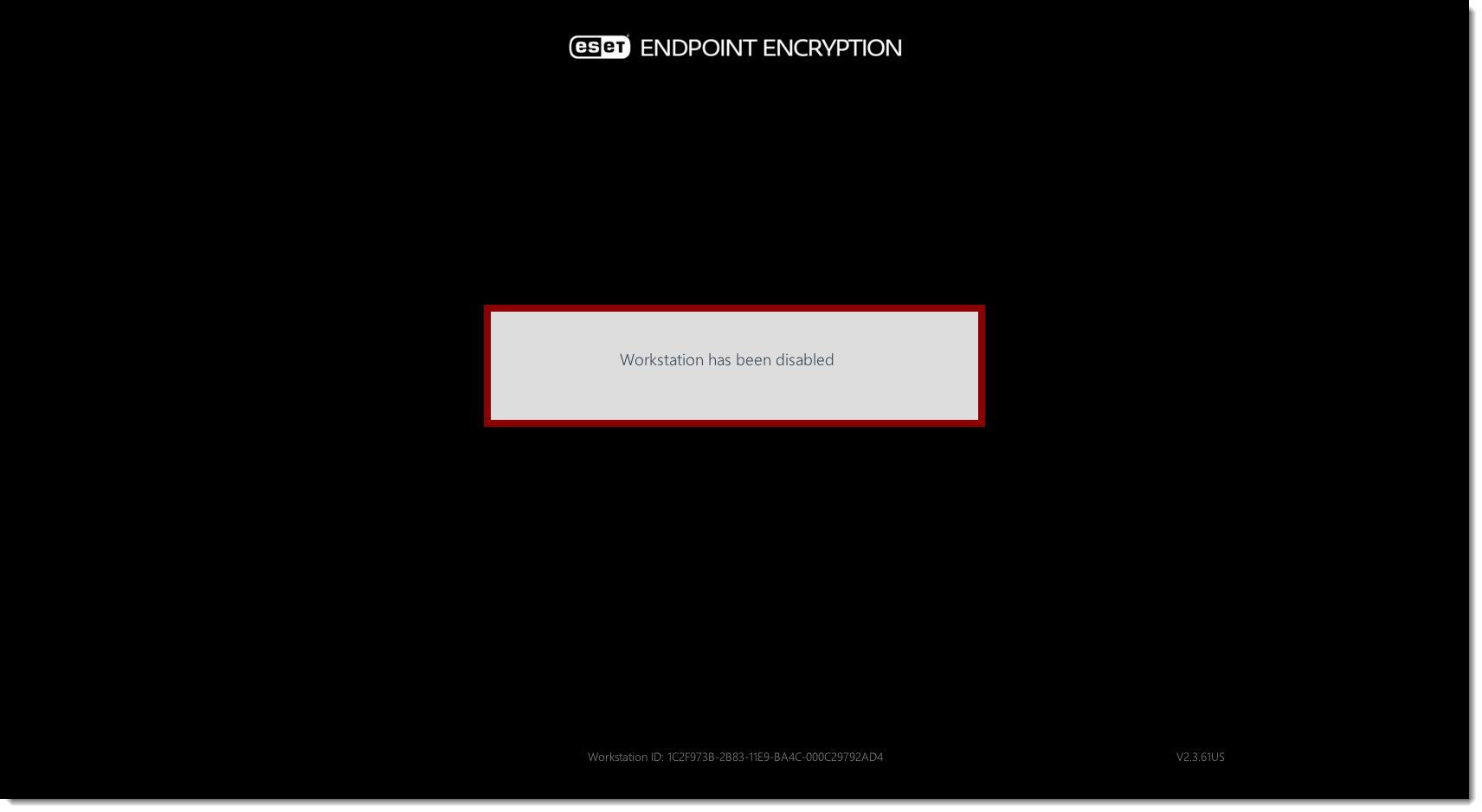
Joonis 2-4
Kui EEE Server saab käsu lõpetamise kinnituse, jätkab ta krüpteeritud tööjaama kuvamist, kuid tööjaama üksikasjade vaatamisel ei kuvata FDE Logins'i vahekaarti.
Kliendi aegunud seaded
Tööjaama poliitika sisaldab valikuid, millega saab sundida ESET Endpoint Encryption (EEE) klienti automaatselt välja lülituma, kui ta ei saa määratud aja jooksul EEE pilvega ühendust võtta.
Kasutage neid valikuid ettevaatlikult. Kui masin ei saa mingil põhjusel määratud aja jooksul pilvega ühendust võtta, toimub deaktiveerimine. Seepärast, kui kavatsete neid valikuid kasutada, tuleks need määrata nii, et neil oleks piisavalt mänguruumi, et võtta arvesse võrguprobleeme, kasutajate puhkusi, masina remonti ja muid ootamatuid sündmusi, mis võivad pilvega ühenduse võtmist edasi lükata.
Nende seadete vaatamiseks klõpsake nuppu Workstation Policy → Server Communication Settings. Asjaomased valikud on üksikasjalikult esitatud allpool:
- Client disable warning period (Kliendi keelamise hoiatusperiood) - kui see on seatud väärtuseks, mis ei ole null, on see päevade arv, mis võib mööduda, enne kui kasutajale antakse hoiatus, et tema EEE keelatakse.
- Client disable warning message (Kliendi keelamise hoiatussõnum) - hoiatustekst, mis kuvatakse hoiatusperioodi möödumisel, et tuletada kasutajale meelde, et ta peab masina ühendama internetti. Seda sõnumit saab vastavalt vajadusele kohandada.
- Client disable period (Kliendi keelamise periood) - kui see on määratud väärtuseks, mis ei ole null, on see päevade arv, mis võib mööduda enne aegumistoimingu sooritamist.
- Client disable message (kliendi keelamise sõnum) - aegumistoimingu teostamisel kuvatakse kasutajale see sõnum, mis selgitab, mis on juhtunud. Seda sõnumit saab vastavalt vajadusele kohandada.
- Expiry action to perform-Thissaab määrata kas kasutaja võtmefaili deaktiveerimiseks või kõigi kasutajate FDE sisselogimise eemaldamiseks. FDE admin login jääb alles, kui see juhtub, et võimaldada administraatoril vajadusel juurdepääsu taastada.
Lisateavet leiate veebilehelt Kuidas muuta tööjaama poliitikat?


