Sorun
- Bir iş istasyonundaki verilere erişimi devre dışı bırakmak için ESET Endpoint Encryption (EEE) Server'daki ayarları ve komutları kullanın. Bu, bir makine kaybolduğunda veya çalındığında yararlı olabilir.
- Bu seçenekler yalnızca bir EEE Sunucusunun yönetimi altındaki iş istasyonları için kullanılabilir.
- Şifreleme anahtarlarını silme
- FDE'yi devre dışı bırak
Çözüm
Şifreleme anahtarlarını silme (Devre dışı bırakma)
Bir kullanıcının anahtar dosyasındaki şifreleme anahtarları, parçalı şifrelenmiş verilere erişim sağlar (örneğin, şifrelenmiş dosyalar, şifrelenmiş klasörler, şifrelenmiş çıkarılabilir medya, şifrelenmiş e-postalar, vb.) Bir şifreleme kullanıcısının anahtar dosyasının devre dışı bırakılması, şifreleme anahtarlarının kopyalarına erişimi ortadan kaldırır.
Devre dışı bırakılmış bir makineyi yeniden etkinleştirmek mümkündür.
Devre dışı bırakma komutu göndermek için:
- İlgili ESET Endpoint Encryption (EEE) İstemcilerinin ve Sunucusunun internete bağlı olduğunu doğrulayın.
- Hedef istemci makinenin, kullanıcının anahtar dosyasını içeren Windows profilinde oturum açtığını doğrulayın.
- ESET Endpoint Encryption (EEE) Server'da oturum açın.
- Kullanıcılar şubesini veya kullanıcı ekibini seçin ve ardından ilgili kullanıcıyı seçin.
- Ayrıntılar'ı tıklatın.
- İş İstasyonları sekmesine tıklayın ve ardından Devre Dışı Bırak'a tıklayın.
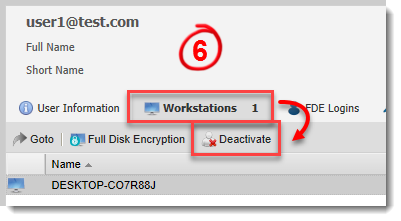
Şekil 1-1
- Bu kullanıcıyı devre dışı bırakmak istediğinizden emin misiniz? öğesinin yanındaki onay kutusunu seçin ve ardından Devre dışı bırak öğesine tıklayın.
Komut, internete bağlıysa ve kullanıcının Windows kullanıcı profili oturum açmışsa, istemci makine tarafından gönderilecek ve alınacaktır.
Komut alındığında, kullanıcının anahtar dosyasından oturumu kapatılır. Anahtar dosyası sıfırlanır ve etkinleştirme penceresi yeni bir kullanıcı için olduğu gibi yeniden görünür.
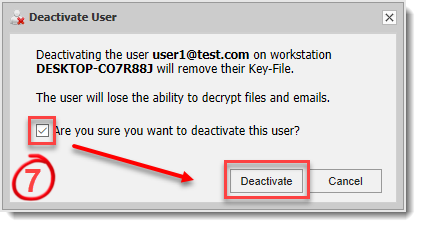
Şekil 1-2
Sisteminizde Tam Disk Şifrelemesini (FDE) devre dışı bırakın
Makinenin gelecekte bu kimlik bilgileri kullanılarak başlatılmasını önlemek için bir FDE makinesindeki Tam Disk Şifreleme (FDE) oturum açma bilgilerini kaldırın.
Bir makineyi devre dışı bıraktığınızda ve tüm FDE oturum açma bilgilerini kaldırdığınızda, artık o sistemdeki hiçbir veriye erişmek mümkün olmayacaktır. Devre dışı bırakılmış bir iş istasyonuna yeniden giriş yapmak için bir FDE recovery gerçekleştirmeniz gerekir.
Kimlik bilgilerini kaldırırken, FDE yönetici oturumunu devre dışı bırakmamanızı tavsiye ederiz.
Bu işlem ayrıca komutu işledikten sonra makineyi yeniden başlatmaya zorlama seçeneğine de sahiptir, böylece o anda sistemi kullanan herhangi bir kullanıcının makineyi kullanması durdurulacaktır.
Devre dışı bırakma komutu göndermek için:
- İlgili ESET Endpoint Encryption (EEE) İstemcilerinin ve Sunucusunun internete bağlı olduğunu doğrulayın.
- ESET Endpoint Encryption (EEE) Sunucusu'nda oturum açın.
- Kullanıcılar 'ı tıklatın ve ardından ilgili kullanıcıyı veya ekibi seçin.
- İş İstasyonu Ayrıntıları → Devre Dışı Bırak'a tıklayın.
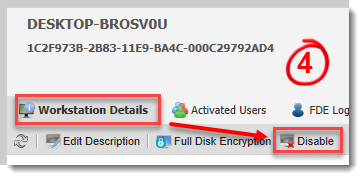
Şekil 2-1
- İlgili FDE kimlik bilgilerini kaldırma seçeneğini belirleyin. Uygunsa, komut işlendikten sonra iş istasyonunu yeniden başlat seçeneğini belirleyin ve ardından Tamam'ı tıklatın.
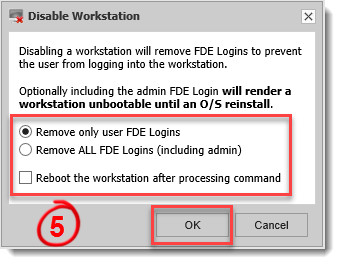
Şekil 2-2
- EEE Sunucu parolanızı onaylayın ve ardından Tamam'a tıklayın.
Yeniden başlatma seçeneğini seçtiyseniz, iş istasyonu komutu aldığında aşağıdaki ekranı görüntüleyecek ve sistem yeniden başlayacaktır.
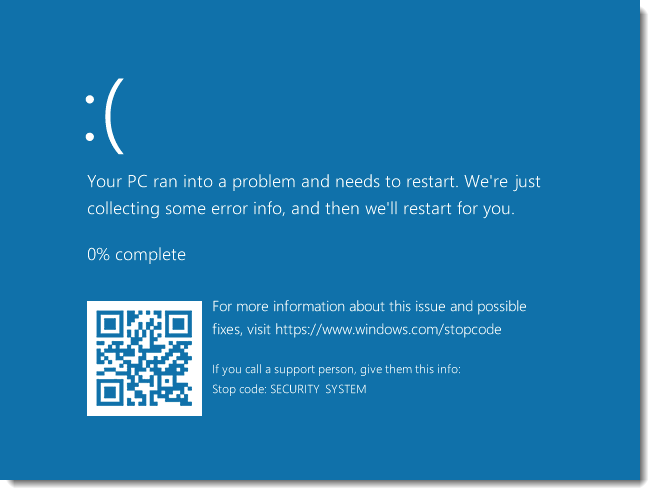
Şekil 2-3
Yukarıdaki 5. adımda TÜM FDE Oturum Açma Bilgilerini Kaldır (admin dahil) seçeneğini seçtiyseniz, iş istasyonu komutu aldığında aşağıdaki ekranı görüntüleyecek ve sistem yeniden başlatılmayacaktır.
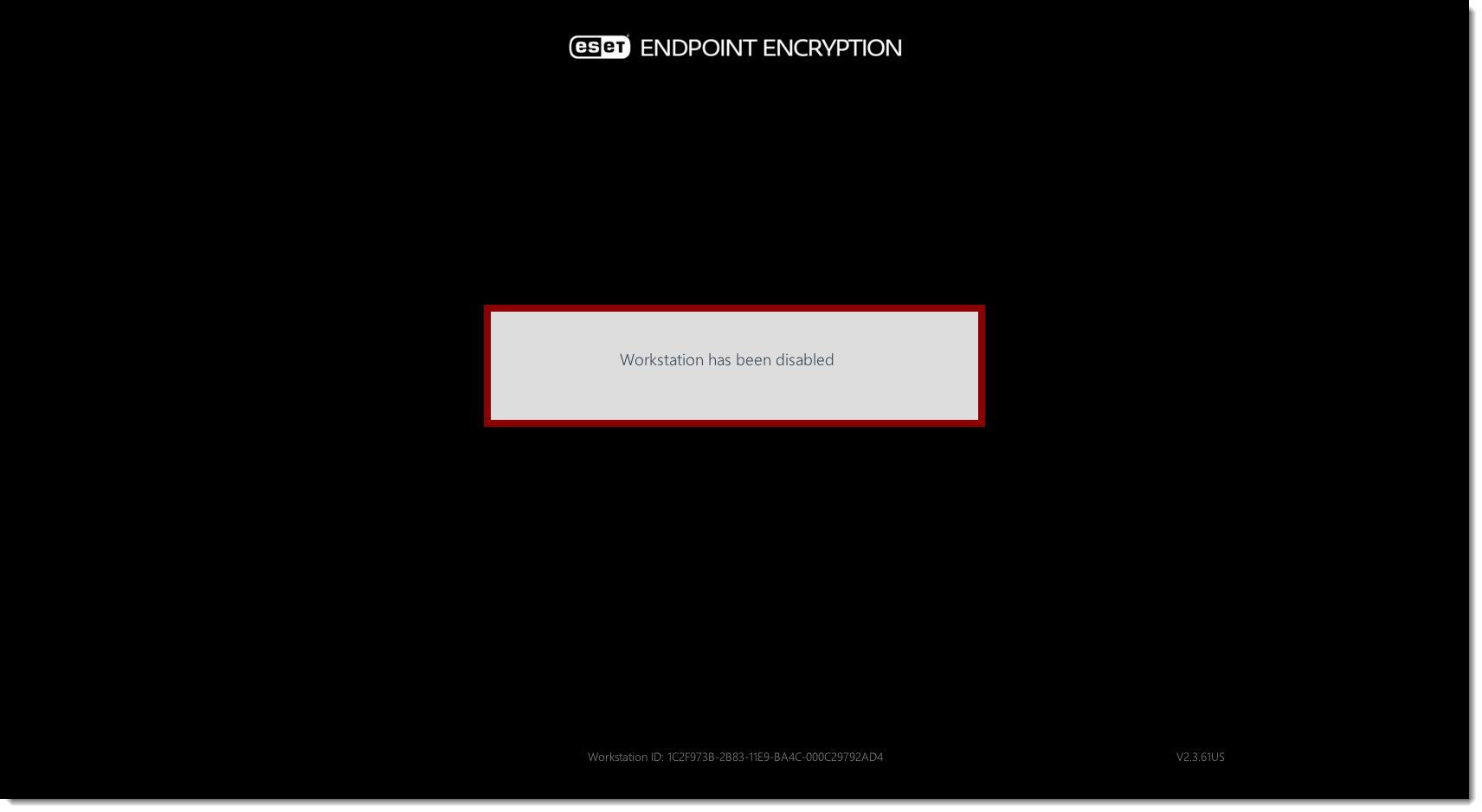
Şekil 2-4
EEE Sunucusu komut tamamlama makbuzu alırsa, şifrelenmiş iş istasyonunu görüntülemeye devam eder, ancak İş İstasyonu Ayrıntıları görüntülenirken FDE Oturum Açma Bilgileri sekmesi görüntülenmez.
İstemci süresi dolmuş ayarlar
İş İstasyonu İlkesi, ESET Endpoint Encryption (EEE) İstemcisi'nin belirli bir süre boyunca EEE bulutuyla iletişim kuramaması durumunda otomatik olarak devre dışı bırakılmasını zorlayan seçenekler içerir.
Bu seçenekleri dikkatli kullanın. Herhangi bir nedenle makine belirtilen süre boyunca buluta erişemezse devre dışı bırakma eylemi gerçekleştirilir. Bu nedenle, seçenekleri kullanmayı düşünüyorsanız, ağ sorunları, kullanıcı tatilleri, makine onarımları ve bulutla bağlantıyı geciktirebilecek diğer beklenmedik olaylara izin vermek için bir miktar boşluk bırakarak ayarlanmalıdır.
Bu ayarları görüntülemek için İş İstasyonu İlkesi → Sunucu İletişim Ayarları'na tıklayın. İlgili seçenekler aşağıda ayrıntılı olarak açıklanmıştır:
- İstemci devre dışı bırakmauyarı süresi-Sıfır olmayan bir değere ayarlandığındabu, kullanıcıya EEE'sinin devre dışı bırakılacağına dair bir uyarı verilmeden önce geçebilecek gün sayısıdır.
- İstemci devre dışıuyarı mesajı-Kullanıcıyamakineyi internete bağlaması gerektiğini hatırlatmak için uyarı süresine ulaşıldığında görüntülenen uyarı metni. Bu mesaj gerektiği gibi özelleştirilebilir.
- İstemcidevre dışı bırakma süresi-Sıfır olmayan bir değere ayarlandığındabu, sona erme eylemi gerçekleştirilmeden önce geçebilecek gün sayısıdır.
- İstemci devre dışı bırakma mesajı- Sona erme eyleminin gerçekleştirildiği noktada, kullanıcıya ne olduğunu açıklayan bu mesaj görüntülenecektir. Bu mesaj gerektiği gibi özelleştirilebilir.
- Gerçekleştirileceksüre sonu eylemi-Bu, kullanıcıların anahtar dosyasını devre dışı bırakmak veya tüm kullanıcı FDE oturumlarını kaldırmak için ayarlanabilir. FDE yönetici oturumu, yöneticinin gerektiğinde erişimi kurtarmasına izin vermek için bu durumda kalacaktır.
Daha fazla bilgi için İş istasyonu ilkesini nasıl değiştiririm?


