NOT:
Bu sayfa bir bilgisayar tarafından çevrilmiştir. Orijinal metni görüntülemek için bu sayfadaki Diller altında İngilizce'ye tıklayın. Anlaşılmayan bir şey bulursanız, lütfen yerel destek biriminizle iletişime geçin.
Çözüm
Required user permissions
This article assumes that you have the appropriate access rights and permissions to perform the tasks below.
If you are unable to perform the tasks below (the option is unavailable), create a second administrator user with all access rights.
- ESET PROTECT users: Create a second administrator user in ESET PROTECT
- ESET PROTECT On-Prem users: Create a second administrator user in ESET PROTECT On-Prem
uç nokta kullanıcıları: Endpoint users.
ESET PROTECT veya ESET PROTECT On-Prem'de IDS dışlamaları oluşturma
-
İlkeler'e tıklayın, Yerleşik ilkeyi seçin ve ardından değiştirmek istediğiniz ilkeyi seçin. Eylemler → Düzenle üzerine tıklayın.
Şekil 1-1
-
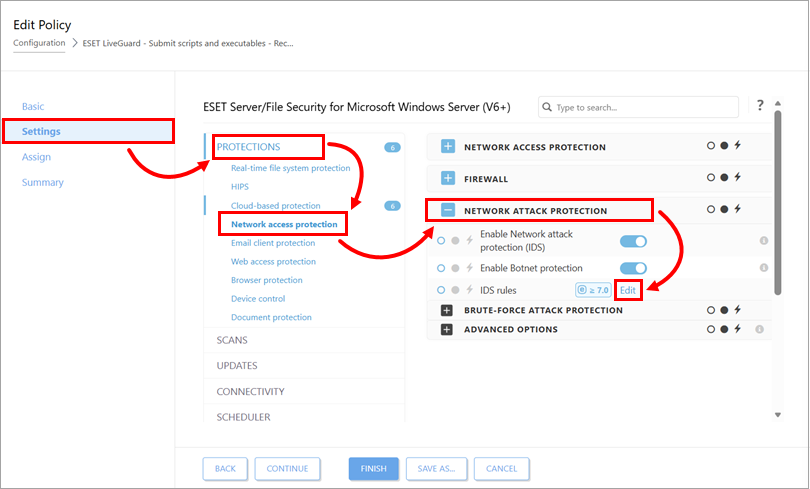
Ayarlar → Korumalar → Ağ erişim koruması'na tıklayın, Ağ Saldırı Koruması'nı genişletin ve IDS kurallarının yanındaki Düzenle 'ye tıklayın.
Şekil 1-2
-
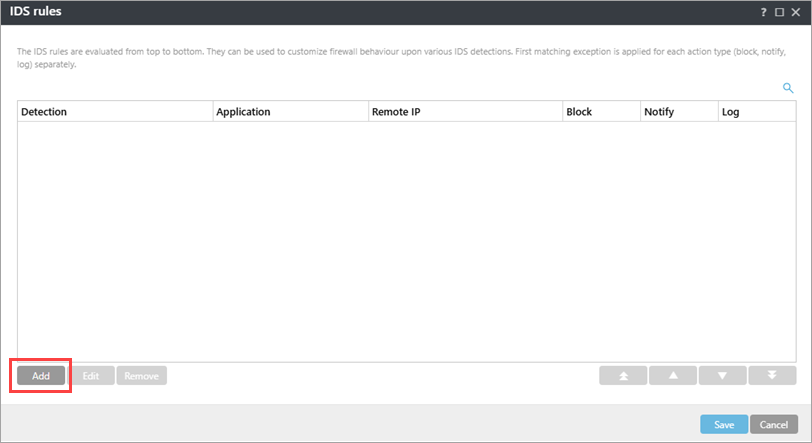
Ekle'ye tıklayın.
Şekil 1-3
-
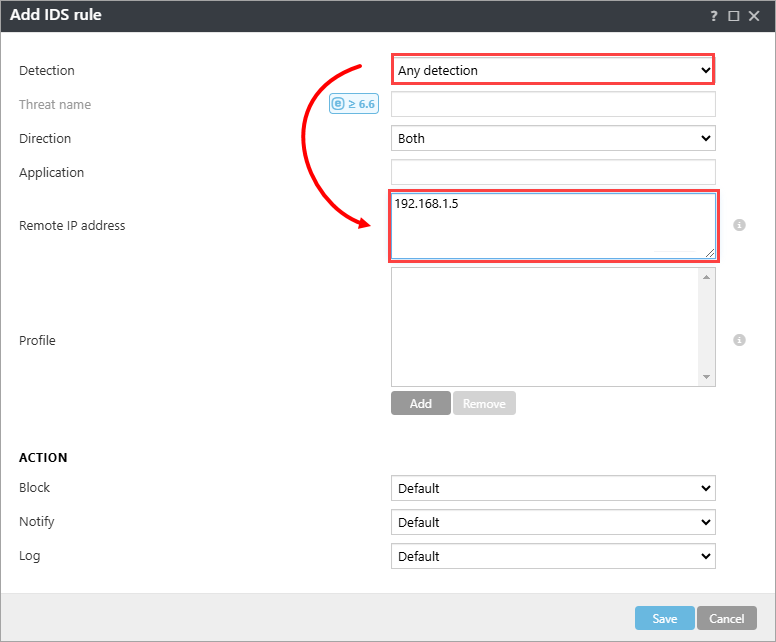
Algılama açılır menüsünde Herhangi Bir Algılama 'yı seçin ve Uzak IP adresini (ağı tarayan yazılımın bulunduğu makinenin IP adresi ) yazın.
Alternatif olarak, Uygulama'ya
.exedosyasının tam yolunu yazarak yerel olarak yüklenmiş bir uygulama için IDS dışlama ayarlayabilirsiniz, örneğin,C:\Windows\system32\cmd.exe.
-
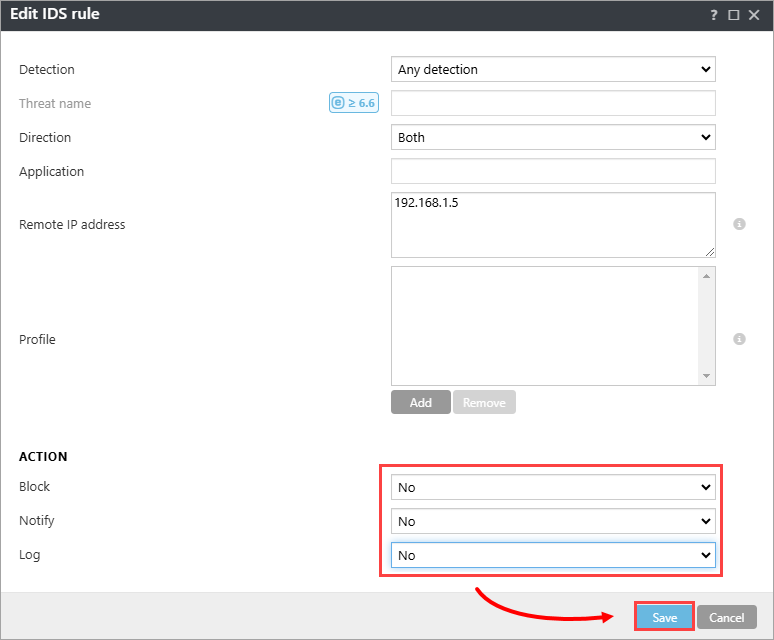
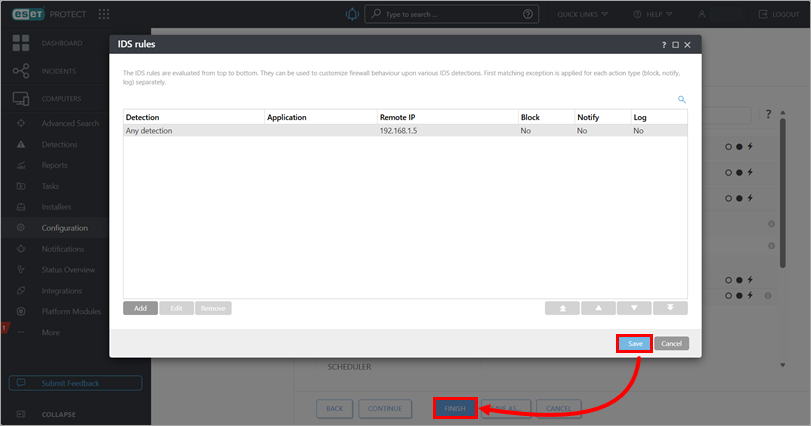
Eylem bölümünde, her bir açılır menüden Hayır seçeneğini belirleyin. İlkeyi kaydetmek için Kaydet → Kaydet 'e tıklayın. Bu yeni bir ilkeyse, doğru gruplara atayın. Bilgisayarlar giriş yaptıktan sonra ilke değişikliğini alacaklardır.
Şekil 1-5