Lösning
Relaterad lösning: Användare av Endpoint
Skapa IDS-undantag i ESET PROTECT eller ESET PROTECT On-Prem
-
Öppna den policy som tilldelats de enheter för vilka du vill skapa IDS-undantag.
-
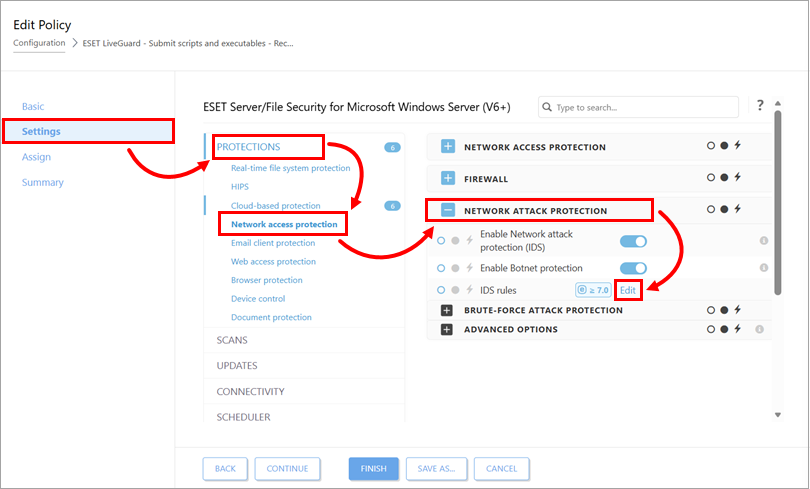
Klicka på Inställningar → Skydd → Skydd för nätverksåtkomst, expandera Skydd mot nätverksattacker och klicka på Redigera bredvid IDS-regler.
-
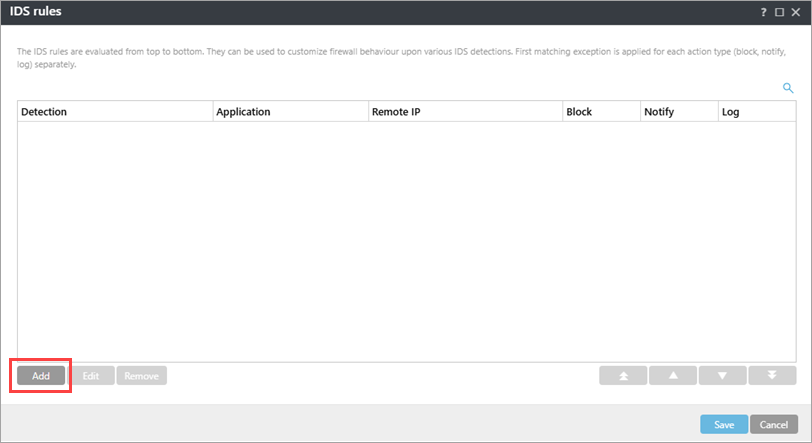
Klicka på Lägg till.
-
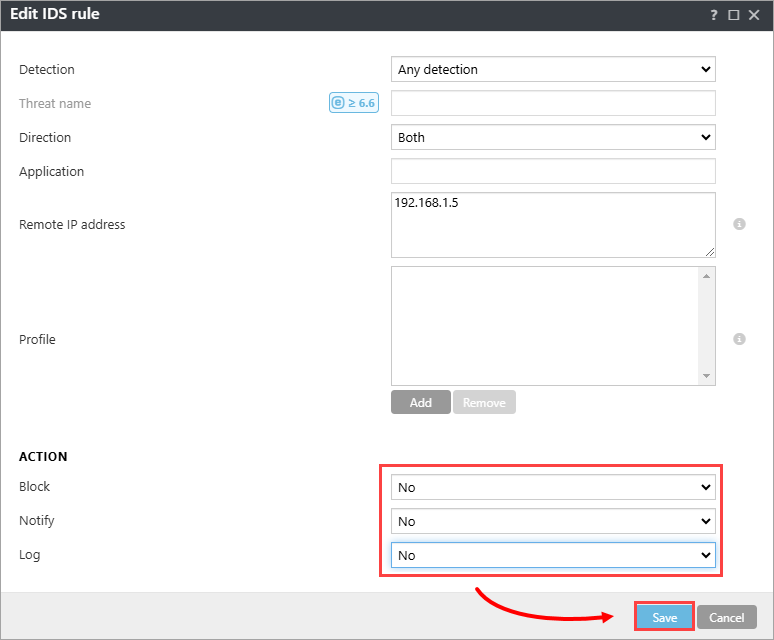
I rullgardinsmenyn Detektering väljer du Alla detekteringar. I fältet Fjärr-IP-adress skriver du in IP-adressen för den enhet som har programvaran som skannar nätverket.
Alternativt kan du ställa in ett IDS-undantag för ett lokalt installerat program: i fältet Program anger du den fullständiga sökvägen till
.exe-filen(till exempel:C:\Windows\system32\cmd.exe).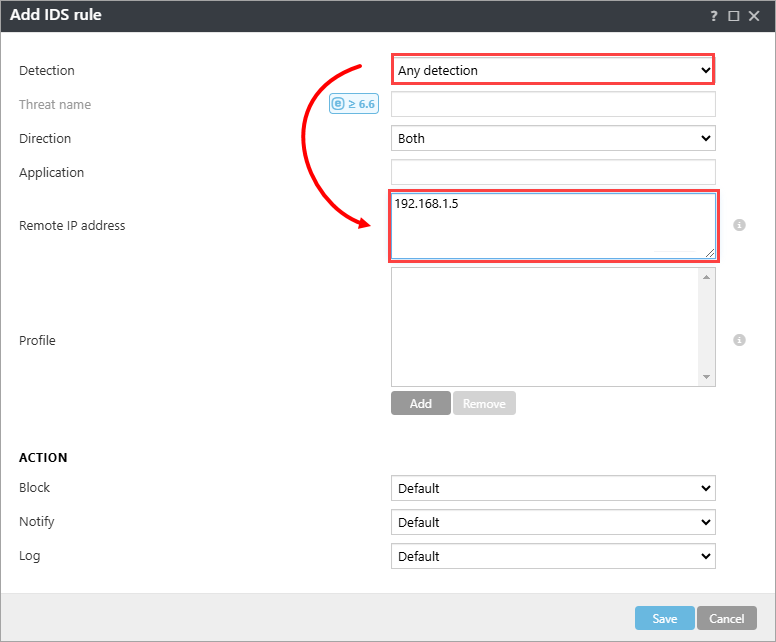
-
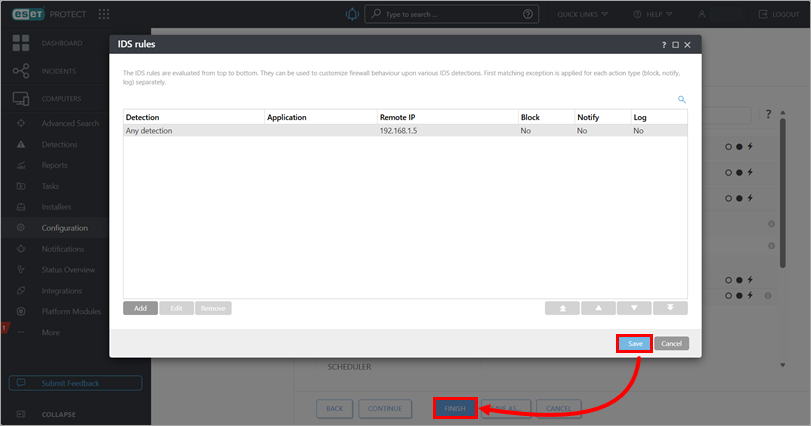
I avsnittet Åtgärd väljer du Nej i varje rullgardinsmeny. Klicka på Spara.
-
Klicka på Spara → Slutför.