Solución
Solución relacionada: Usuarios de Endpoint
Crear exclusiones del IDS en ESET PROTECT o ESET PROTECT On-Prem
-
Abre la política asignada a los dispositivos para los que deseas crear exclusiones del IDS.
-
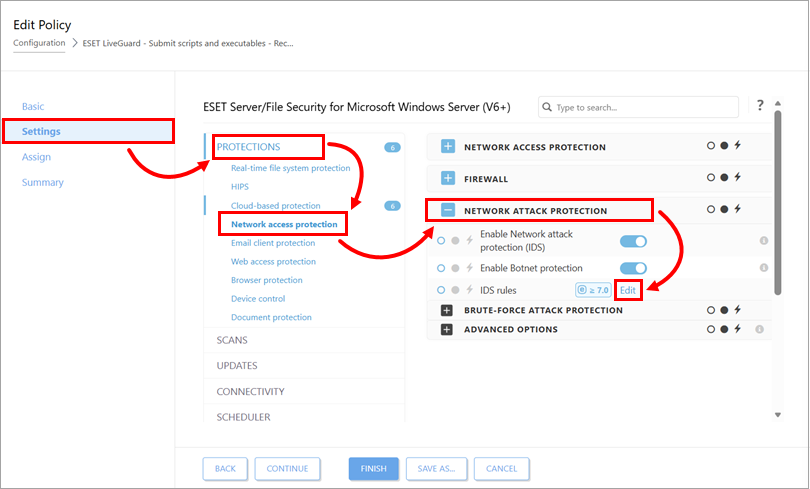
Haga clic en Configuración → Protecciones → Protección de acceso a la red, despliegue Protección contra ataques de red y haga clic en Editar junto a Reglas de IDS.
-
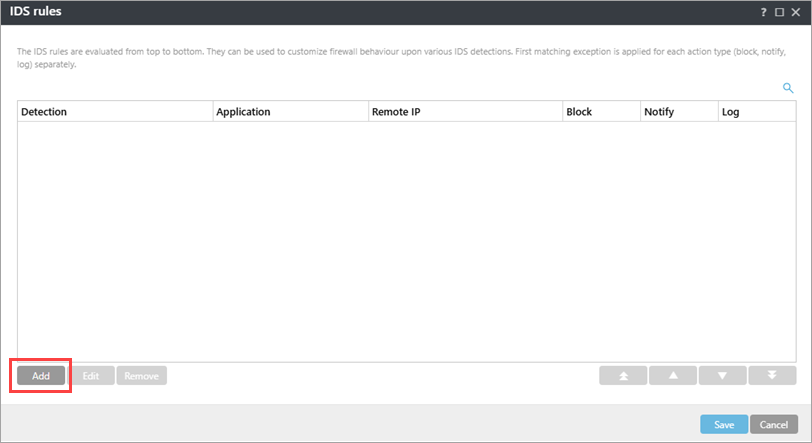
Haga clic en «Añadir».
-
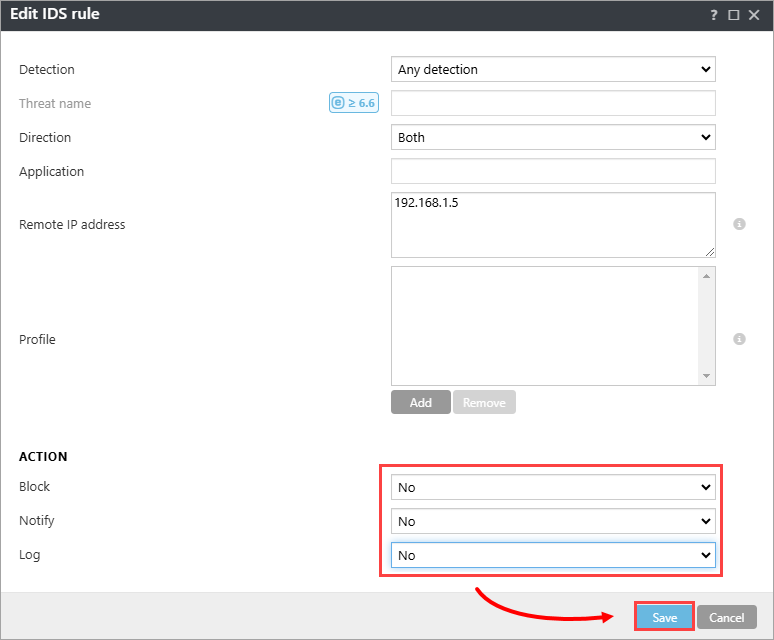
En el menú desplegable «Detección» , selecciona «Cualquier detección». En el campo «Dirección IP remota », escribe la dirección IP del dispositivo que analiza la red.
Como alternativa, configura una exclusión del IDS para una aplicación instalada localmente: en el campo «Aplicación», escribe la ruta completa al archivo
.exe(por ejemplo:C:\Windows\system32\cmd.exe).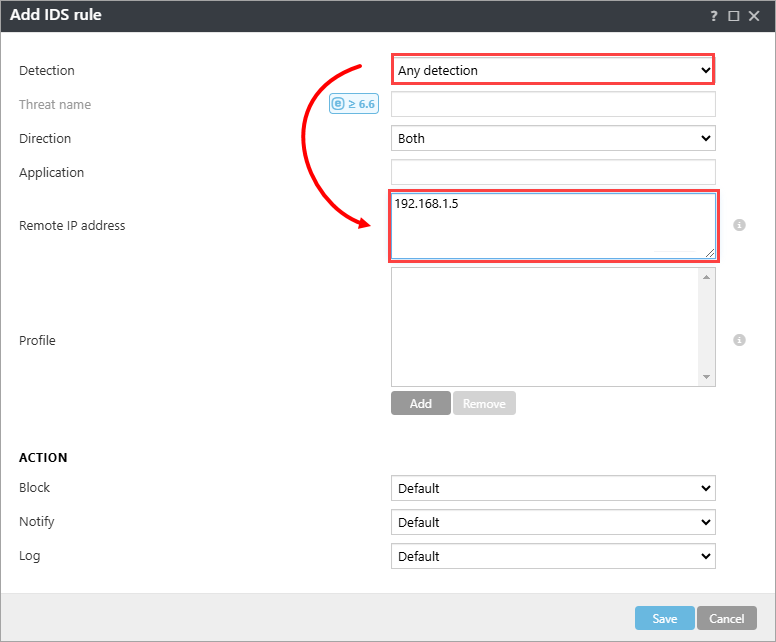
-
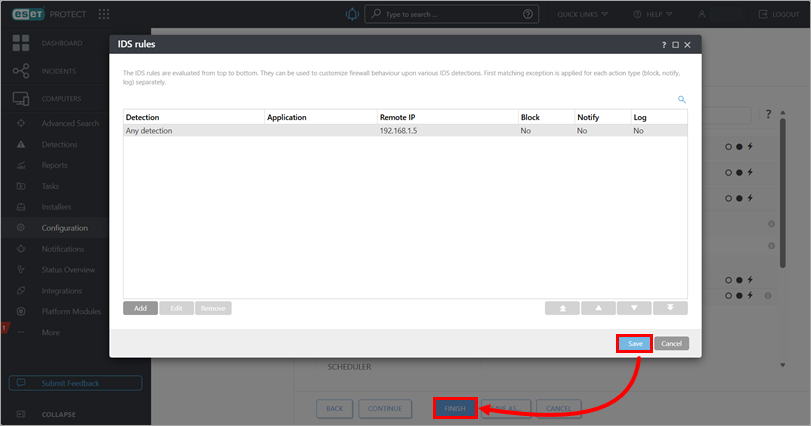
En la sección «Acción », selecciona «No » en cada menú desplegable. Haz clic en «Guardar».
-
Haz clic en «Guardar » → «Finalizar».