[KB7677] IDS-Regeln für Client-Arbeitsplätze in ESET PROTECT oder ESET PROTECT On-Prem (Windows) erstellen

HINWEIS:

Diese Seite wurde von einem Computer übersetzt. Klicken Sie auf Englisch unter Sprachen auf dieser Seite, um den Originaltext anzuzeigen. Sollten Sie etwas unklar finden, wenden Sie sich bitte an Ihren lokalen Support.

Lösung

Erforderliche Benutzerberechtigungen

In diesem Artikel wird davon ausgegangen, dass Sie über die entsprechenden Zugriffsrechte und Berechtigungen verfügen, um die folgenden Aufgaben durchzuführen.

Wenn Sie den Standardadministrator verwenden oder die folgenden Aufgaben nicht ausführen können (die Option ist nicht verfügbar), erstellen Sie einen zweiten Administratorbenutzer mit allen Zugriffsrechten.

endpunkt-Benutzer: Endpoint-Benutzer.

IDS-Ausschlüsse in ESET PROTECT oder ESET PROTECT On-Prem erstellen

  1. Klicken Sie auf Richtlinien, wählen Sie die integrierte Richtlinie und dann die Richtlinie aus, die Sie ändern möchten. Klicken Sie auf Aktionen → Bearbeiten.

    Abbildung 1-1
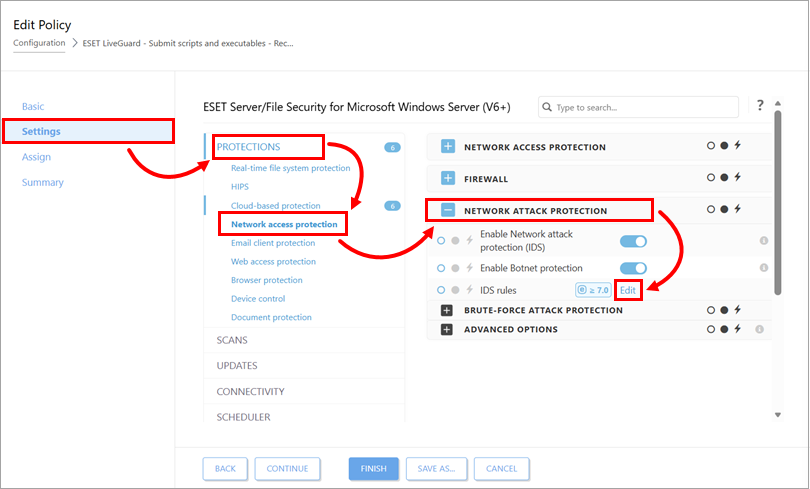
  1. Klicken Sie auf EinstellungenSchutzNetzwerkzugriffsschutz, erweitern Sie Netzwerkangriffsschutz und klicken Sie auf Bearbeiten neben IDS-Regeln.

    Abbildung 1-2
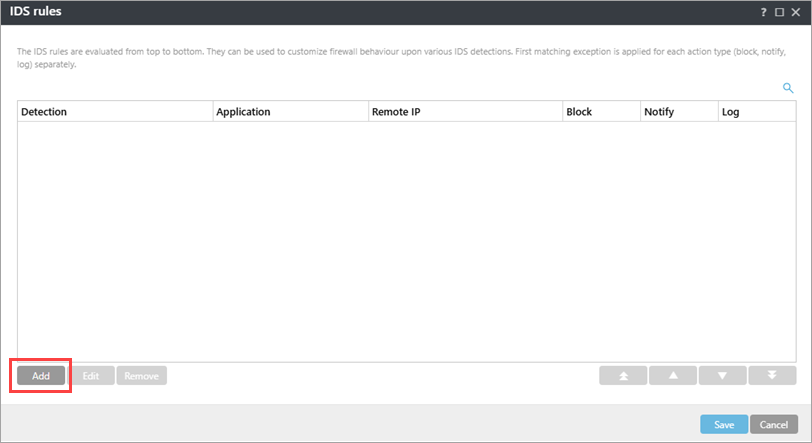
  1. Klicken Sie auf Hinzufügen.

    Abbildung 1-3
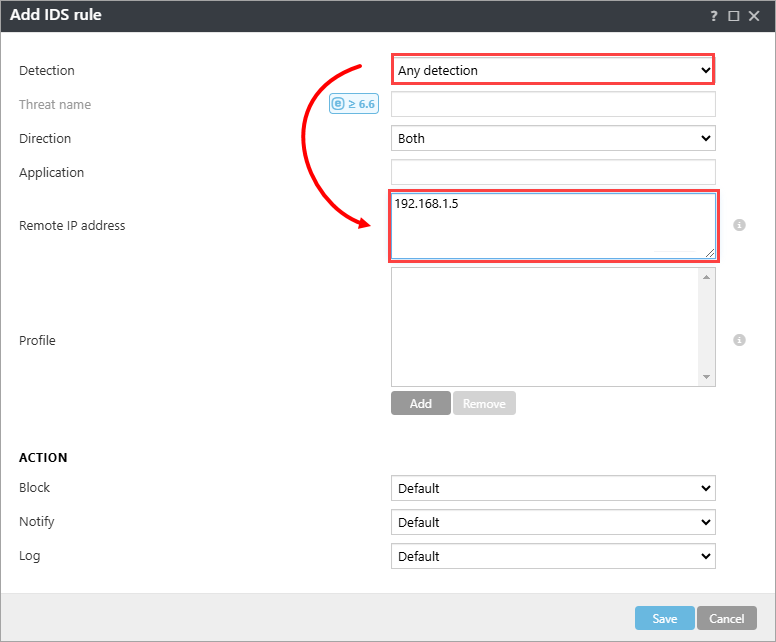
  1. Wählen Sie im Dropdown-Menü Erkennung die Option Beliebige Erkennung und geben Sie die Remote-IP-Adresse ein (IP-Adresse des Rechners mit der Software, die das Netzwerk scannt).

    Alternativ können Sie einen IDS-Ausschluss für eine lokal installierte Anwendung einrichten, indem Sie den vollständigen Pfad zu der .exe-Datei in Application eingeben, z. B. C:\Windows\system32\cmd.exe.

Abbildung 1-4
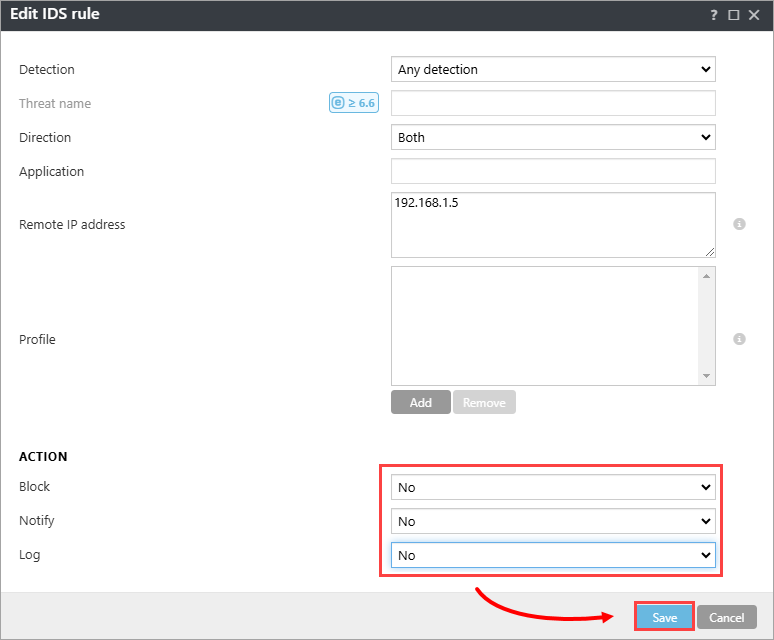
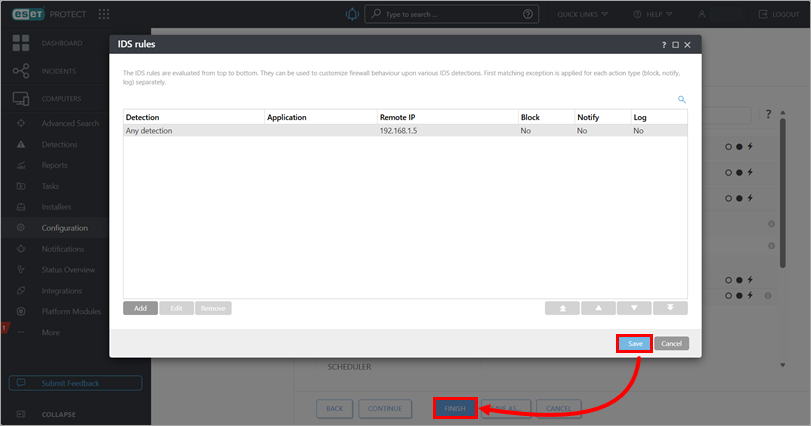
  1. Wählen Sie im Abschnitt Aktion in jedem Dropdown-Menü die Option Nein aus. Klicken Sie auf SpeichernSpeichern , um die Richtlinie zu speichern. Wenn es sich um eine neue Richtlinie handelt, ordnen Sie sie den richtigen Gruppen zu. Nachdem die Computer eingecheckt haben, erhalten sie die Richtlinienänderung.

    Abbildung 1-5