[KB7677] Créer des règles IDS pour les postes clients dans ESET PROTECT ou ESET PROTECT On-Prem (Windows)
NOTE:
Cette page a été traduite par un ordinateur. Cliquez sur English sous Languages sur cette page pour afficher le texte original. Si vous estimez que quelque chose n'est pas clair, veuillez contacter votre support local.
Solution
Autorisations utilisateur requises
Cet article part du principe que vous disposez des droits d'accès et autorisations nécessaires pour effectuer les tâches ci-dessous.
Si vous utilisez l'utilisateur Administrateur par défaut ou si vous ne pouvez pas effectuer les tâches indiquées ci-dessous (option non disponible), créez un second utilisateur administrateur avec tous les droits d'accès.
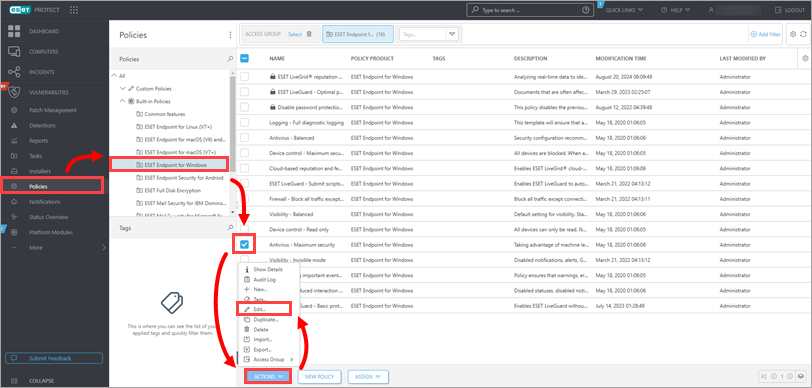
Cliquez sur Policies (Politiques), sélectionnez Built-in policy (Politique intégrée), puis sélectionnez la politique que vous souhaitez modifier. Cliquez sur Actions → Modifier.
Figure 1-1
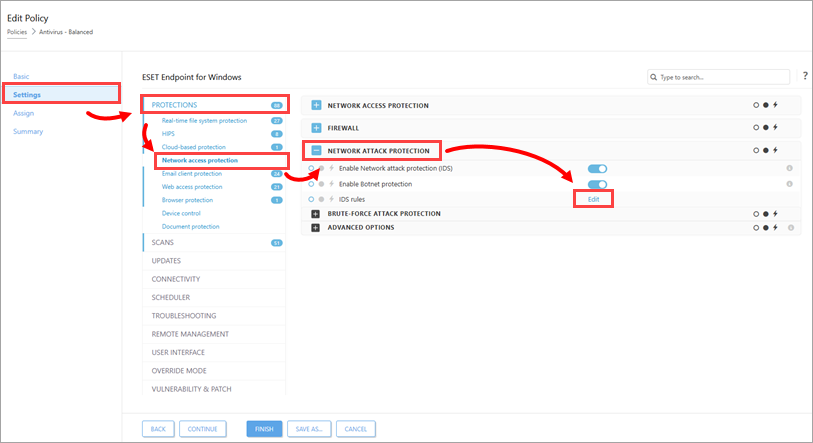
Cliquez sur Paramètres → Protections → Protection de l'accès au réseau, développez Protection contre les attaques du réseau et cliquez sur Modifier en regard de Règles IDS.
Figure 1-2
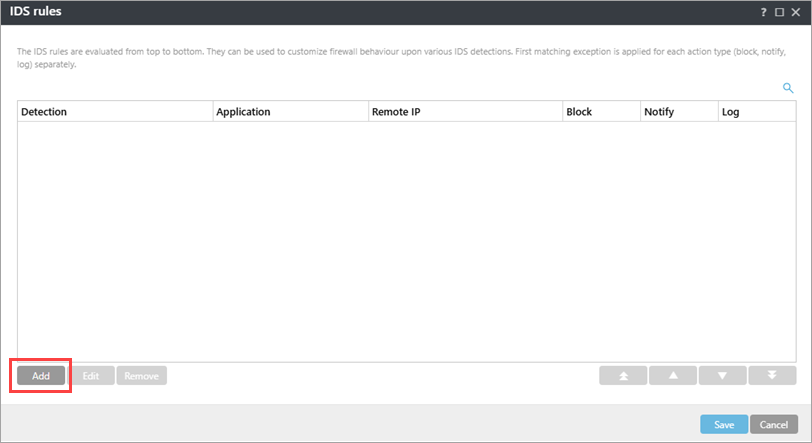
Cliquez sur Ajouter.
Figure 1-3
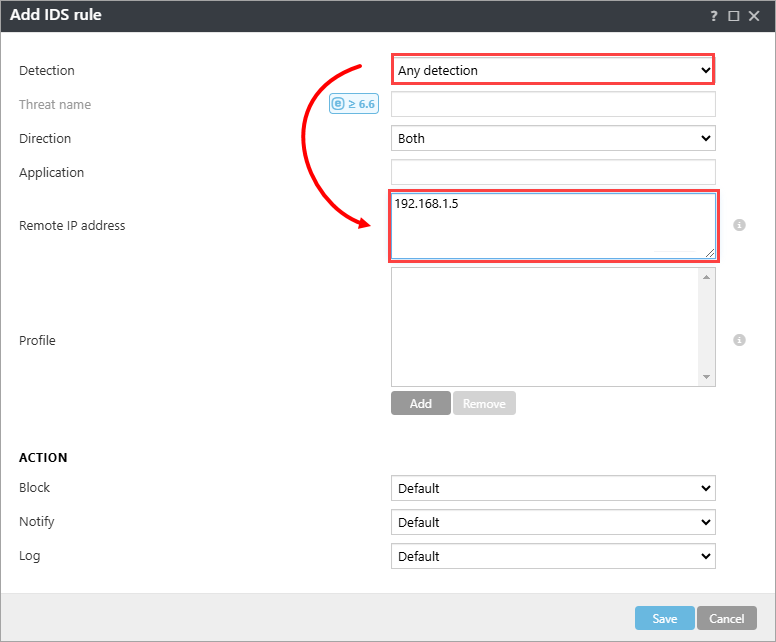
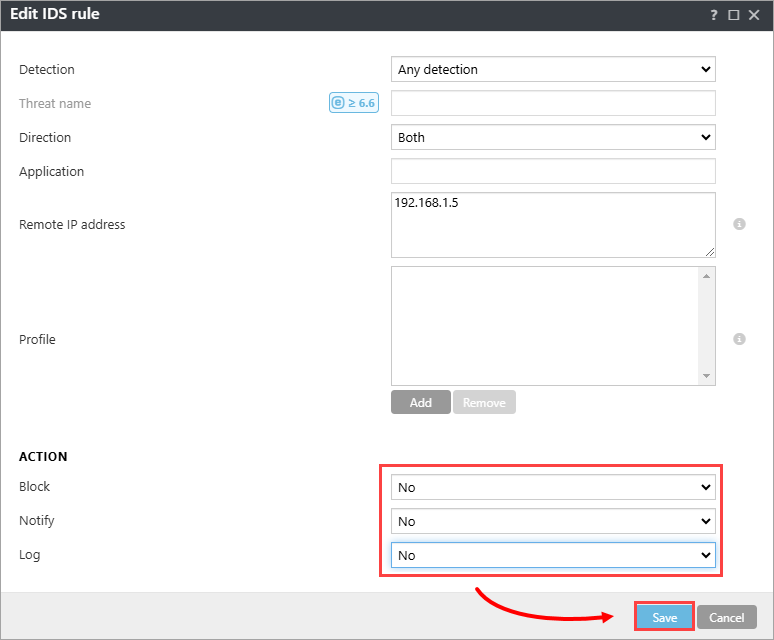
Dans le menu déroulant Détection , sélectionnez Toute détection et saisissez l'adresse IP distante (adresse IP de la machine équipée du logiciel qui analyse le réseau).
Vous pouvez également configurer une exclusion IDS pour une application installée localement en saisissant le chemin complet du fichier .exe dans Application, par exemple, C:\NWindows\System32\Ncmd.exe.
Figure 1-4
Dans la section Action, sélectionnez No dans chaque menu déroulant. Cliquez sur Enregistrer → Enregistrer pour enregistrer la politique. S'il s'agit d'une nouvelle stratégie, attribuez-la aux groupes appropriés. Une fois les ordinateurs enregistrés, ils recevront la modification de la politique.
 utilisateurs finaux : Endpoint users.