Utgåva
- Avaktivera en användare när denne lämnar företaget och du behöver en licens för en nyanställd
- Avaktivera enanvändare frånen arbetsstation för att ta bort licensaktivering och granulerade krypteringsnycklar
- Avaktivera en användare som är inloggad på flera arbetsstationer
- Ta bort användaren från ESET Endpoint Encryption (EEE)
Lösning
Avaktivera en användare för att ta bort licensaktiveringen
-
Logga in på ESET Endpoint Encryption Server.
-
Klicka på Användare. Dubbelklicka på den användare du vill avaktivera.
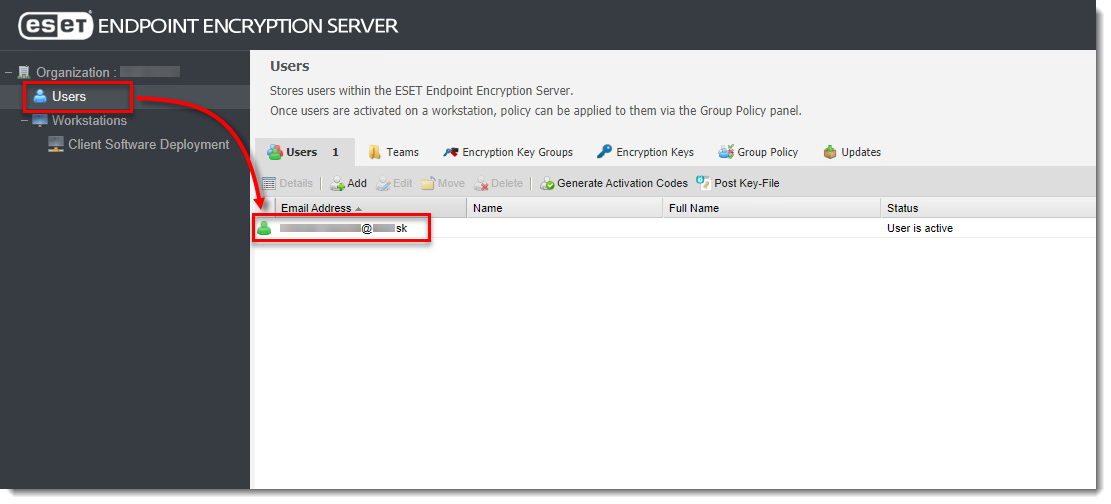
Figur 1-1
Klicka på bilden för att visa den i större format i ett nytt fönster -
Klicka på fliken Workstations i dialogfönstret, välj en arbetsstation och klicka sedan på Deactivate.
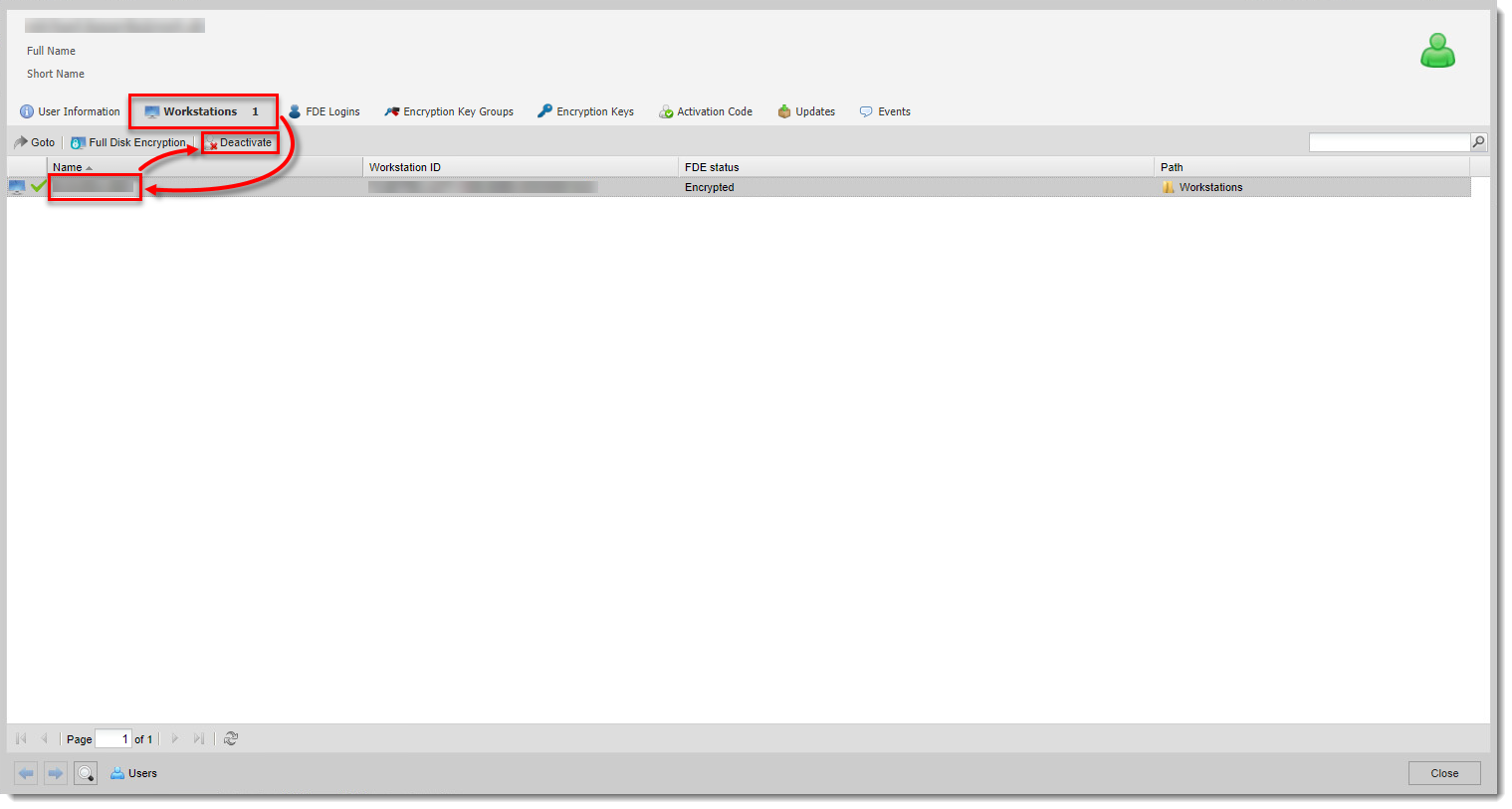
Figur 1-2
Klicka på bilden för att visa den i större format i ett nytt fönster -
Markera kryssrutan Är du säker på att du vill avaktivera den här användaren? i popup-fönstret och klicka på Avaktivera för att avaktivera en användare från arbetsstationen.
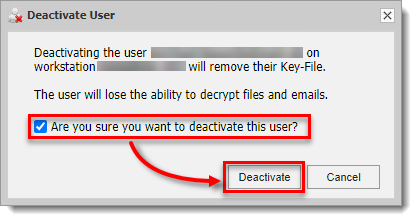
Figur 1-3
Klicka på bilden för att se den i större format i nytt fönster -
Användarikonens färg ändras till orange. Klicka på Stäng.
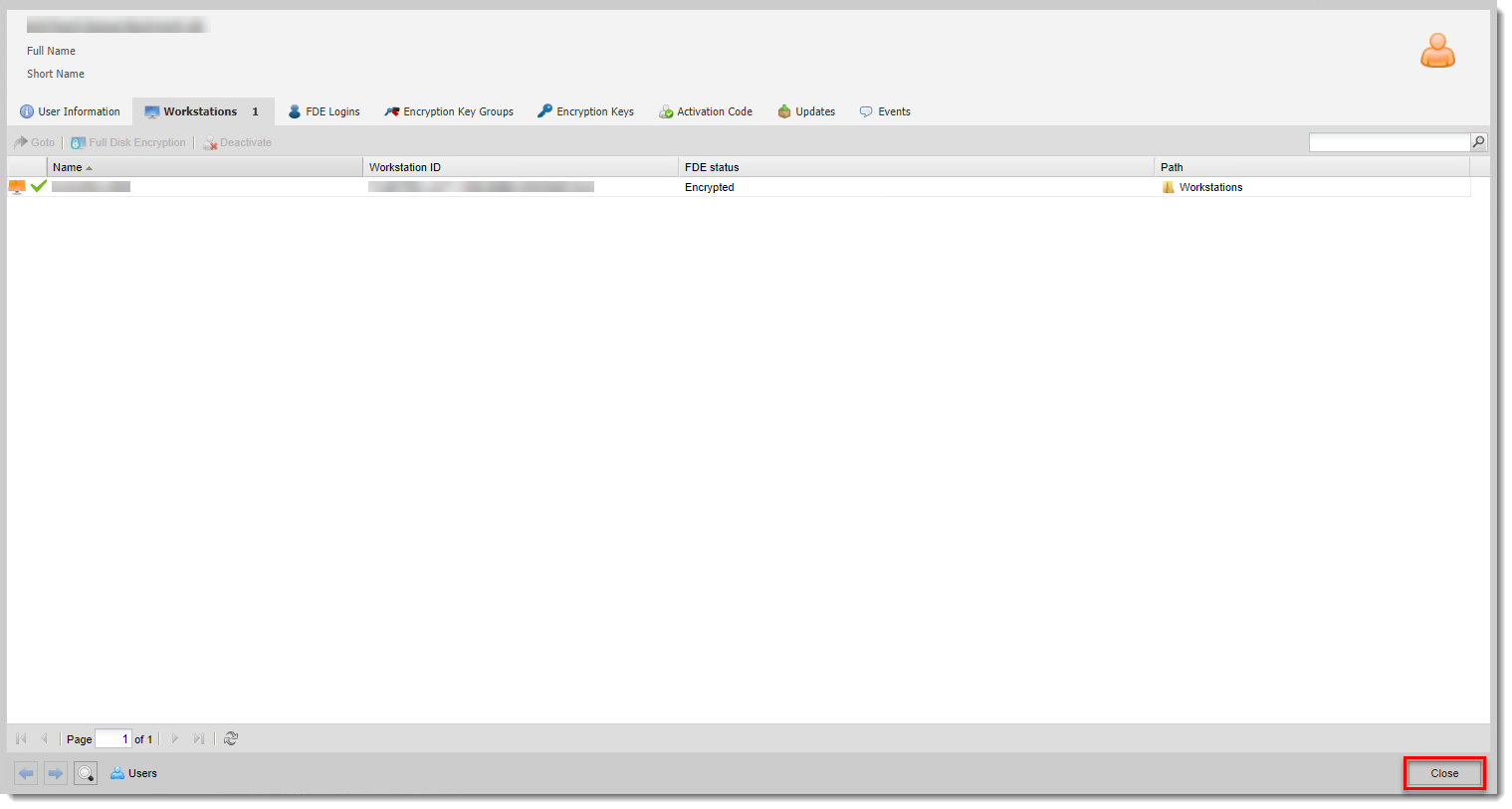
Figur 1-4
Klicka på bilden för att se den i större format i nytt fönster -
Synkronisera EEE-klienten manuellt. Synkroniseringen kommer att avaktivera användaren från arbetsstationen.
-
När användaren har avaktiverats från arbetsstationen visas aktiveringsfönstret för EEE på klientdatorn.
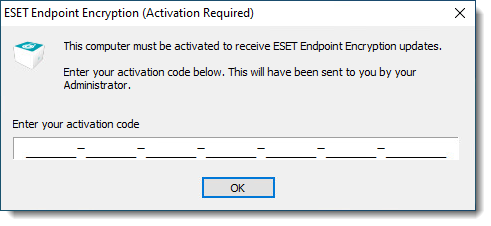
Figur 1-5
Klicka på bilden för att se den i större format i ett nytt fönster
Avaktivera en användare som är inloggad på flera arbetsstationer
-
Logga in på ESET Endpoint Encryption Server.
-
Klicka på Användare. Dubbelklicka på den användare som du vill avaktivera.
Figur 2-1
Klicka på bilden för att se den i större format i ett nytt fönster -
I dialogfönstret klickar du på Arbetsstationer för att se de arbetsstationer som du behöver inaktivera användaren från och klickar sedan på Stäng.
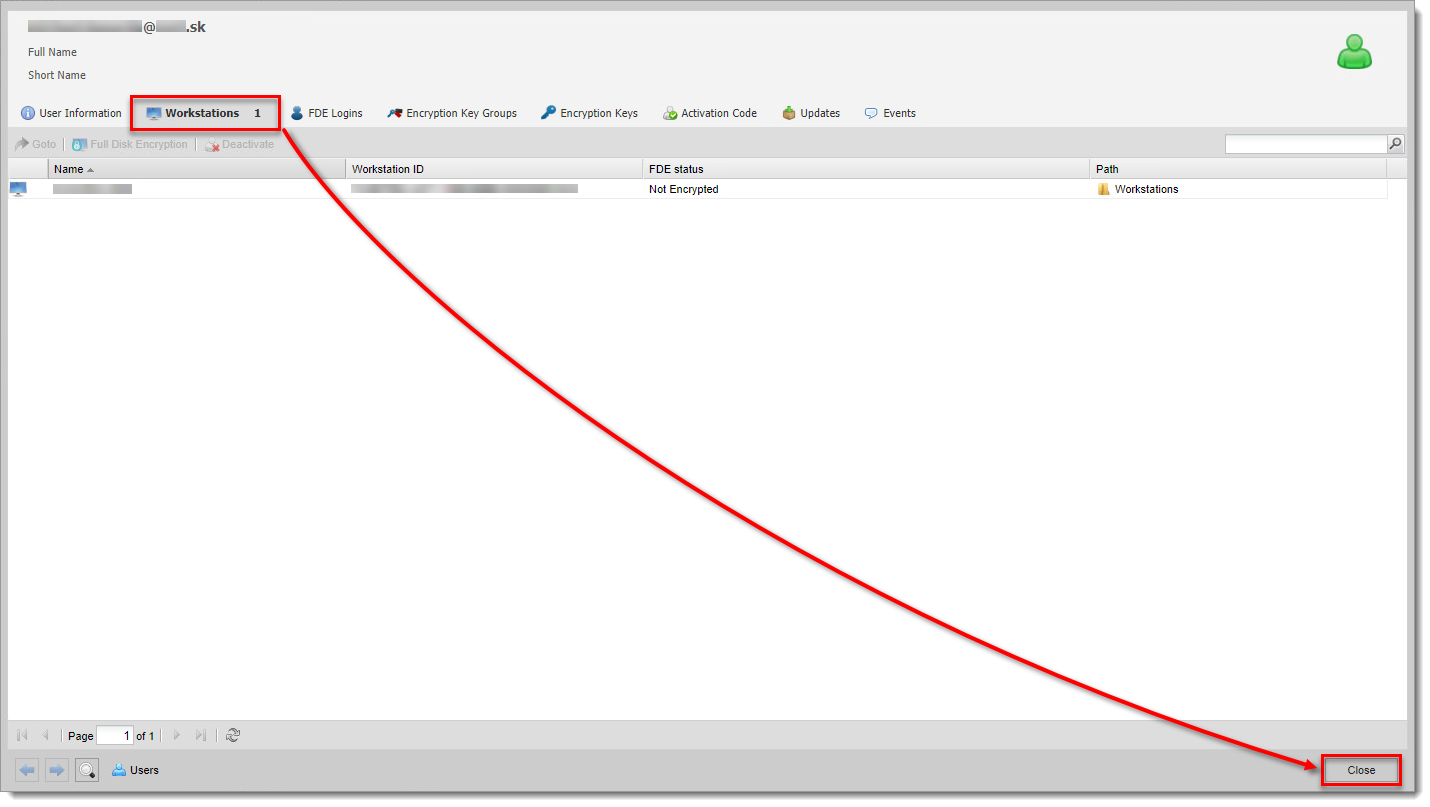
Figur 2-2
Klicka på bilden för att visa den i större format i ett nytt fönster -
Klicka på Arbetsstationer. Välj motsvarande arbetsstation och klicka på Detaljer.
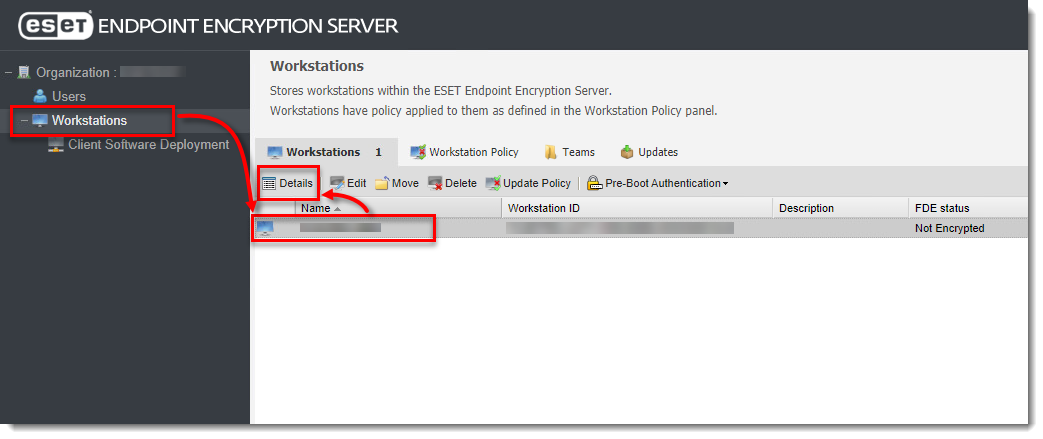
Figur 2-3
Klicka på bilden för att se den i större format i ett nytt fönster -
I dialogfönstret klickar du på fliken Aktiverade användare. Markera den användare som du vill inaktivera och klicka på Deactivate.
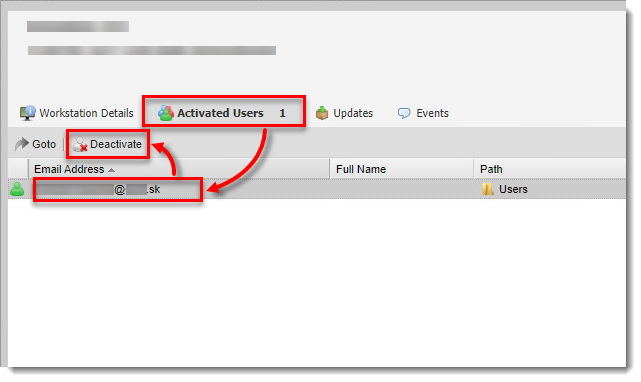
Figur 2-4
Klicka på bilden för att se den i större format i ett nytt fönster -
Markera kryssrutan Är du säker på att du vill avaktivera den här användaren? i popup-fönstret och klicka på Deactivate för att ta bort en användare från arbetsstationen.
Figur 2-5
Klicka på bilden för att se den i större format i ett nytt fönster -
Klicka på Close (Stäng). Färgen på arbetsstationens ikon ändras till orange.
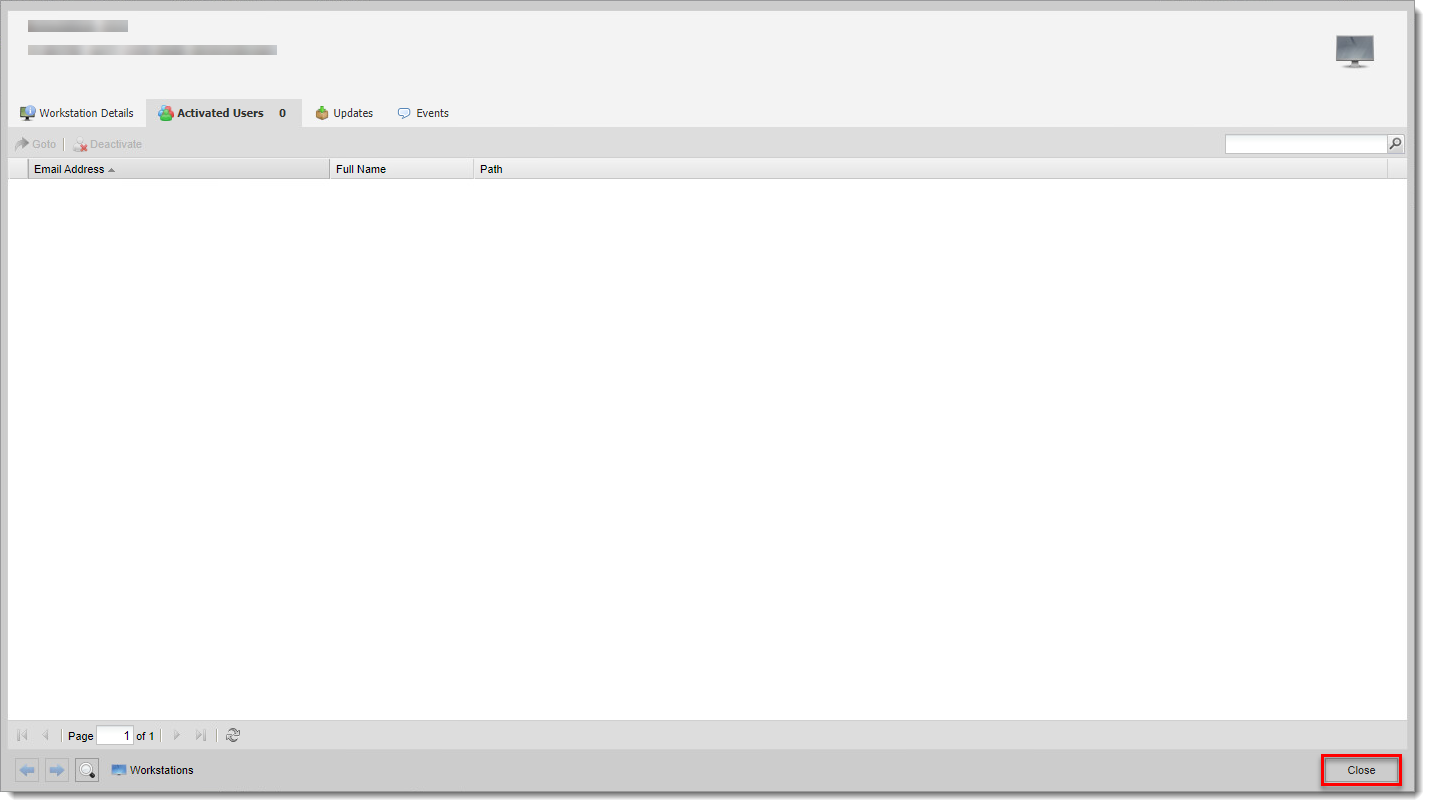
Bild 2-6
Klicka på bilden för att se den i större format i nytt fönster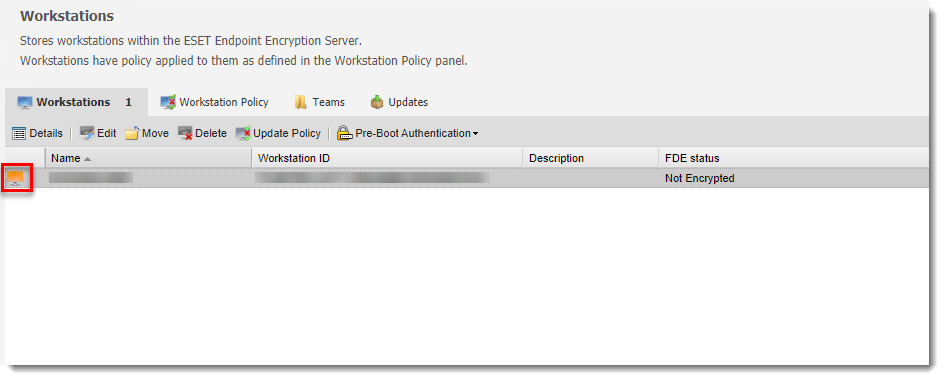
Figur 2-7
Klicka på bilden för att se den i större format i nytt fönster -
Synkronisera EEE-klienten manuellt. Synkroniseringen kommer att avaktivera användaren från arbetsstationen.
-
När användaren har avaktiverats från arbetsstationen visas aktiveringsfönstret för EEE på klientdatorn. Upprepa processen för att avaktivera användaren på alla arbetsstationer.
Bild 2-8
Klicka på bilden för att se den större i ett nytt fönster -
Klicka på Användare i EEE Server. När du har avaktiverat den användare du vill ha på alla arbetsstationer blir användarikonen ljusblå.
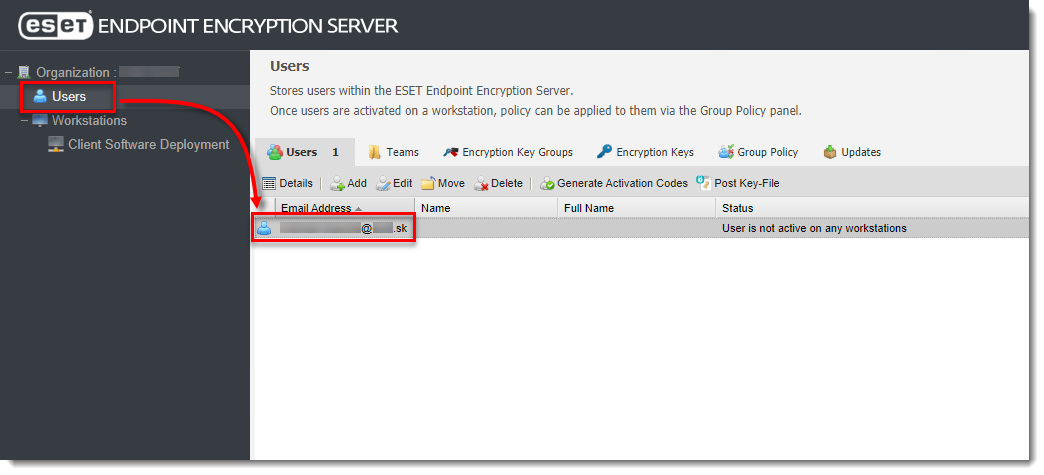
Figur 2-9
Klicka på bilden för att se den i större format i ett nytt fönster
Ta bort användaren från ESET Endpoint Encryption
-
Klicka på Users, välj den användare du vill ta bort och klicka på Delete.
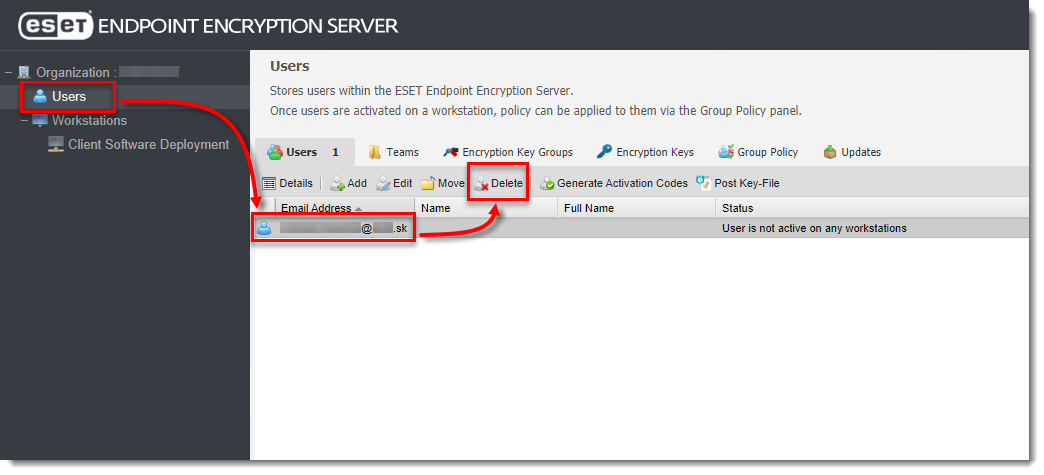
Figur 3-1
Klicka på bilden för att visa den i större format i ett nytt fönster -
Skriv in ditt lösenord och klicka på Ta bort.
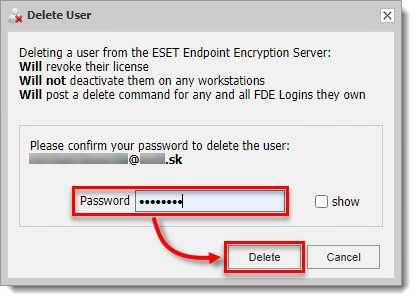
Figur 3-2
Klicka på bilden för att se den i större format i nytt fönster


