Kysymys
- Käyttäjän poistaminen käytöstä, kun hän lähtee yrityksestä ja tarvitset lisenssin uudelle työntekijälle
- Käyttäjän deaktivointi työasemasta poistaa lisenssin aktivoinnin ja granulaariset salausavaimet
- Deaktivoi käyttäjä, joka on kirjautunut useisiin työasemiin
- Käyttäjän poistaminen ESET Endpoint Encryption (EEE)-ohjelmasta
Ratkaisu
Käyttäjän poistaminen käytöstä poistaa hänen lisenssinsa aktivoinnin
-
Kirjaudu sisään ESET Endpoint Encryption Server -palvelimeen.
-
Valitse Users (Käyttäjät). Kaksoisnapsauta käyttäjää, jonka haluat poistaa käytöstä.
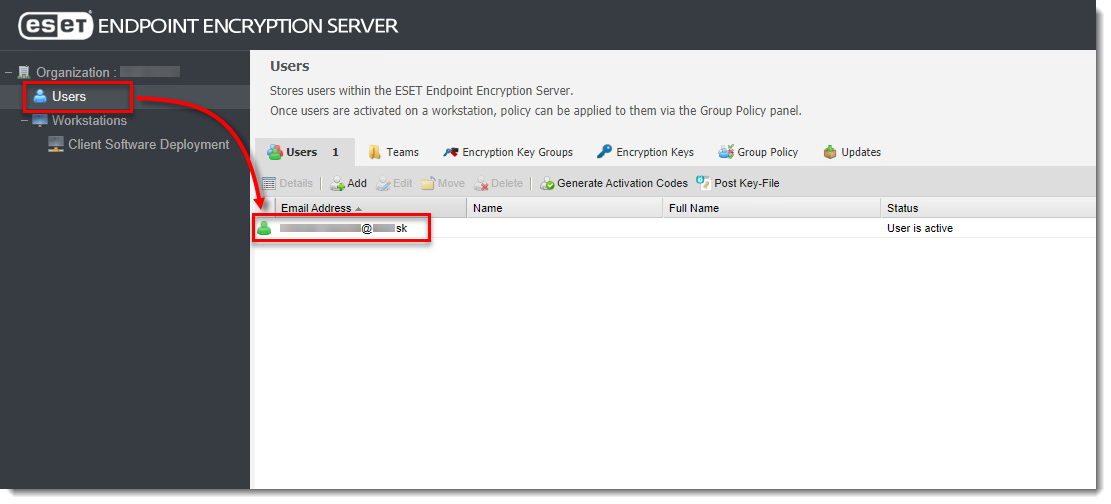
Kuva 1-1
Klikkaa kuvaa nähdäksesi sen suurempana uudessa ikkunassa -
Napsauta valintaikkunassa Työasemat-välilehteä, valitse työasema ja napsauta sitten Deaktivoi.
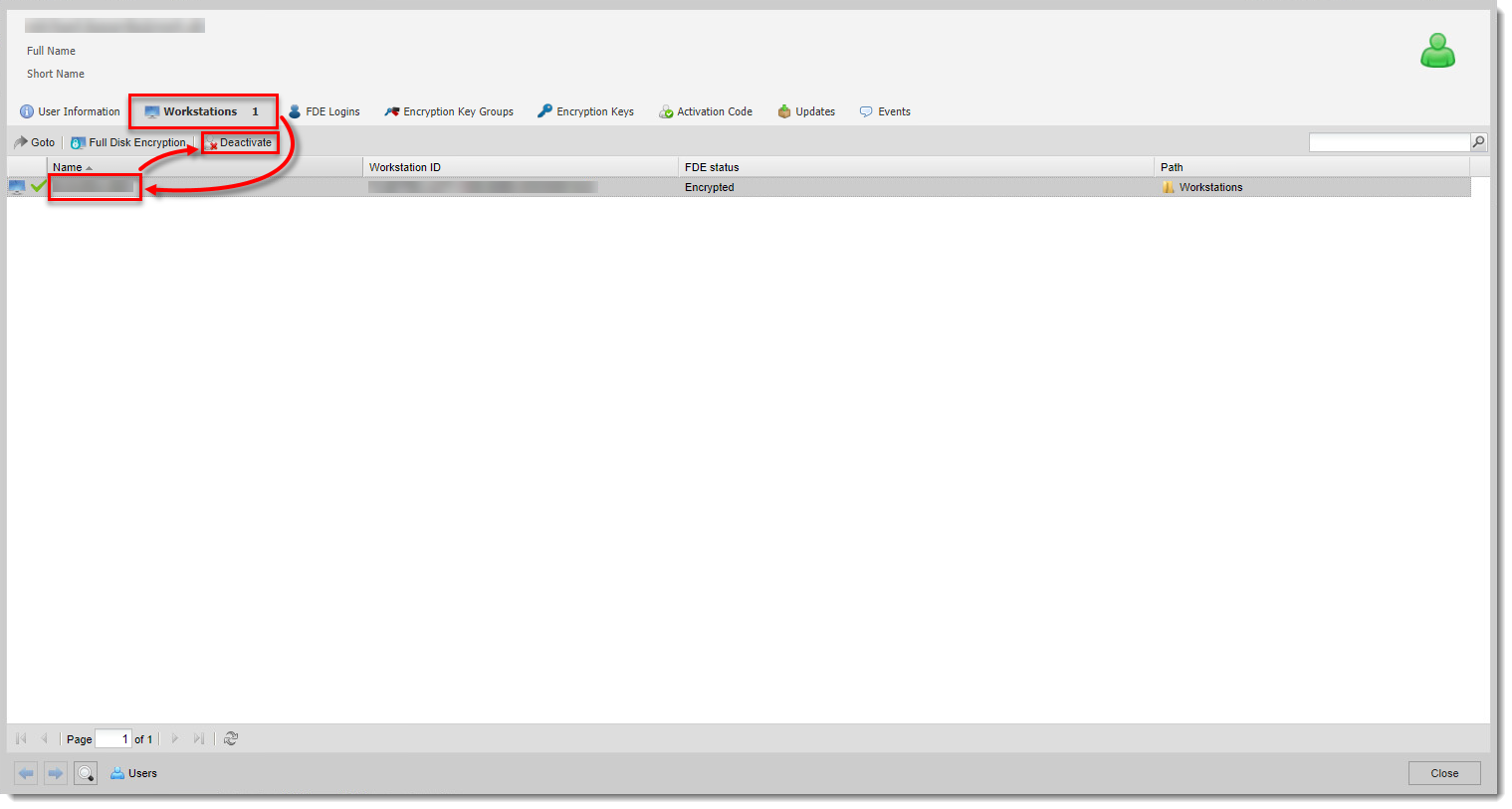
Kuva 1-2
Klikkaa kuvaa nähdäksesi sen suurempana uudessa ikkunassa -
Valitse ponnahdusikkunassa valintaruutu Are you sure you want to deactivate this user? (Haluatko varmasti poistaa tämän käyttäjän käytöstä? ) ja valitse Deactivate (Poista käytöstä ) poistaaksesi käyttäjän käytöstä työasemalta.
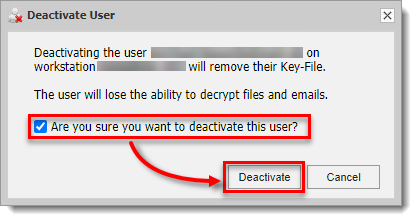
Kuva 1-3
Klikkaa kuvaa nähdäksesi sen suurempana uudessa ikkunassa -
Käyttäjän kuvakkeen väri muuttuu oranssiksi. Napsauta Sulje.
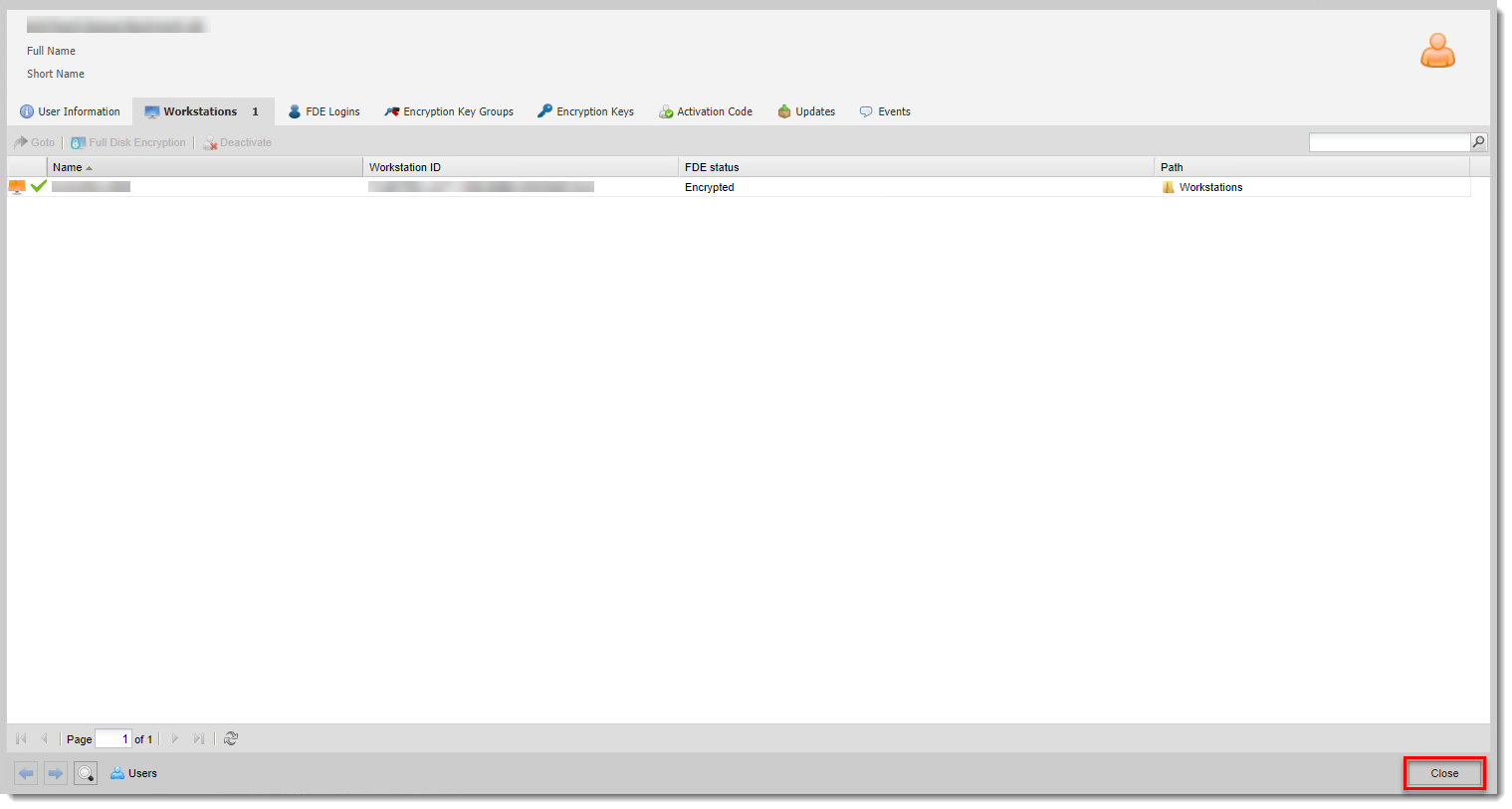
Kuva 1-4
Klikkaa kuvaa nähdäksesi sen suurempana uudessa ikkunassa -
Manuaalinen synkronointi EEE-asiakkaan. Synkronointi poistaa käyttäjän työasemasta.
-
Kun käyttäjä on deaktivoitu työasemasta, EEE:n aktivointi-ikkuna näkyy asiakastietokoneessa.
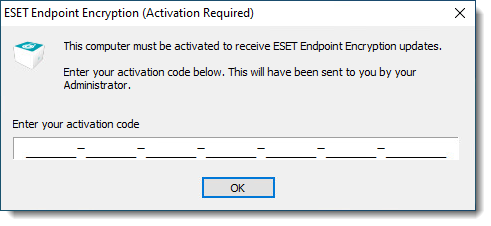
Kuva 1-5
Klikkaa kuvaa nähdäksesi sen suurempana uudessa ikkunassa
Useaan työasemaan kirjautuneen käyttäjän deaktivointi
-
Kirjaudu sisään ESET Endpoint Encryption Server -palvelimeen.
-
Valitse Users (Käyttäjät). Kaksoisnapsauta käyttäjää, jonka haluat poistaa käytöstä.
Kuva 2-1
Klikkaa kuvaa nähdäksesi sen suurempana uudessa ikkunassa -
Napsauta valintaikkunassa Workstations (Työasemat ) nähdäksesi ne työasemat, joista käyttäjä on poistettava käytöstä, ja napsauta sitten Close (Sulje).
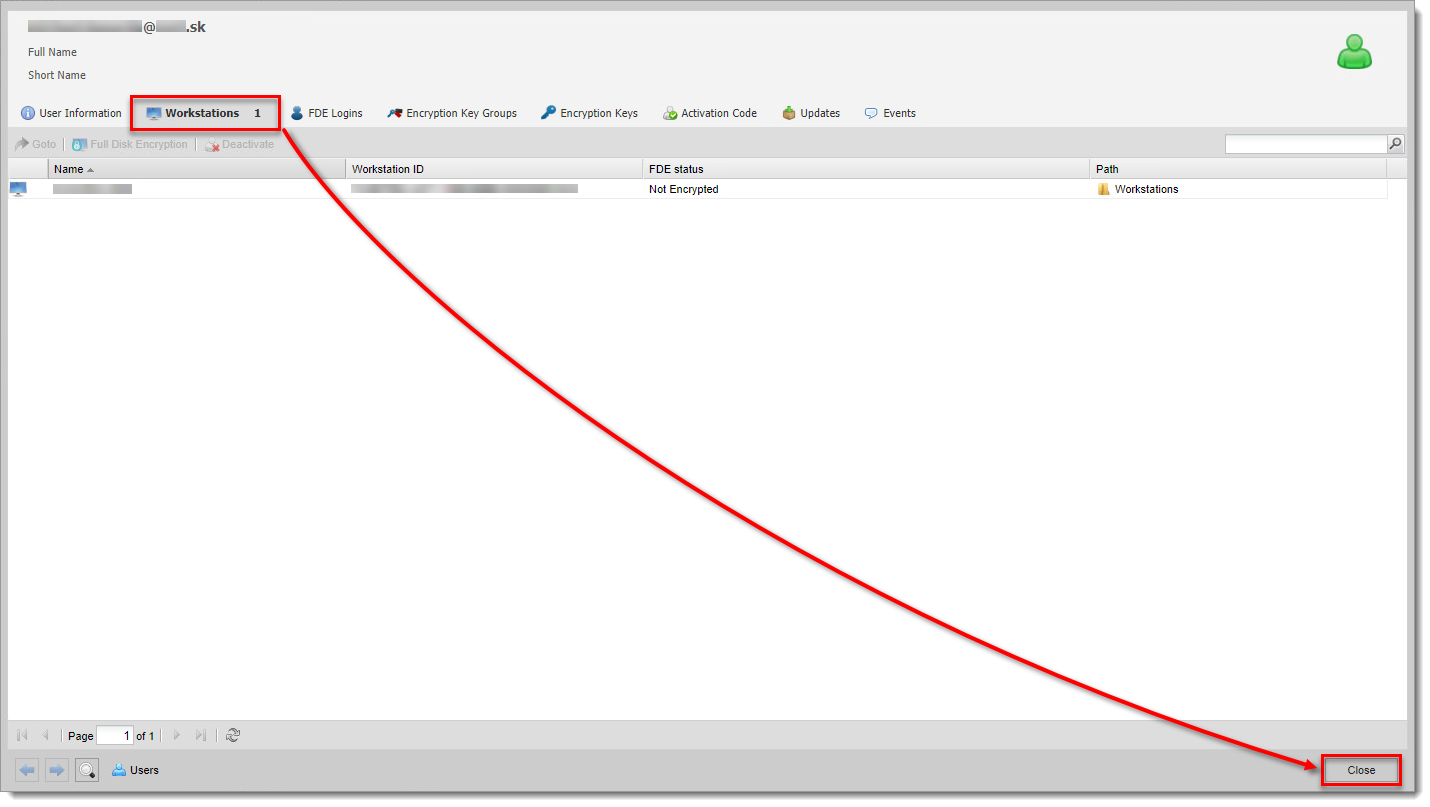
Kuva 2-2
Klikkaa kuvaa nähdäksesi sen suurempana uudessa ikkunassa -
Napsauta Työasemat. Valitse vastaava työasema ja napsauta Tiedot.
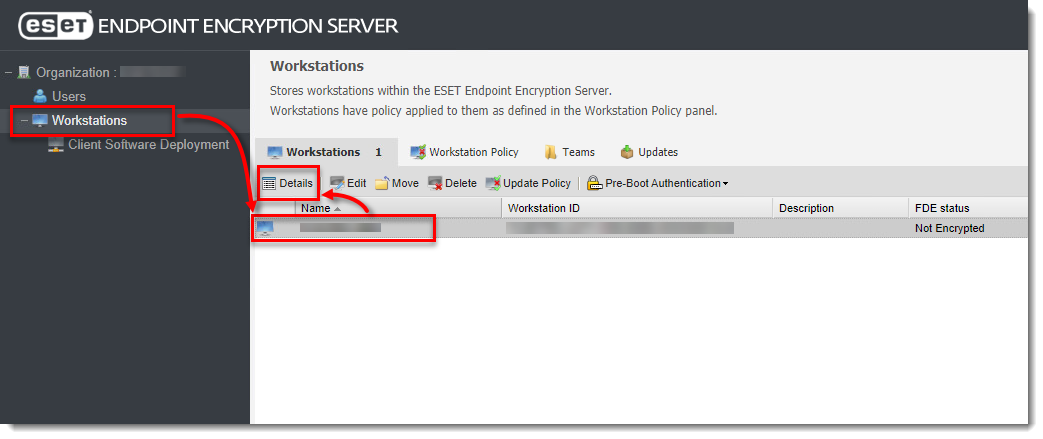
Kuva 2-3
Klikkaa kuvaa nähdäksesi sen suurempana uudessa ikkunassa -
Napsauta valintaikkunassa Aktivoidut käyttäjät -välilehteä. Valitse käyttäjä, jonka haluat poistaa käytöstä, ja napsauta Deactivate (Poista käytöstä).
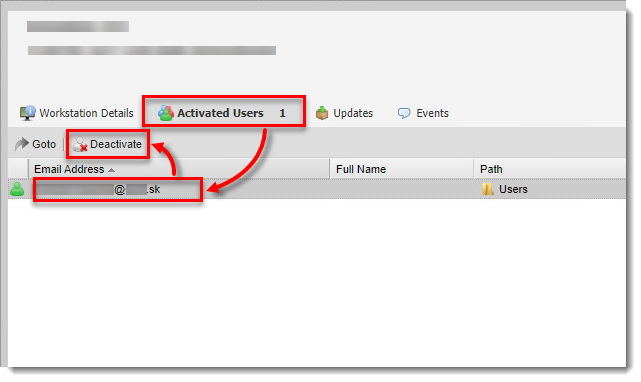
Kuva 2-4
Klikkaa kuvaa nähdäksesi sen suurempana uudessa ikkunassa -
Valitse ponnahdusikkunassa valintaruutu Haluatko varmasti poistaa tämän käyttäjän käytöstä? ja poista käyttäjä työasemasta valitsemalla Deactivate.
Kuva 2-5
Klikkaa kuvaa nähdäksesi sen suurempana uudessa ikkunassa -
Napsauta Sulje. Työaseman kuvakkeen väri muuttuu oranssiksi.
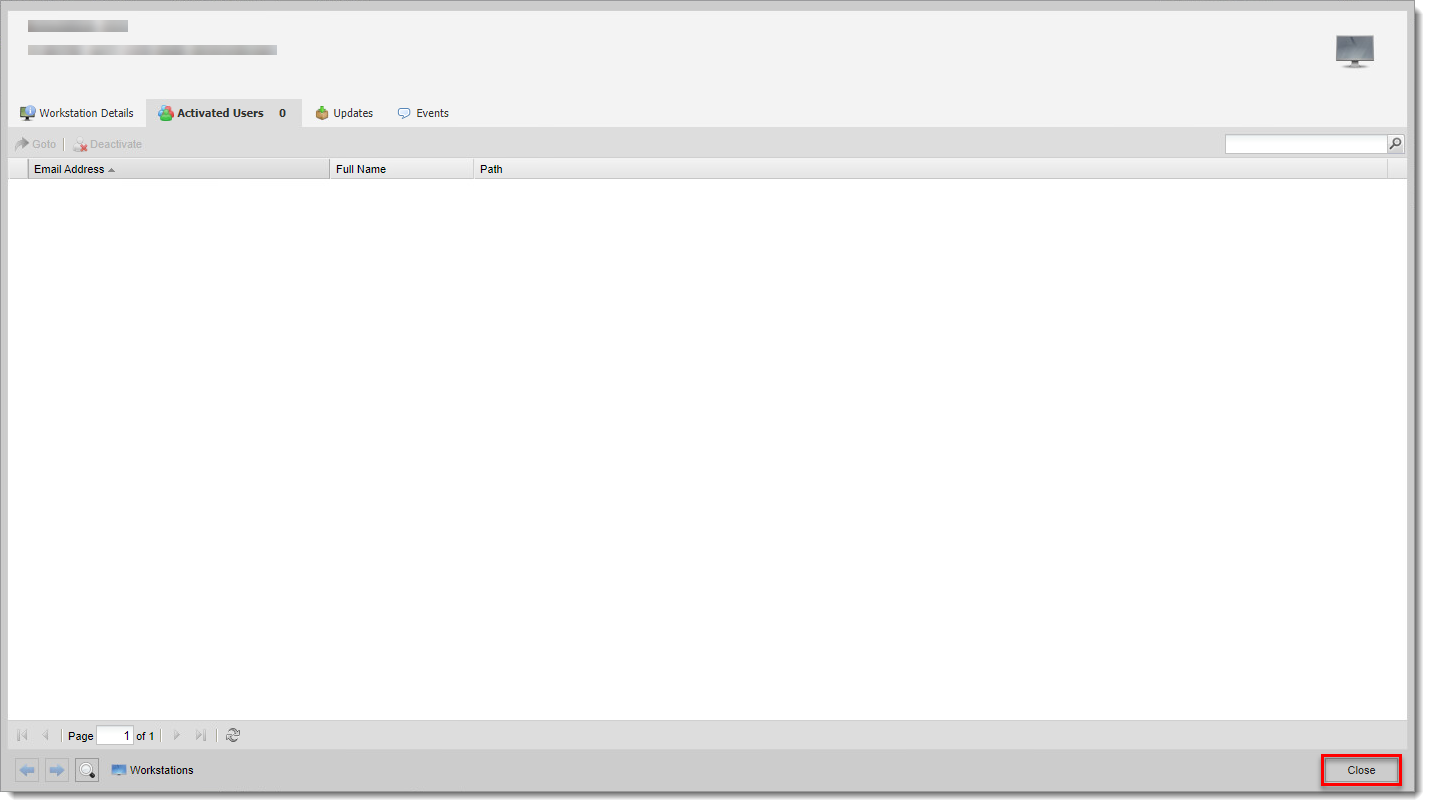
Kuva 2-6
Klikkaa kuvaa nähdäksesi sen suurempana uudessa ikkunassa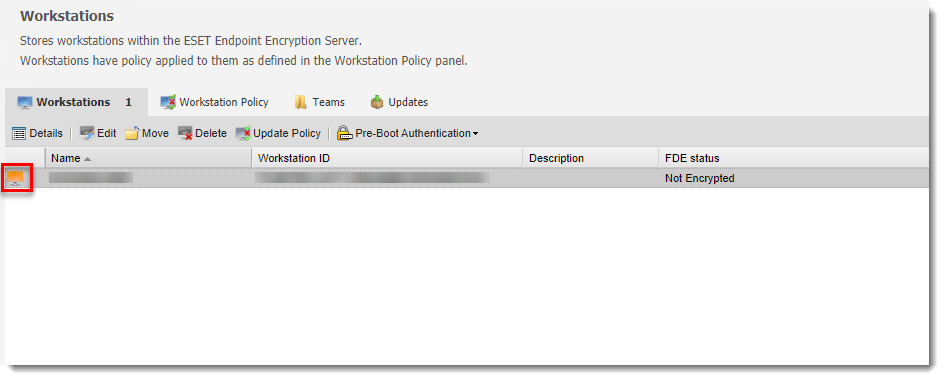
Kuva 2-7
Klikkaa kuvaa nähdäksesi sen suurempana uudessa ikkunassa -
Manuaalinen synkronointi EEE-asiakkaan. Synkronointi poistaa käyttäjän työasemasta.
-
Kun käyttäjä on deaktivoitu työasemasta, EEE:n aktivointi-ikkuna näkyy asiakastietokoneessa. Toista prosessi, jotta käyttäjä poistetaan käytöstä kaikilla työasemilla.
Kuva 2-8
Klikkaa kuvaa nähdäksesi sen suurempana uudessa ikkunassa -
Valitse EEE-palvelimessa Users. Kun poistat haluamasi käyttäjän käytöstä kaikissa työasemissa, käyttäjän kuvake muuttuu vaaleansiniseksi.
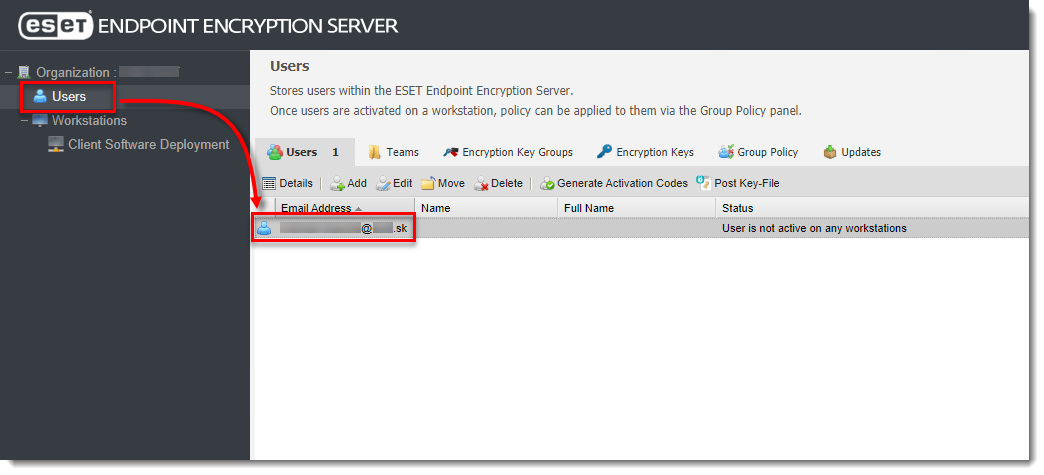
Kuva 2-9
Klikkaa kuvaa nähdäksesi sen suurempana uudessa ikkunassa
Käyttäjän poistaminen ESET Endpoint Encryption -ohjelmasta
-
Napsauta Users (Käyttäjät), valitse käyttäjä, jonka haluat poistaa, ja napsauta Delete (Poista).
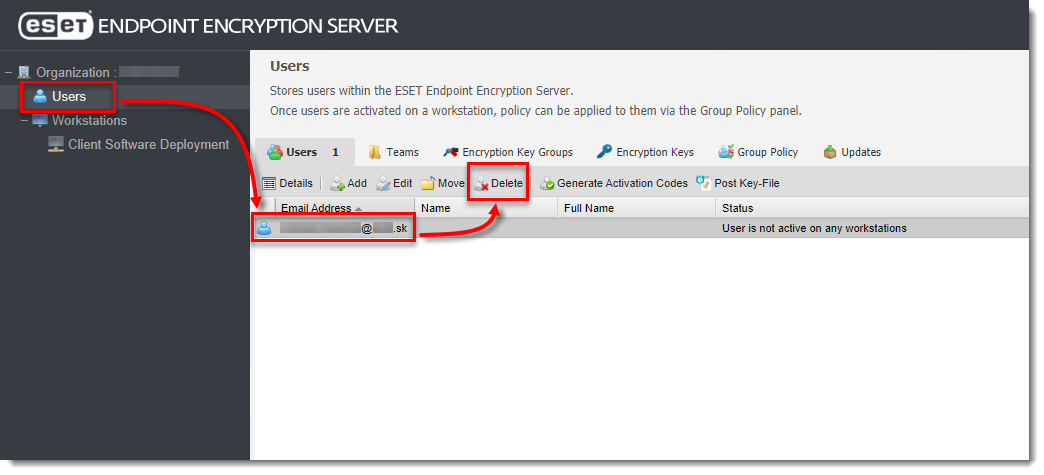
Kuva 3-1
Klikkaa kuvaa nähdäksesi sen suurempana uudessa ikkunassa -
Kirjoita salasana ja napsauta Poista.
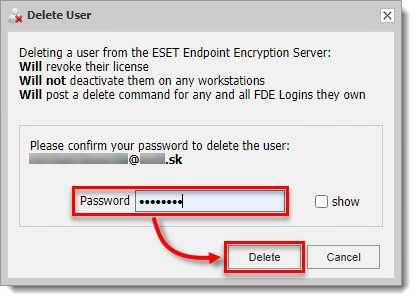
Kuva 3-2
Klikkaa kuvaa nähdäksesi sen suurempana uudessa ikkunassa


