问题
- 当用户离开公司并需要为新员工提供许可证时,停用该用户
- 从工作站停用用户,删除其许可证激活和细粒度加密密钥
- 停用登录到多个工作站的用户
- 从 ESET Endpoint Encryption(EEE)中删除用户
解决方案
停用用户以删除其许可证激活
-
登录 ESET Endpoint Encryption Server。
-
单击用户。双击要停用的用户。
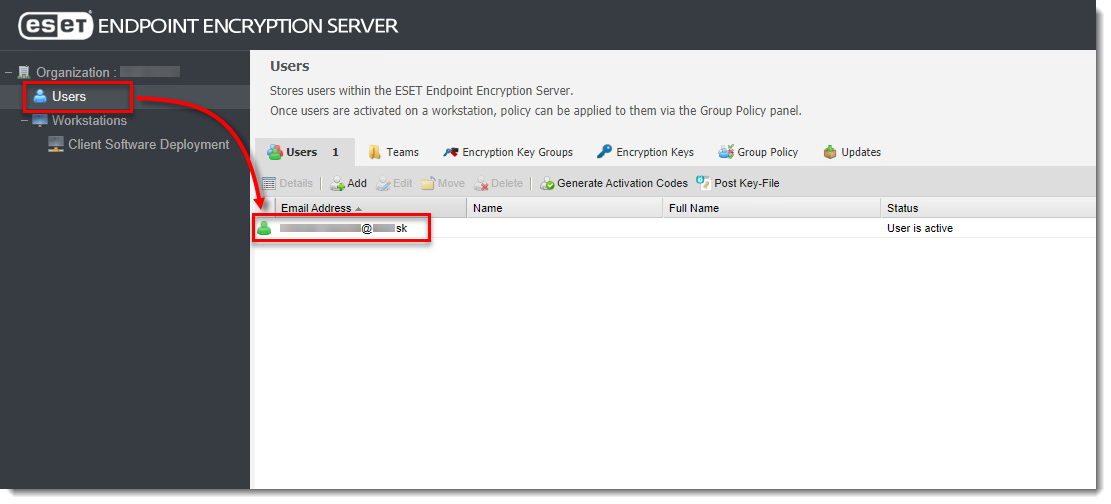
图 1-1
点击图片在新窗口中查看大图 -
在对话窗口中,单击工作站选项卡,选择一个工作站,然后单击停用。
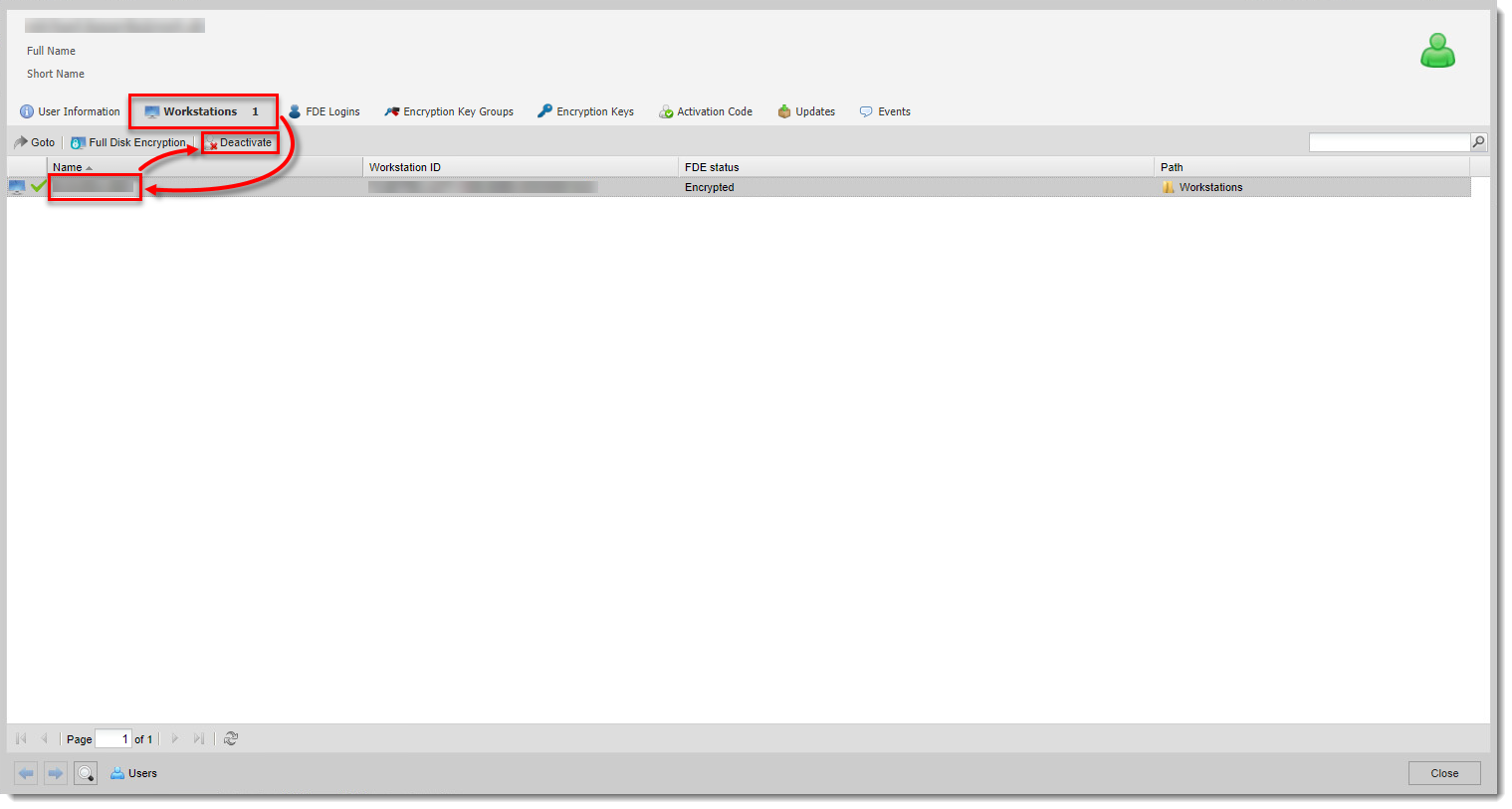
图 1-2
单击图片可在新窗口中放大查看 -
在弹出窗口中,选择复选框 "您确定要停用此用户吗?",然后单击 "停用"从工作站停用用户。
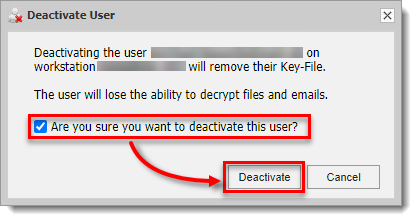
图 1-3
点击图片在新窗口中查看大图 -
用户图标颜色将变为橙色。单击关闭。
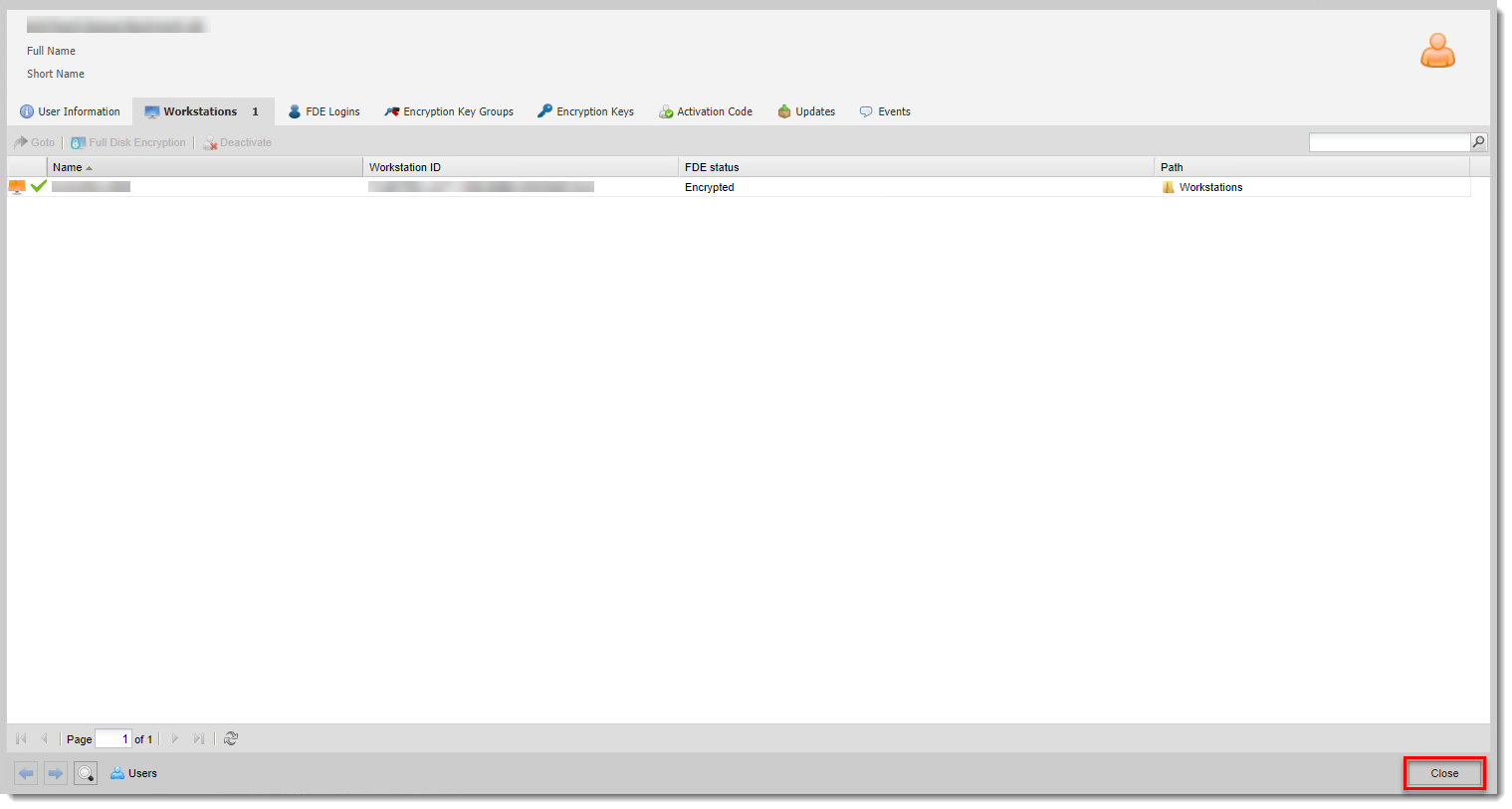
图 1-4
点击图片在新窗口中查看大图 -
手动同步 EEE 客户端。同步将停用工作站上的用户。
-
用户从工作站停用后,客户端计算机上将显示 EEE 激活窗口。
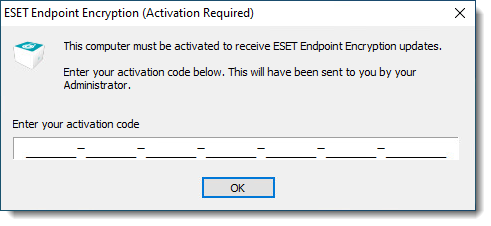
图 1-5
点击图片在新窗口中查看大图
停用登录到多个工作站的用户
-
登录 ESET Endpoint Encryption Server。
-
单击用户。双击要停用的用户。
图 2-1
单击图片可在新窗口中查看大图 -
在对话窗口中,单击工作站查看需要停用用户的工作站,然后单击关闭。
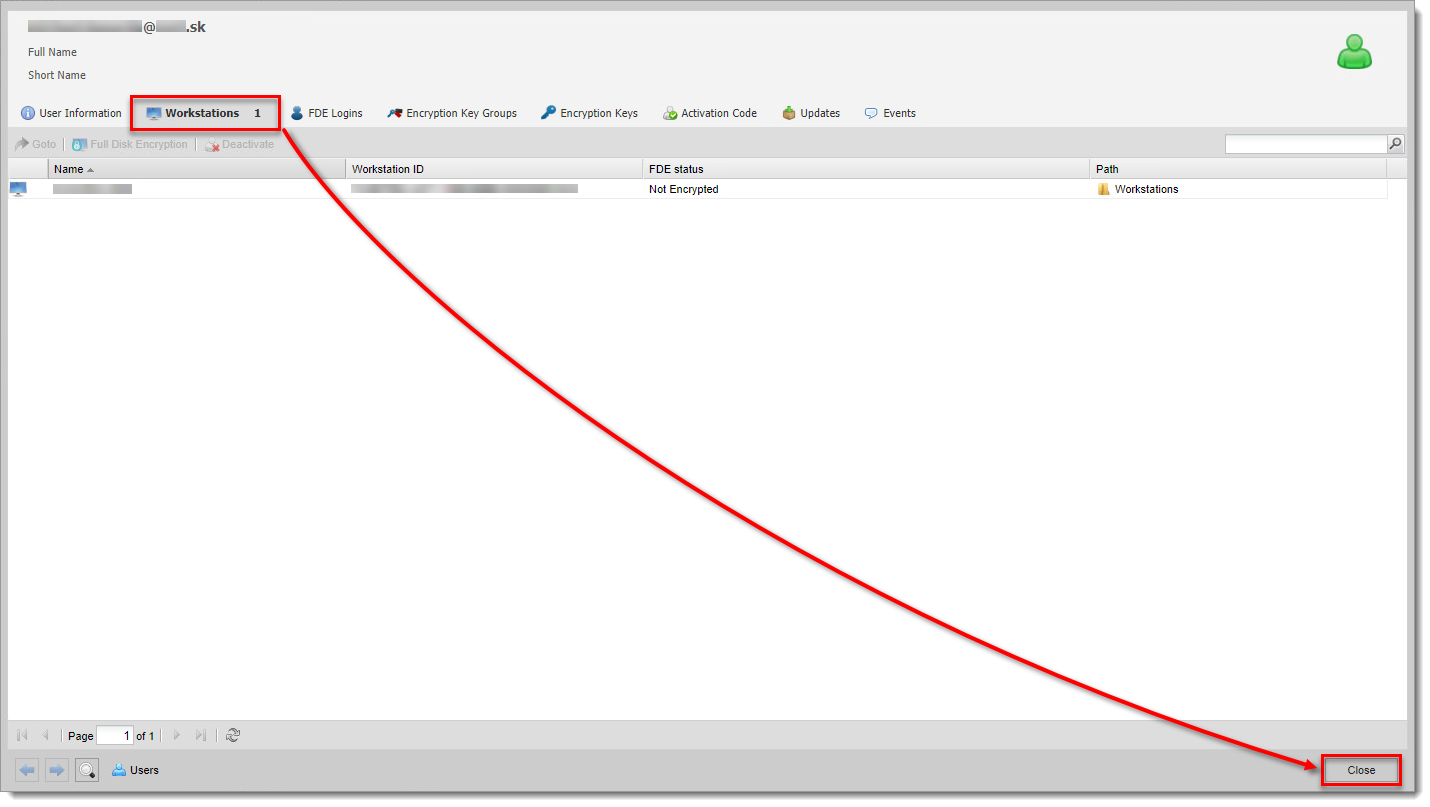
图 2-2
单击图片可在新窗口中放大查看 -
单击工作站。选择相应的工作站并单击详细信息。
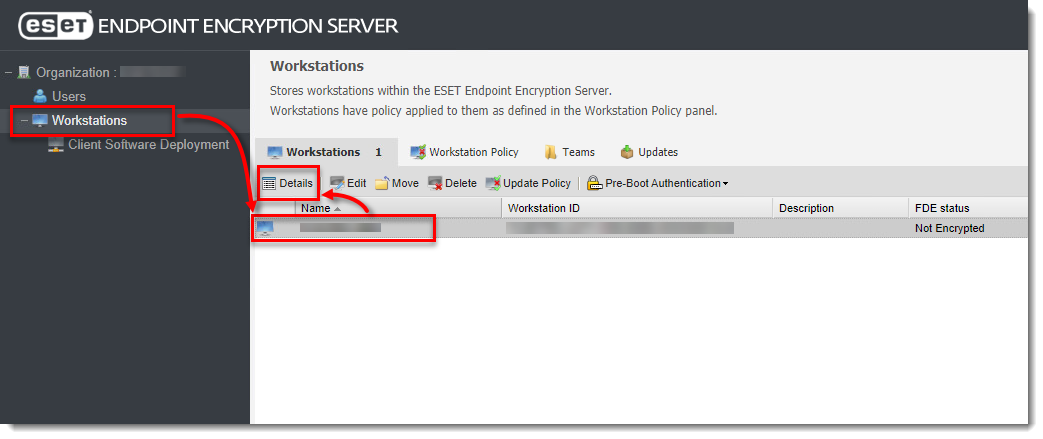
图 2-3
单击图片可在新窗口中放大查看 -
在对话窗口中,单击激活的用户选项卡。选择要停用的用户并单击停用。
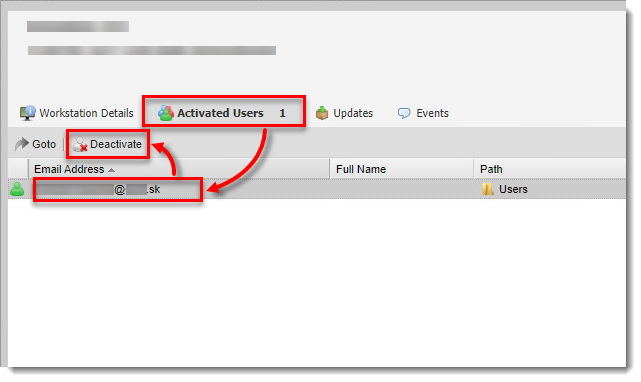
图 2-4
单击图片可在新窗口中放大查看 -
在弹出的窗口中,选择复选框 "您确定要停用此用户吗?",然后单击 "停用 "从工作站中删除用户。
图 2-5
单击图片可在新窗口中查看大图 -
单击关闭。工作站图标颜色将变为橙色。
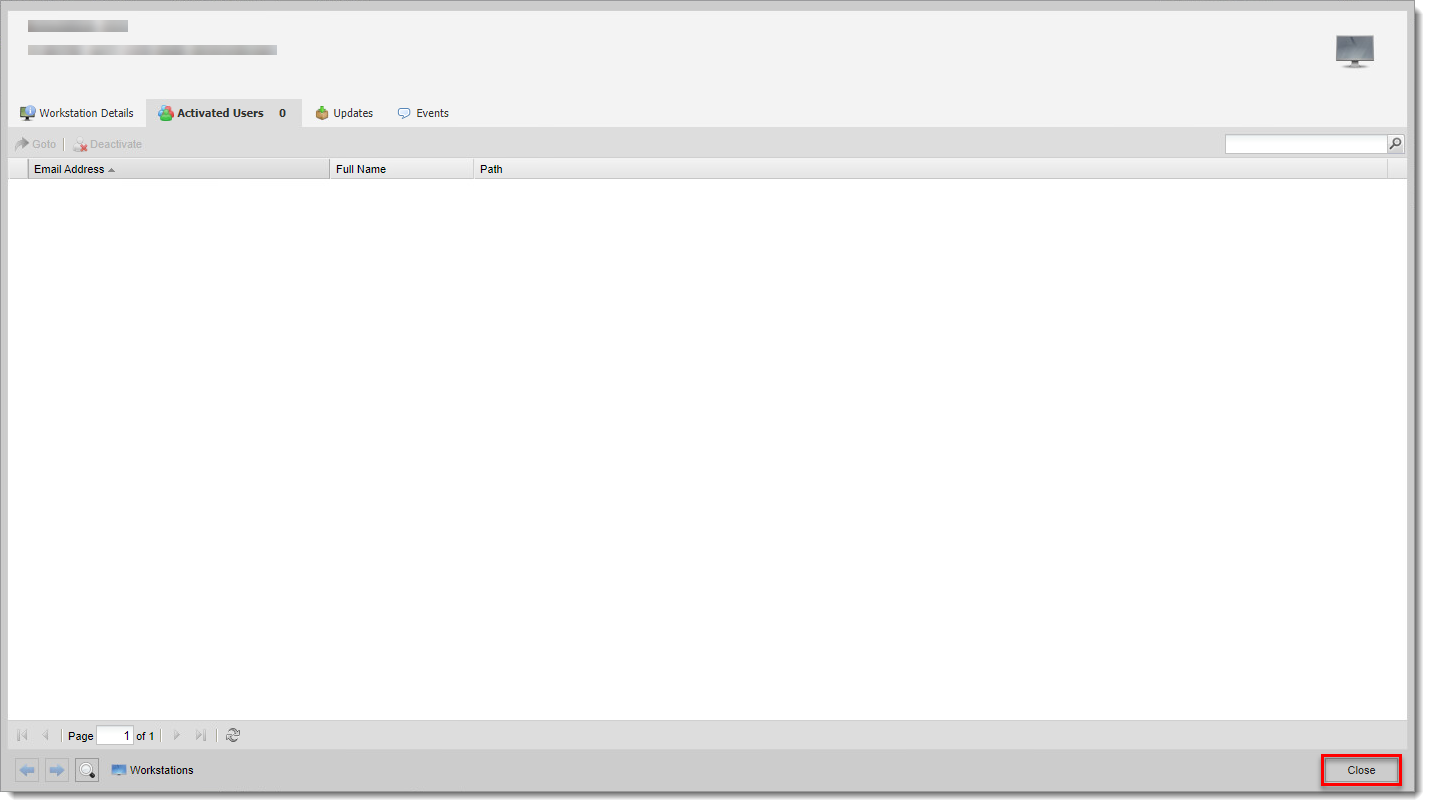
图 2-6
单击图片可在新窗口中查看大图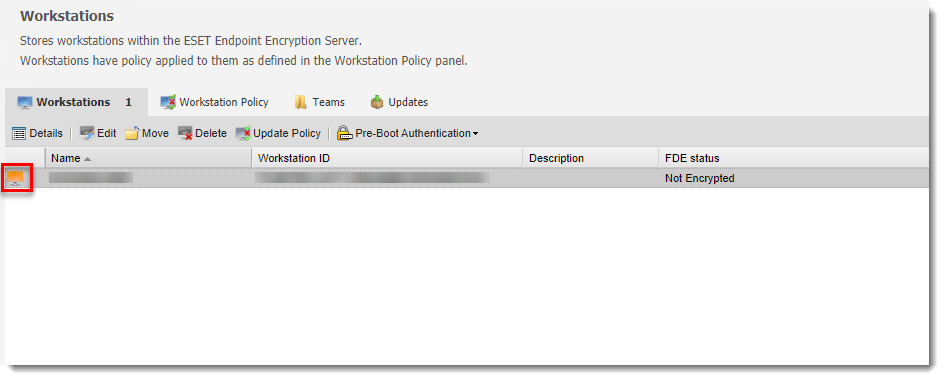
图 2-7
单击图像可在新窗口中放大查看 -
手动同步 EEE 客户端。同步将停用工作站上的用户。
-
用户从工作站停用后,客户端计算机上将显示 EEE 激活窗口。重复该过程,停用所有工作站上的用户。
图 2-8
单击图片可在新窗口中查看大图 -
在 EEE 服务器中,单击用户。停用所有工作站上的用户后,用户图标将变为浅蓝色。
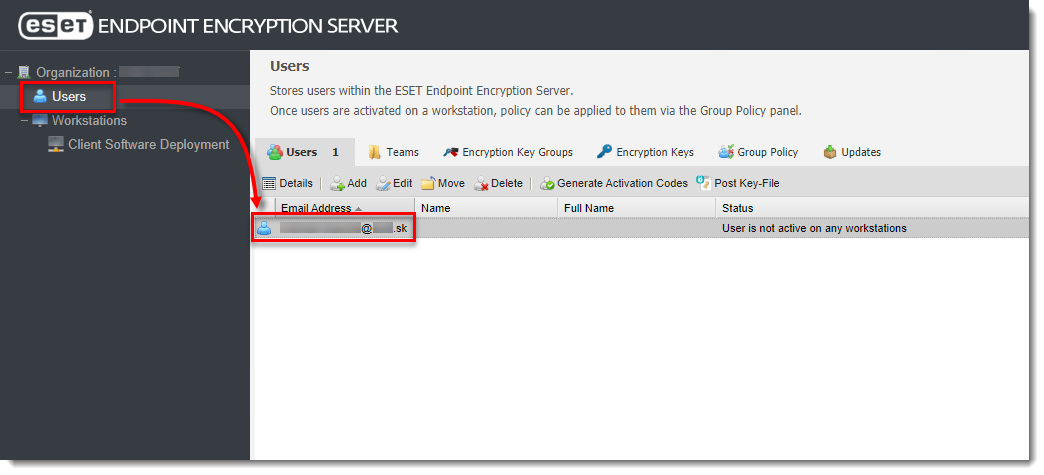
图 2-9
单击图片可在新窗口中查看大图
从 ESET Endpoint Encryption 中删除用户
-
单击 "用户",选择要删除的用户,然后单击 "删除"。
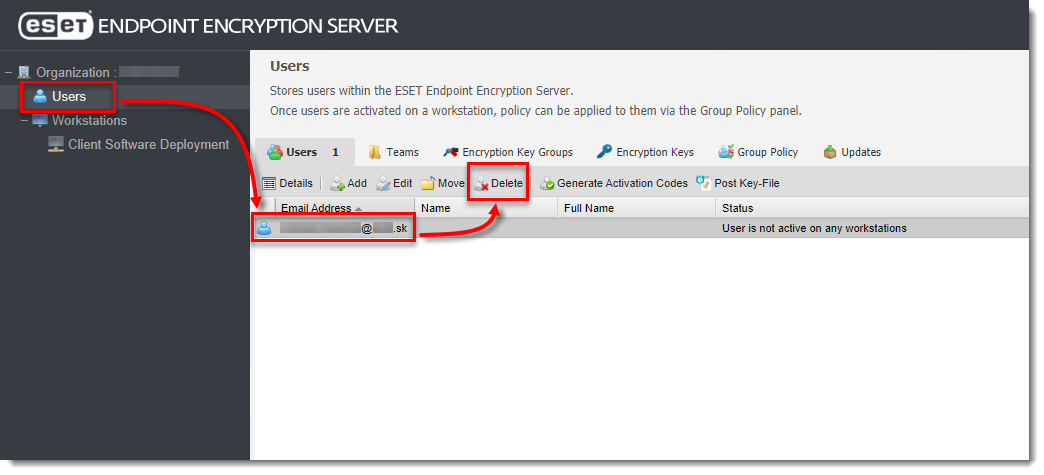
图 3-1
点击图片在新窗口中放大查看 -
键入密码并单击 "删除"。
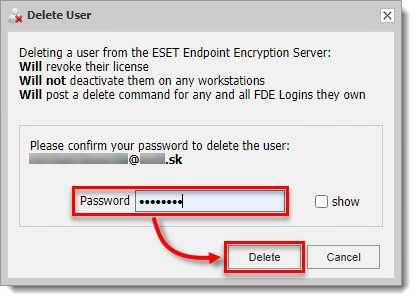
图 3-2
点击图片以在新窗口中查看大图


