Выпуск
- Деактивируйте пользователя, когда он покидает компанию и вам требуется лицензия для нового сотрудника
- Деактивируйте пользователя с рабочей станции, чтобы удалить активацию его лицензии и ключи шифрования
- Деактивируйте пользователя, который вошел в систему на нескольких рабочих станциях
- Удалить пользователя из ESET Endpoint Encryption (EEE)
Решение
Деактивируйте пользователя, чтобы удалить активацию его лицензии
-
Войдите в ESET Endpoint Encryption Server.
-
Нажмите Пользователи. Дважды щелкните пользователя, которого вы хотите деактивировать.
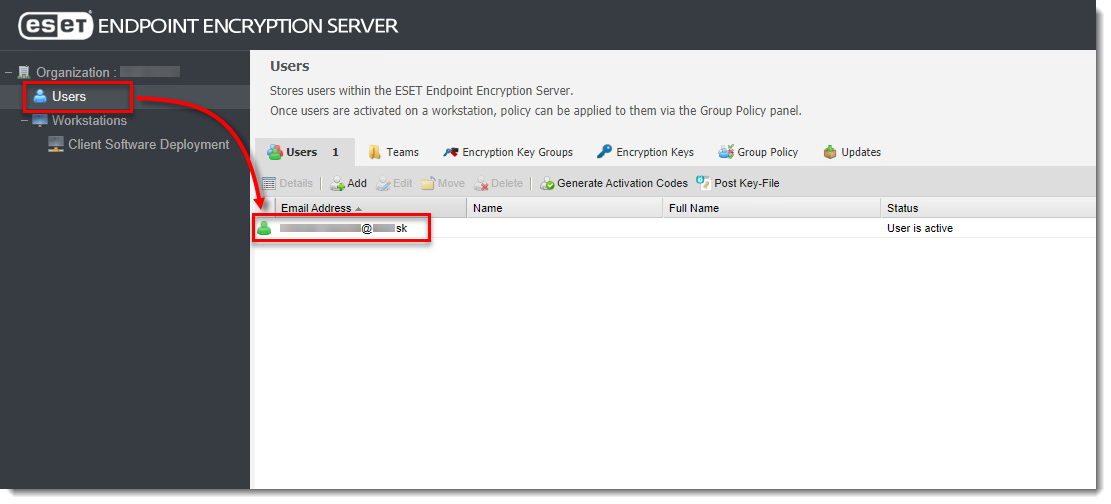
Рисунок 1-1
Нажмите на изображение для просмотра в новом окне -
В диалоговом окне перейдите на вкладку Рабочие станции, выберите рабочую станцию и нажмите Деактивировать.
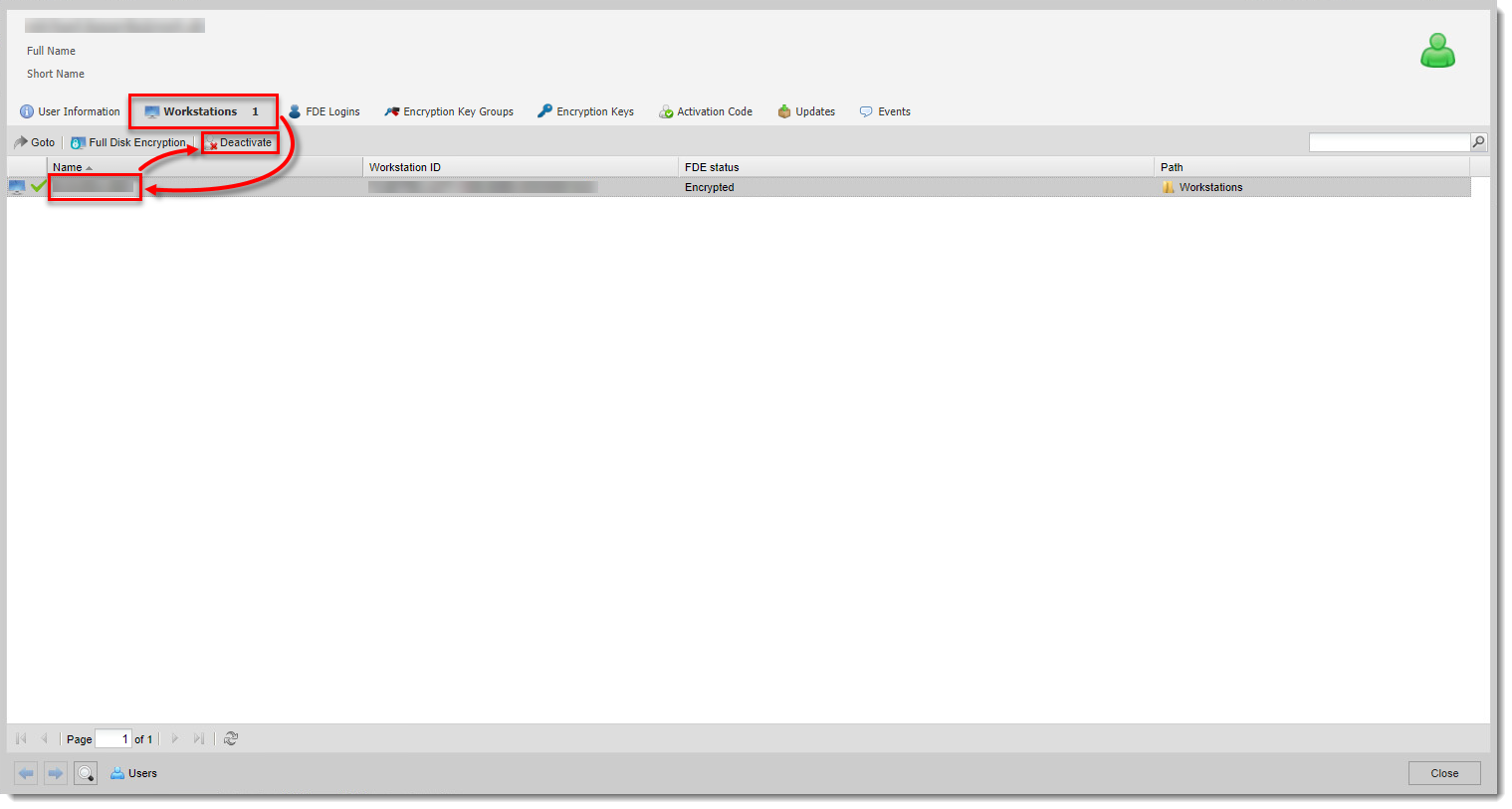
Рисунок 1-2
Нажмите на изображение, чтобы посмотреть его в новом окне -
Во всплывающем окне установите флажок Уверены ли вы, что хотите деактивировать этого пользователя? и нажмите Деактивировать, чтобы деактивировать пользователя с рабочей станции.
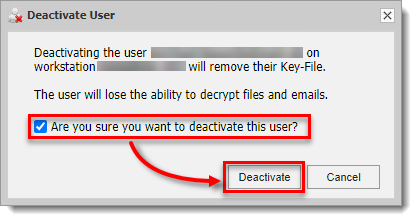
Рисунок 1-3
Нажмите на изображение для просмотра в новом окне -
Цвет значка пользователя изменится на оранжевый. Нажмите Закрыть.
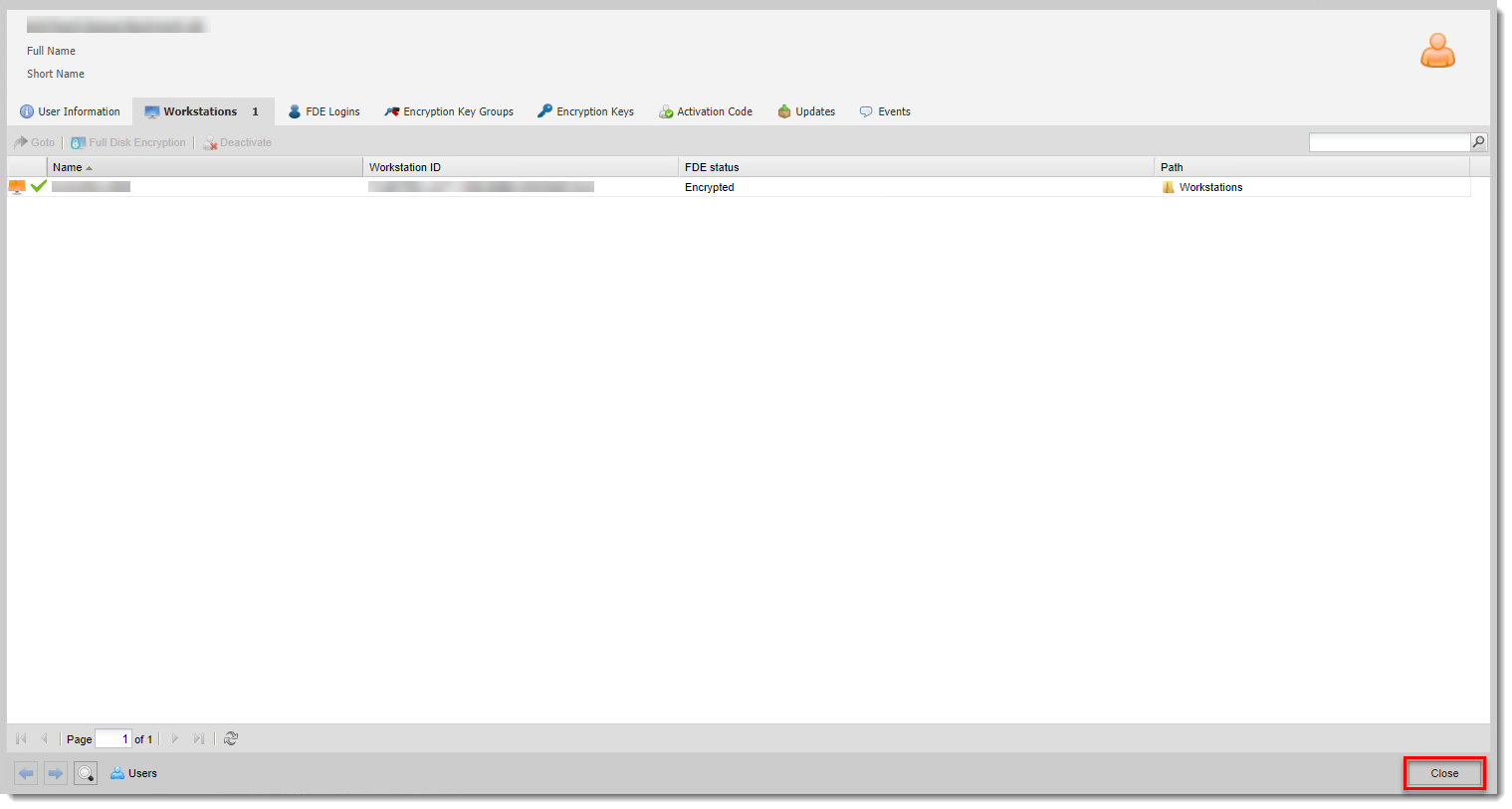
Рисунок 1-4
Нажмите на изображение для просмотра в новом окне -
Ручная синхронизация клиента EEE. В результате синхронизации пользователь будет деактивирован с рабочей станции.
-
После деактивации пользователя с рабочей станции на клиентском компьютере появится окно активации EEE.
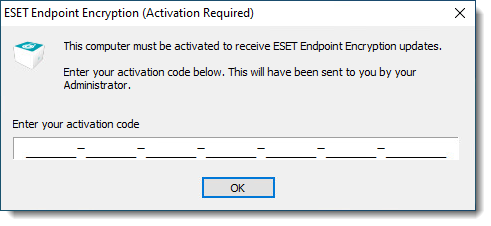
Рисунок 1-5
Нажмите на изображение, чтобы просмотреть его в новом окне
Деактивация пользователя, который вошел в систему на нескольких рабочих станциях
-
Войдите в ESET Endpoint Encryption Server.
-
Нажмите Пользователи. Дважды щелкните пользователя, которого нужно деактивировать.
Рисунок 2-1
Нажмите на изображение для просмотра в новом окне -
В диалоговом окне нажмите Рабочие станции, чтобы увидеть рабочие станции, с которых нужно деактивировать пользователя, а затем нажмите Закрыть.
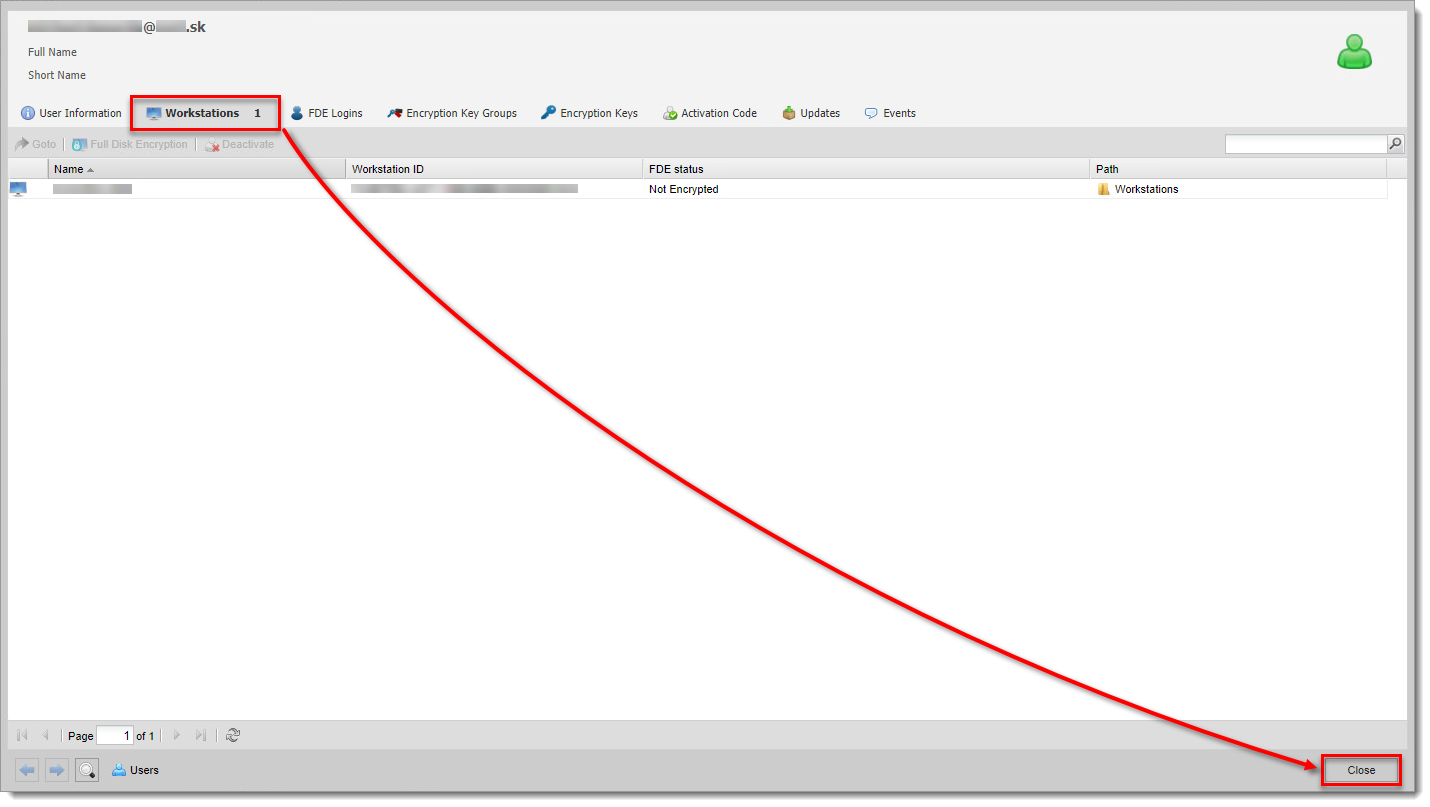
Рисунок 2-2
Нажмите на изображение, чтобы посмотреть его в новом окне -
Нажмите Рабочие станции. Выберите соответствующую рабочую станцию и нажмите Подробнее.
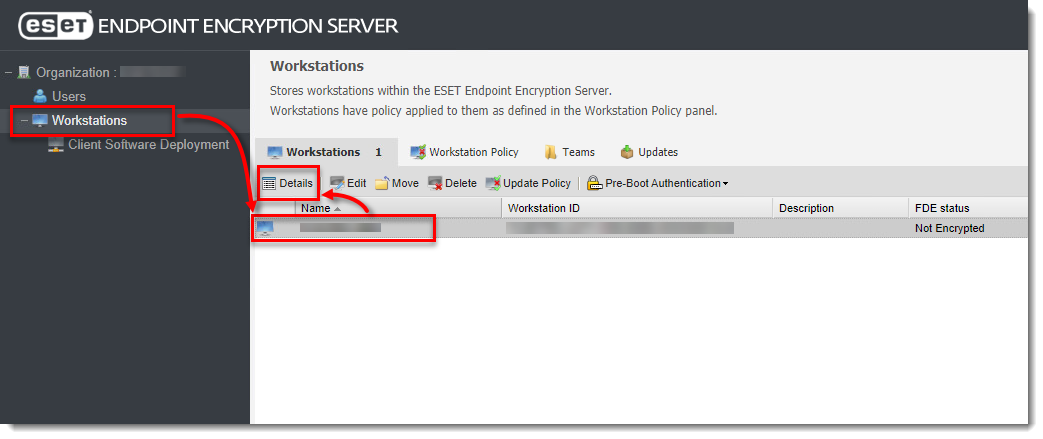
Рисунок 2-3
Нажмите на изображение, чтобы посмотреть его в новом окне -
В диалоговом окне перейдите на вкладку Активированные пользователи. Выберите пользователя, которого вы хотите деактивировать, и нажмите Деактивировать.
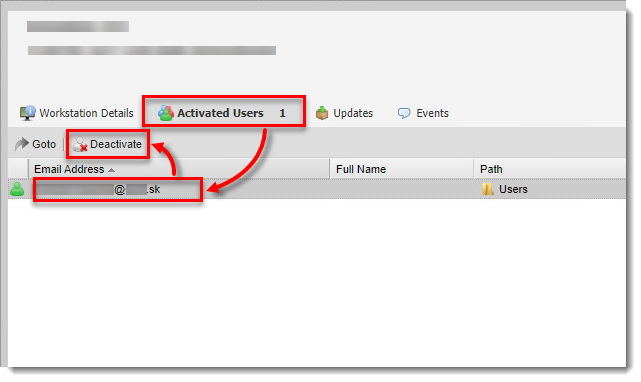
Рисунок 2-4
Нажмите на изображение, чтобы посмотреть его в новом окне -
Во всплывающем окне установите флажок Уверены ли вы, что хотите деактивировать этого пользователя? и нажмите Деактивировать, чтобы удалить пользователя с рабочей станции.
Рисунок 2-5
Нажмите на изображение, чтобы посмотреть его в новом окне -
Нажмите Закрыть. Цвет значка рабочей станции изменится на оранжевый.
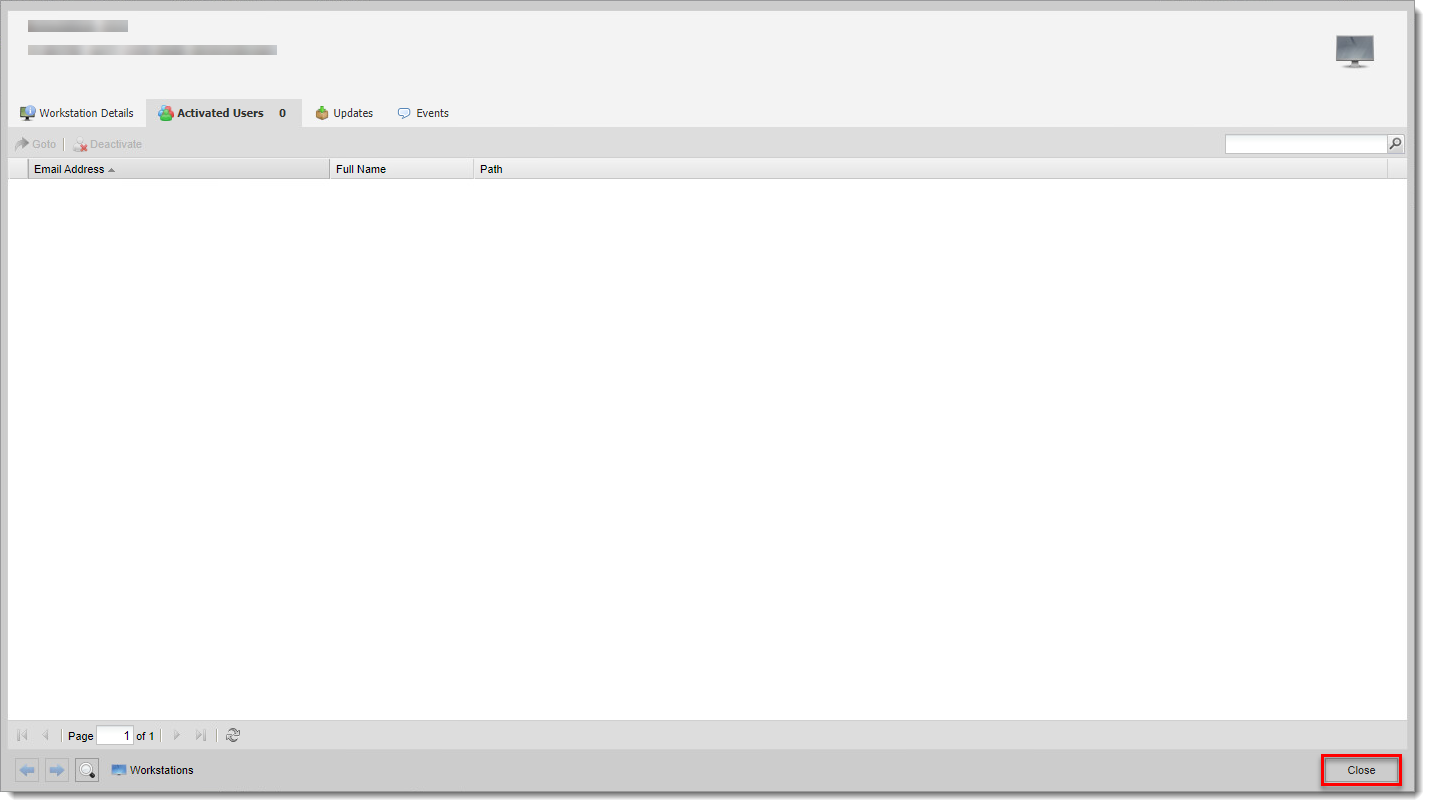
Рисунок 2-6
Щелкните изображение для просмотра в новом окне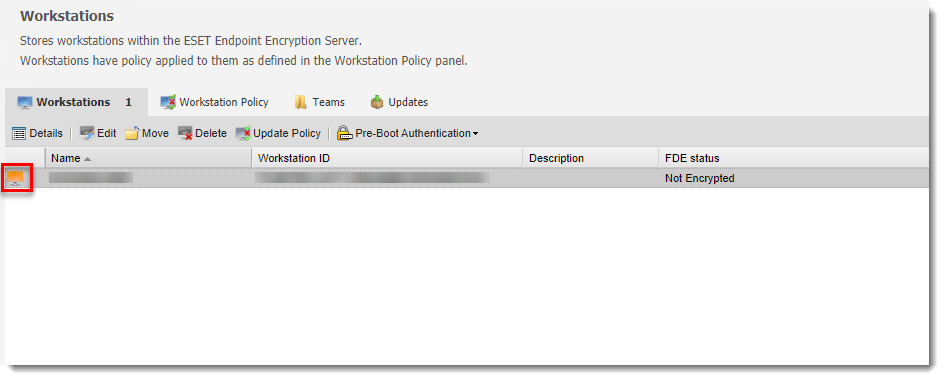
Рисунок 2-7
Щелкните изображение для просмотра в новом окне -
Ручная синхронизация клиента EEE. В результате синхронизации пользователь будет деактивирован с рабочей станции.
-
После деактивации пользователя с рабочей станции на клиентском компьютере появится окно активации EEE. Повторите процесс деактивации пользователя на всех рабочих станциях.
Рисунок 2-8
Нажмите на изображение для просмотра в новом окне -
На сервере EEE Server нажмите Пользователи. Когда вы деактивируете нужного вам пользователя на всех рабочих станциях, значок пользователя станет светло-голубым.
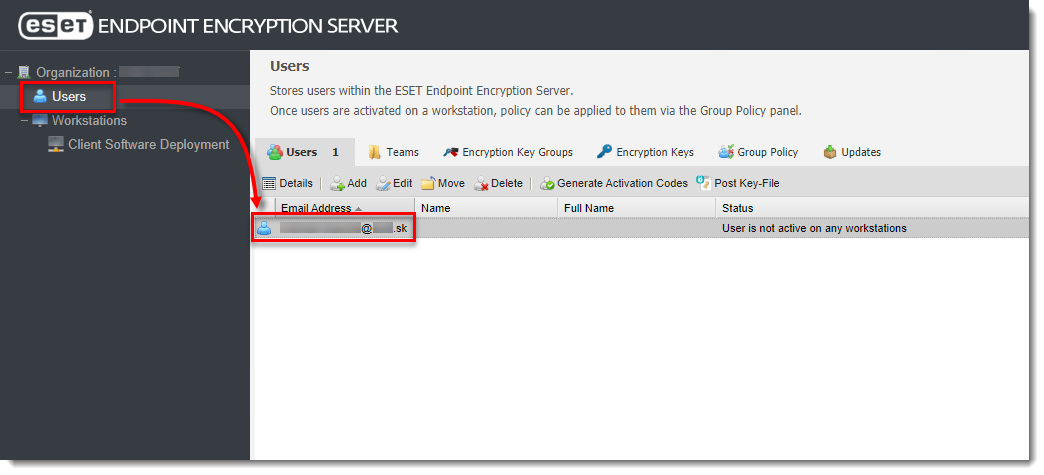
Рисунок 2-9
Щелкните изображение для просмотра в новом окне
Удаление пользователя из ESET Endpoint Encryption
-
Нажмите Пользователи, выберите пользователя, которого вы хотите удалить, и нажмите Удалить.
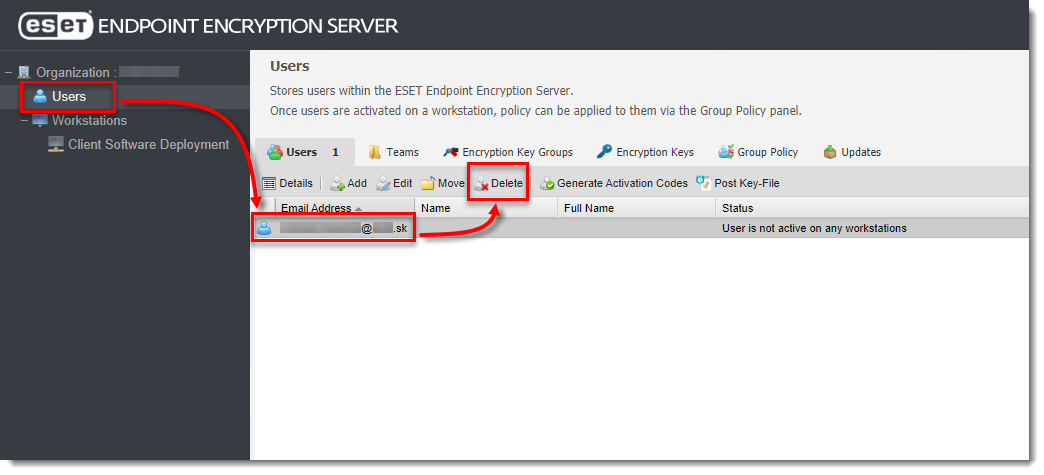
Рисунок 3-1
Щелкните изображение для просмотра в новом окне -
Введите пароль и нажмите Удалить.
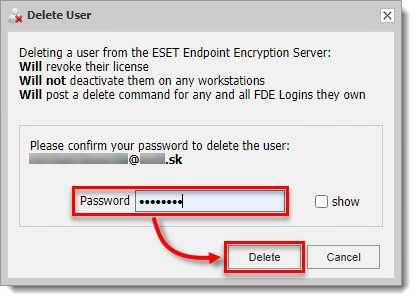
Рисунок 3-2
Щелкните изображение для просмотра в новом окне


